ディスパッチ コンソール
この説明は次のセクションに分かれています。
ディスパッチ コンソールのレイアウト
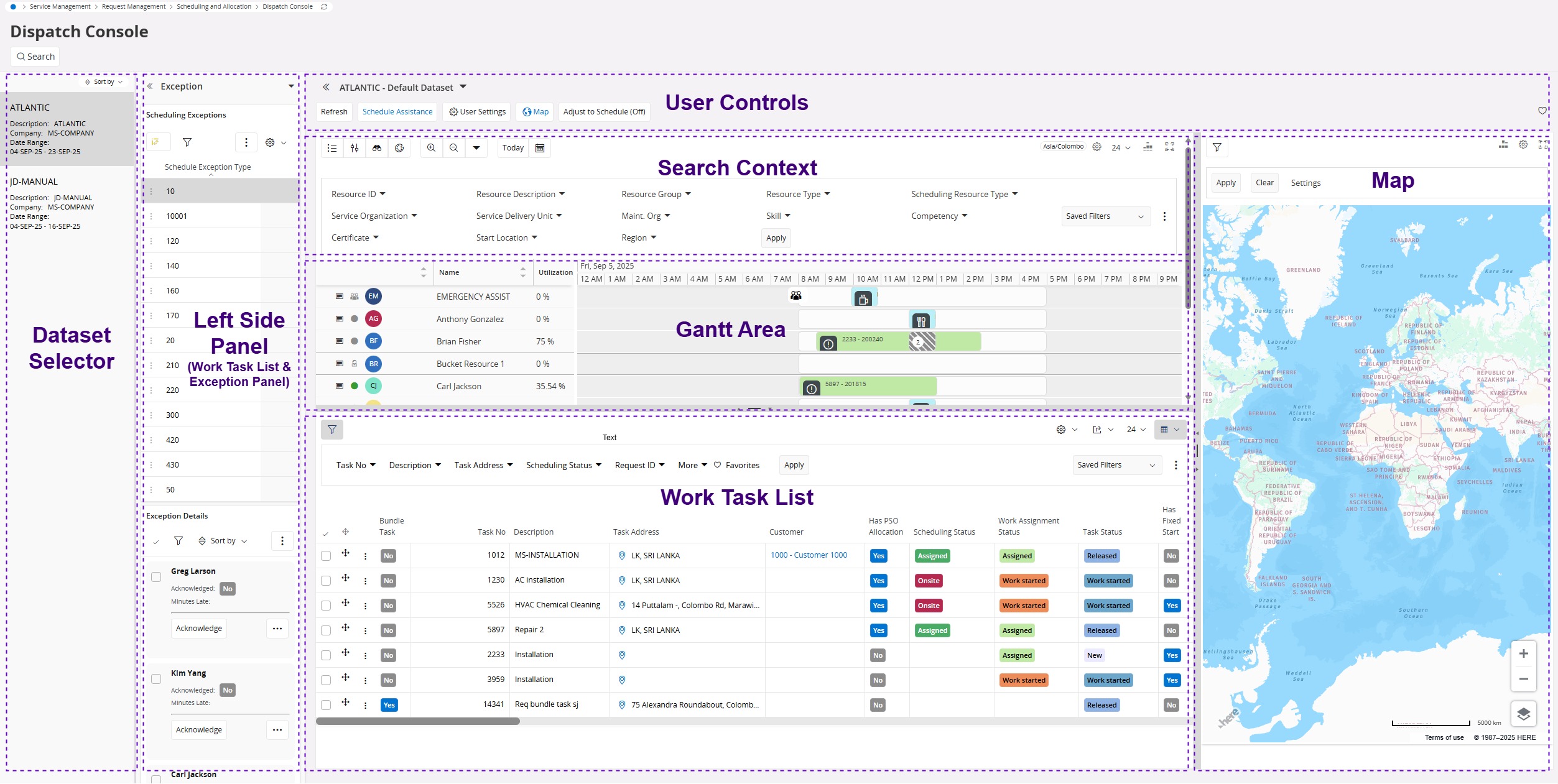
-
データのロードと更新 – ユーザー設定を使用してデフォルトのデータセットを選択し、自動更新間隔を設定します。ディスパッチャは、ディスパッチ コンソールにロードされたデータセットを変更し、ページの更新間隔を定義できます。
-
データセット セレクター - ユーザーが複数のデータセットを同時に表示し、データセット間を変更する場合、資源シフト レベルが適切に読み込まれていることを確認するために、必要なデータセットを選択した後に資源の再読込 (ブラウザの更新) を実行する必要があります。
-
左側パネル – このパネルはデフォルトで折りたたまれており、次の 2 つのビューが提供されます。作業タスクおよびスケジューリング例外。矢印アイコンを使用してビューを切り替えることができます。展開すると、パネルはデフォルトの幅で開きますが、必要に応じてサイズを変更できます。
-
検索コンテキスト – 検索コンテキストを使用して、資源グループ、証明書、資格とスキル、地域などに応じて、ガント チャート内の資源をフィルタ処理できます。これらの検索基準は、「保存された検索」オプションを使用して保存できます。[検索コンテキスト] パネルは、使用していないときはページ スペースを節約するために折りたたむことができます。
-
ガント エリア – すべての作業割当、資源に割り当てられたプライベート アクティビティ、および DSE 計画で送信された割当がガント エリアに表示されます。ガントを使用してこれらのタスクを綿密に監視し、必要な変更 (再割当、サイズ変更、割当解除) を行うことができます。
-
作業タスク リスト - このテーブルを使用すると、ディスパッチャーは作業タスクを表示して操作できます。
-
マップ – 別のタブに切り替えることなく、ディスパッチ コンソール内で直接タスクまたは資源の地理的位置を表示するために使用されます。このオプションを使用すると、複数のタブを切り替える必要がなくなり、フォーカスを維持するのに役立ちます。マップは、[マップ上で表示] または [ルートを表示] コマンドを使用して開くことができます。補足情報として、スプリッター内の矢印アイコンを使用して、[マップ] パネルを開いたり閉じたりすることもできます。
-
重複 - ガントチャートでアクティビティが重複している場合、重複している要素に数字が表示され、その下に重ねられているアクティビティの数を示します。重なり合う要素をクリックすると、ユーザーは下にある要素を展開して表示し、必要な変更を加えたり、それらのアクティビティに関する情報にアクセスしたりできます。作業割当、その他については重複が許可されます。割り当て、クルーの割り当て、休憩。アクティビティに関連する移動計画の拡張があった場合、元のラインのままになります。
ディスパッチ コンソールの各コンテナは、好みに応じてサイズを変更できます。たとえば、ガント エリアを折りたたんでマップを全画面で表示したり、その逆を行ったりすることができます。ガントの高さも、[ガント] 設定を使用して調整できます。
レイアウトの変更は自動的に保存されるため、次回ログインしたときにカスタマイズしたレイアウトが利用できるようになります。
マニュアル割当
ドラッグアンドドロップを使用して割当る
各未割当タスクで使用可能なハンド カーソルを使用して、未割当タスクをディスパッチコンソールのガント領域にドラッグ アンド ドロップできます。タスクを資源に近づけると、ガントチャートで利用できるツールヒントを使用して、タスクが割当られる時間枠を確認できます。
割当コマンドを使用して割当る
各未割当タスクで使用可能な割当コマンドを使用して、需要に対して資源を割当ることができます。これにより、ジョブを割当ダイアログが開きます。需要に対して利用可能な割当の提案がある場合は、それがダイアログに表示され、自動入力されます。ディスパッチャーは、 動的 スケジューリング (DSE Dynamic Scheduling Engine) の提案を受け入れるか、手動で変更を加えることができます。DSE から推奨割当が送信されない場合、ディスパッチャーは手動で資源を選択し、割当時間を設定できます。
自動スケジューリング
ディスパッチサービス(DSP)の使用スケジューリング
スケジューリングデータセットの有効化出荷サービスをスケジュールのアクティブ化が有効になっていて、必要なコミット ルールがすべて高度な資源計画 (ARP Advanced Resource Planning) で適切に定義されている場合、関連するコミット ルールが需要割り当てに適用され、コミットされた作業割当がディスパッチ コンソールに表示されます。DSP は、定義されたコミット ルールに関連しないアクティビティを考慮しません。
推奨配分:
ディスパッチコンソールの未割当タスクリストの「推奨割当」フィールドには、需要に対して利用可能な DSE 割当があるかどうかが示されます。ある場合、ディスパッチャーは割当を変更するか、コミットすることを選択できます。割当が存在しない場合は、ディスパッチャーが手動で割当を行う必要があります。
その他の機能
カレンダを表示
カレンダ表示オプションは、資源詳細カードから開くことができます。「カレンダを表示」コマンドと、ディスパッチ コンソールページの上部にモデルカレンダがポップアップ表示されます。カレンダのモデルビューでは、ディスパッチャーーはすべての種類のアクティビティをカレンダ予約として確認できます。ディスパッチャーは、日、週、月、アポイントメント表などのさまざまなビューを表示できます。すべてのアクティビティは詳細なカードで有効になっており、カレンダ予約の上部をクリックすると開くことができます。提供されているフィルタリング オプションを使用すると、ディスパッチャーは特定の割当タイプをアクティビティステータスに応じてフィルタリングできます。カレンダー スケジュールをロードする場合、スケジュール範囲を超えたデータセットのシフト性は考慮されません。
ガントチャートの列
資源地域、今日の資源使用率など、ガントチャートの列として追加できるさまざまな情報があります。これらの列は、ディスパッチャーがガント自体の資源レベル情報を一目で確認できるようにするために定義され、最も重要な点として、列データに基づいて資源を並べ替える (昇順、降順、複数列の並べ替えなど) のに役立ちます。
シフト
データセットに属していないシフトは灰色で表示されます。データセットセレクターを変更、ページを再読み込みしてシフトを適切に読み込みます
予想到着時刻
この値から、フィールドサービス技術者はアクティビティの予想到着時刻を提供できます。ディスパッチ コンソールでは、ディスパッチャーはタスク詳細カードで予想到着時刻を確認できます。予想到着時刻を更新すると、DSE は到着時刻に応じてアクティビティの開始を調整し、ディスパッチ コンソールは最新のスケジュール プランを受け取った後、ガント ビューで関連する変更を視覚化します。
現在の場所
ディスパッチ コンソールでは、資源の現在の場所を視覚化できます。ディスパッチ コンソール マップビューでは、現在の場所は資源ピンで視覚化され、ガント チャートでは小さなダイヤモンド形のアイコンで視覚化されます。アイコンの上部をクリックすると詳細カードが表示され、ディスパッチャーはマップビューで場所を確認できます。
ハイライト
ディスパッチ コンソールの例外ウィンドウでアクティビティを強調表示するかどうかを定義します。このフィールドで使用されるテキストが表示されます。フィールドサービス技術者は、ディスパッチャーからの特別な注意が必要な場合に、アクティビティのハイライトを送信できます。強調表示されたアクティビティは、ガント ビューで外側の境界線とともに表示されます。詳細については、ディスパッチャーはタスク詳細カードを開いて、ハイライトに関連する情報を確認できます。
資源への注意
フィールドサービス技術者が特別な注意を必要とする場合は、モバイルから注意オンにするだけで対応できます。ディスパッチ コンソールでは、資源への送受信先は、資源ステータスインジケーターに別のアイコンで示されます (凡例を確認してください)。詳細については、ディスパッチャーが資源の詳細カードを開くことができます。この情報は DSE とも同期され、関連する例外が発生します。
例外タブ
左側のパネルの [例外]タブには、PSO エントリとマニュアルエントリからの例外の組み合わせリストが表示されます。各カテゴリの例外数を提供します。
例外および開始および終了場所の読み込みは、バックグラウンド ジョブとして実行されます。ジョブのステータスは、ナビゲータの「マイ管理」フォルダにある「バックグラウンドジョブ」ウィンドウに表示されます。
ディスパッチ コンソールに表示される日数
DCに表示される日数の計算は、スケジューリングデータセットページ - パラメータによって、作業日のスケジュールとアポイントメントの作業日が決まります。また、そこで定義されているカレンダーによっても決まります。
開始日データセットのタイムゾーンに応じたローカル日時になります
終了日スケジュール期間 (スケジュール作業日数と、カレンダがある場合は定義された作業日数も考慮します) +アポイントメント期間 (スケジュール作業日数を計算した後に追加されるアポイントメント作業日数と、カレンダがある場合は定義された作業日数も考慮します) によって計算されます。
DC設定にはディスプレイのパラメータもあります過去数日間それは何日か開始日前ガントチャートにも表示する必要があります。今日の日付から最大 14 日前までガントチャートをスクロールできます。
オンコール シフト
オンコールシフトは、資源が定義された期間オンコールで作業するようにスケジュールされている場合に発生します。資源に対してオンコールシフトが指定されている場合、資源シフトタイプの下に、対応する資源のディスパッチ コンソールのガント領域に表示され、別の色で視覚化されます。