ディスパッチ コンソール マップ
ディスパッチ コンソール マップを使用すると、ディスパッチャーとスーパーバイザーは、地理位置情報データを使用して資源の現在の場所を追跡し、すべてのサービス予約のステータスをリアルタイムで監視できます。このデータの明確な地理的表現は、ディスパッチャーが「このタスクは誰が実行すべきか?」などの重要な質問に対する答えを見つけるのに役立ちます。現時点で利用可能な資源は誰ですか?進行中の作業のステータスはどうなっていますか?危険にさらされているアクティビティは何ですか?資源またはアクティビティに関連する例外は何ですか?特定の曜日の技術者の作業負荷はどれくらいですか?フィールド技術者は現在のアポイントメントにさらに時間を必要としていますか?フィールドサービス技術者が休暇を取ったものの、タスクがまだ保留中になっていることがありますか?技術者は仕事で過負荷になっており、追加の支援が必要ですか? など。このマップは、オペレーションのスケジュールに直接関係しており、これらすべての質問に対する回答を迅速に得るための便利なツールとして機能します。これにより、フィールドサービス技術者は手元のサービスタスクに集中し続けることができ、ディスパッチャーはフィールドの問題を監視できるため、ディスパッチャーはフィールドサービス オペレーションにおいてよりスマートな決定をより簡単かつ迅速に行うことができます。
この動的でインタラクティブなマップ ビューには、 ディスパッチ コンソール ガントのコマンド「マップ」からアクセスできます。マップは、現在のページからフォーカスを移して、別のページとして新しいタブに表示されます。マップは常に、対応するディスパッチ コンソールで検索されている特定のデータセットに固有の特定のデータ セットで参照されます。データセット検索が変更されたり、別のデータセットに変更されたりすると、ディスパッチ コンソール マップ上でユーザーに通知され、手動で更新して最新の変更を取得できるマークアップ テキストが表示されます。
セッション処理:ディスパッチ コンソール マップが新しいページで開かれると、マップ ページとガント ページの間で同期が行われるため、マップに読み込むことができるデータは、対応するディスパッチ コンソールで検索されているデータセットと同じデータセットに属している必要があります。ディスパッチ コンソールのデータセットが変更された場合、または別のデータセットに変更された場合は、マップ ページにポップアップ メッセージが表示され、ユーザーはマップ ページを手動で更新して最新のデータセットの変更を取得できるようになります。マップ ページの「ガント」コマンドは、インスタンスでも親のディスパッチ コンソールに戻るために使用できます。
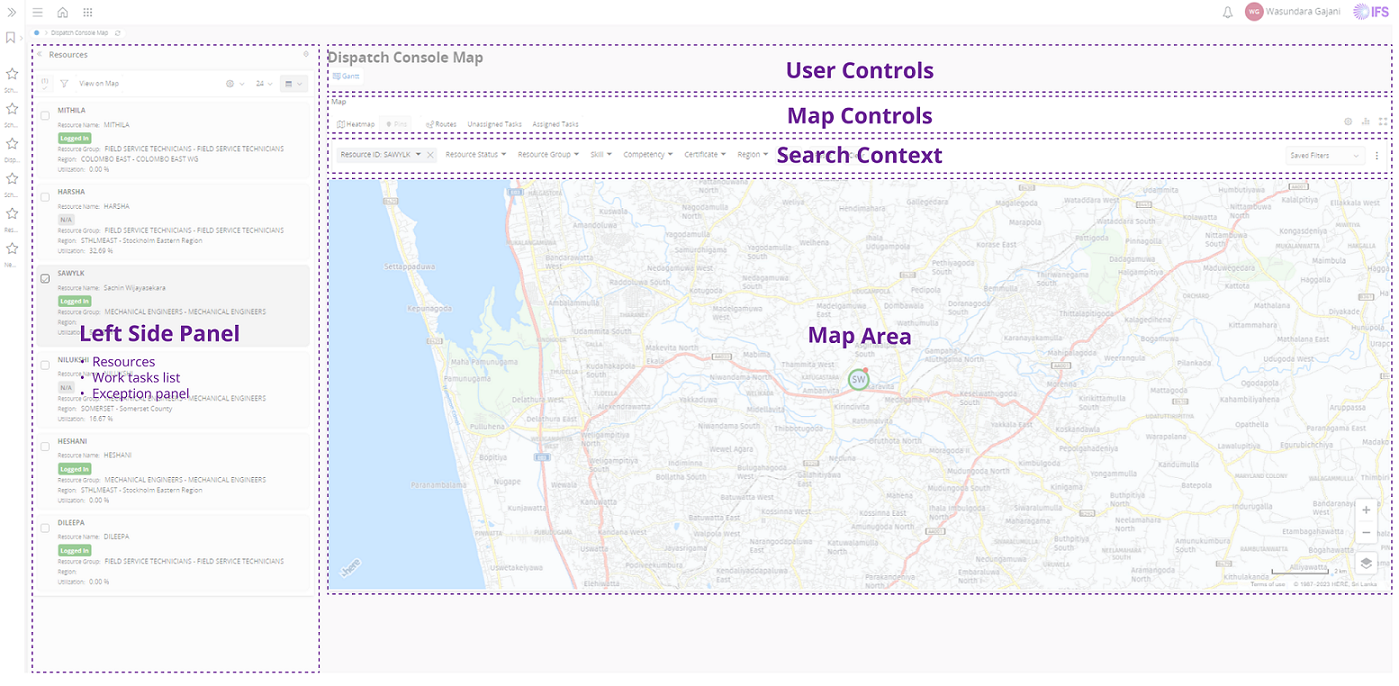
ディスパッチ コンソール マップのレイアウト
-
左側パネル - このパネルはデフォルトで折りたたまれており、3 つのビューで構成されています。パネルの上下矢印を押すと、ディスパッチャーはビューを変更できます。資源、仕事タスクそしてスケジューリング例外。展開すると、パネルはデフォルトの幅に設定され、特定の最小幅と最大幅の間で拡張できます。
-
検索コンテキスト- ディスパッチャーは、検索コンテキストを使用して、資源グループ、証明書、およびコンピテンシーに応じてマップ内の資源をフィルター処理できます。これらの検索基準は、保存された検索オプションを使用して保存し、クイック フィルターを作成できます。
マップの操作には以下が含まれます。
-
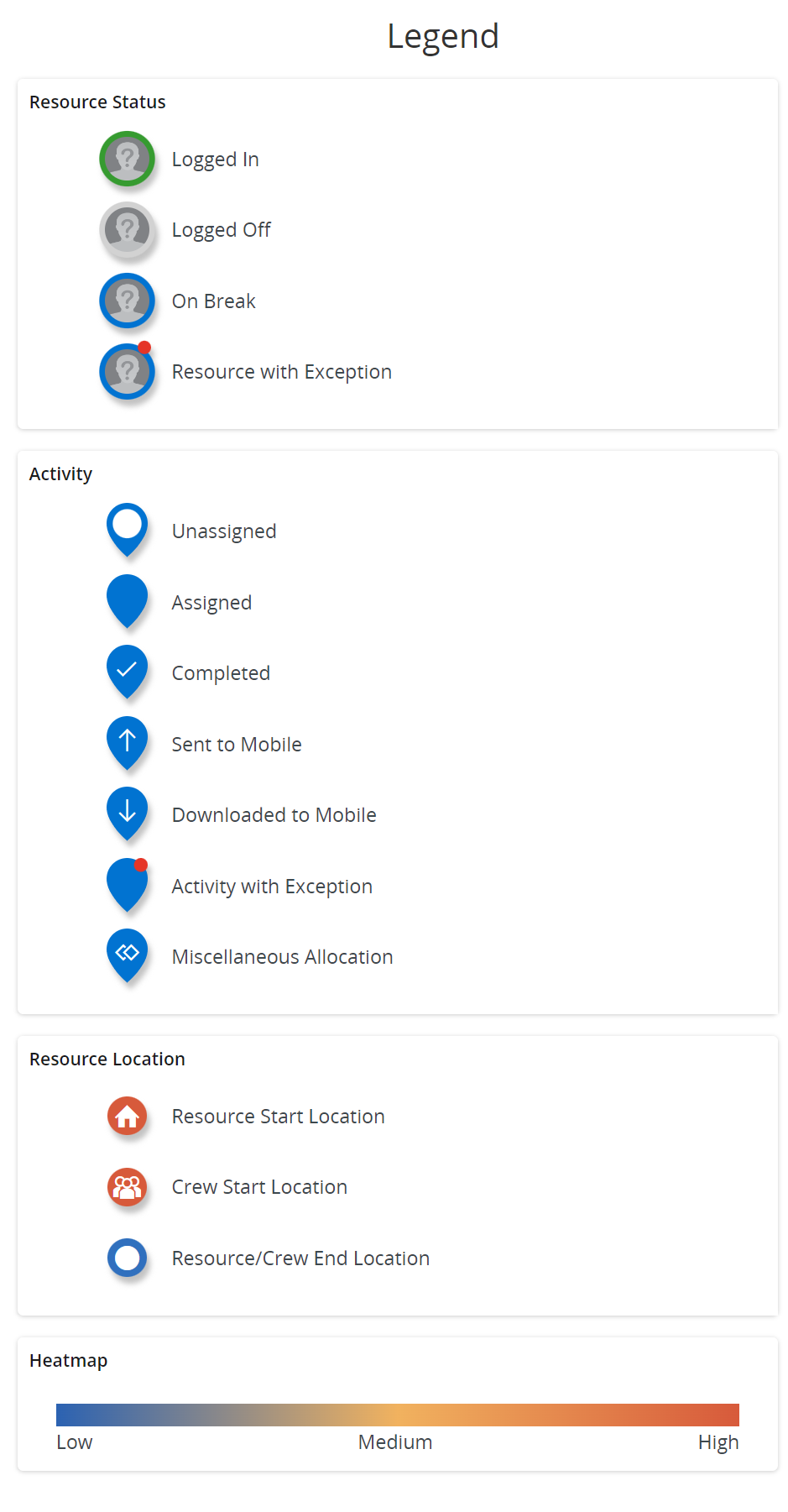
資源のステータス、未割当タスク、割当タスクに基づいて、資源の違うマップ ピンが表示されます。タスクと資源に関連付けられたスケジュール例外ピンを個別に強調表示することで、ディスパッチャーがスケジュール操作の例外を優先順位付けしやすくなります。
-
データが読み込まれると、選択したデータの地理的分布に基づいてマップのフォーカスが自動的に変更されます。
-
左側のパネルは 3 つのタブで構成されています。資源、作業タスク、スケジューリング例外。左パネルの「地図に表示」コマンドを使用すると、すべての項目または選択した項目をマップに表示したり、マップに読み込むことができます。
-
左パネルのアクティブなタブに応じて、マップ制御を使用して完全なデータセットのロードを補足できます。たとえば、左パネルの資源がマップに表示されると、マップ コントロールによって、ダイアログからタスクを選択するための[未割当タスク]ボタンと [割当済タスク] ボタンが追加されます。左側のパネルから作業タスクが表示されると、マップ コントロールにダイアログから選択するための [資源]ボタンが追加されます。
-
右側の検索コンテキスト フィールドは、左側のパネルのタブの選択に基づいて事前に決定されます。マップ上のこの検索コンテキストを使用すると、ユーザーの選択に基づいてマップ上の特定のデータをフィルター処理できます。検索コンテキストは、ユーザーがさまざまな検索基準に基づいて読み込まれたデータをフィルター処理するのに役立ちます。
-
資源の場所は、フィールド技術者のモバイルデバイスから送信される地理座標によって決定されます。最後の場所で取得された日時が資源カードに表示され、これは「デバイス ロケーション」テーブルのデータが時間とともに変化するにつれて更新され続けます。現在の場所がない場合、資源はシフトの開始場所と終了場所に基づいて配置されます。
-
各マップ ピンにはツールチップが用意されており、ディスパッチャーはそれぞれのマップ ピンにマウスを合わせると、資源/タスク/場所に関する詳細情報にすばやくアクセスできます。
-
資源 ピンのカードを使用して、技術者のプロファイルに資源 シフト ステータス、資源グループ、地域、先方担当者の詳細、最後の場所から取得した日時などのより多くのデータを表示します。ログオン/ログオフ、ルートの表示、例外の表示、欠勤の登録などの追加アクションにも簡単にアクセスできます。
-
デフォルトでは、資源ルートは直線移動で表示されます。ただし、ナビゲーションコマンドには、ディスパッチャーがターンバイターン ビューに切り替えるオプションが用意されています。日次のルートは、ターンバイターンの移動ラインの上にポインターを置いてルートを強調表示することで識別できます。
-
作業タスクピンのカードを使用して、説明、ステータス、期間、タスクの実行がスケジュールされている日付、場所、SLA の開始時刻と終了時刻などのより多くのデータを表示します。ステータスの変更、作業タスク/作業オーダへの移動、例外の表示など、追加のアクションに簡単にアクセスできます。
-
近くの資源の検索や、「作業割当」ダイアログへのクイックアクセスなど、未割当タスクの特定のコマンドを使用して、タスクに資源を手動で割当ることができます。
-
左側のパネルの [例外]タブには、資源とタスクに対してスローされたスケジュール例外タイプが表示され、マップ上でそれらを特定できます。たとえば、タスクに割当られた技術者が遅れている場合やタスクを実行できない場合は、タスクを代替資源に再割当します。これにより、ディスパッチャーは例外に迅速に対応し、技術者に優れたサービスを提供できるようになります。
-
マップ設定 (歯車からアクセス) には、マップを読み込むたびにユーザーに関する最近のマップの位置とズーム レベルを記憶するオプションがあります。
-
特定の場所/エリアの地図を拡大および縮小します。
-
ルート上のトラフィックを有効にします。(HERE トラフィック API は特定の地域のトラフィック データのみを提供します。利用可能なトラフィックカバレッジの詳細については、HERE の担当者に先方担当者)
ディスパッチコンソールの凡例
地図のピンのクラスタリング
ズーム レベルに基づいて、近接する資源と作業タスクがオレンジ色のクラスターに結合され、さまざまなマップ ピン タイプの数が表示されます。ユーザーがクラスターをさらに拡大すると、クラスターは小さなクラスターに分割され、それに応じて表示数が減ります。マップ ピンが同じ場所に積み重ねられている場合、それらは濃い青色のクラスター ピンで示され、グループ化されたピン タイプのコンテキスト メニューを含む中間カードが表示されます。このメニューを選択すると、ポップアップダイアログが開き、その場所のピンの種類とマップ ピンの詳細が表示されます。
日本地図
日本地図はシステム一覧 - パラメータMAPプロバイダ値で有効にする必要があります。 'HERE_MAPS_JAPAN'マッフプロバイダー(API_KEY)を正しい値に設定する必要があります。
「Here Mapsのカバー範囲と機能の詳細については、 https://www.here.com/docs/」