Workflow-Konfiguration für Techniker (mobile Clients und Technikerportale)
Übersicht
Die Workflow-Konfiguration in IFS Cloud definiert, wie Techniker Arbeiten in Service- und Instandhaltungsszenarien sowohl im mobilen Client als auch in Technikerportalen ausführen und steuern.
Workflows werden verwendet, um Techniker durch vordefinierte Ausführungsprozesse zu führen, indem sie während der Arbeitsausführung Aktionen, Validierungen, Datenanforderungen und Statusübergänge steuern. Die gleiche Workflow-Definition gilt einheitlich für alle unterstützten Benutzeroberflächen für Techniker.
Die Workflow-Konfiguration wird im IFS Cloud Web-Client unter Mobile Instandhaltung / Workflow-Konfiguration und Technikerportale/Workflow-Konfiguration verwaltet. Nur Workflow-Konfigurationen mit dem Status Aktiv werden berücksichtigt.
Die Workflow-Konfiguration ermöglicht es Organisationen, zu steuern und zu standardisieren, wie Techniker ihre Arbeit ausführen, indem sie:
- Definieren der Reihenfolge von Ausführungsaktivitäten über Konfigurationstypen für konfigurierte Anforderungen/Arbeitsaufgaben
- Steuern, welche Aktionen in den verschiedenen Arbeitsphasen verfügbar sind
- Datenvollständigkeits- und Validierungsregeln durchsetzen
- Erforderliche Informationen erfassen, bevor die Arbeit fortgesetzt oder abgeschlossen werden kann
- Eine einheitliche Ausführung ähnlicher Arbeiten unterstützen
Die folgenden Abschnitte erläutern die Einrichtung von Workflow-Konfigurationen und geben Hinweise zur Arbeitsausführung und zu Steuerungsaktionen.
- Konfigurationstypen, Untertypen und Anwendbarkeit
- Anwendbarkeit für Kunden
- Anwenden von Workflow-Konfigurationen
- Workflow-Aktionen
- Workflow-Aktionen für Anforderungs- und konfigurierte Anforderungsaufgabenkonfigurationen
- Workflow-Aktionen für Arbeitsaufgaben und konfigurierte Arbeitsaufgabenkonfigurationen
- Workflow-Aktionen für Ressourcenkonfigurationen
- Erforderliche Integrationen
- Workflow-Konfiguration für Arbeitsaufgaben und Anforderungsaufgaben bewerten
- Workflow-Aktionen in Technikerportalen unterstützen
- Workflowbezogene Administrationseinstellungen im Serviceausführungsportal
Konfigurationstypen, Untertypen und Anwendbarkeit
Der Konfigurationstyp bestimmt, welche Prozesse, Funktionen und Aktionen für die
Konfiguration verfügbar sind. Konfigurationstypen, zusammen mit
Konfigurationsuntertypen, ermöglichen es jedem Aufgabentyp oder Teilprozess, ein eigenes
maßgeschneidertes Workflow-Verhalten zu haben.
Dies ermöglicht es, Workflows je Ausführungskontext anzupassen, ohne andere Prozesse zu
beeinträchtigen.
Technikerorientierte Konfigurationstypen
Die Konfigurationstypen Konfigurierte Anforderungsaufgabe und Konfigurierte
Arbeitsaufgabe sind speziell für die Unterstützung von Arbeitsabläufen für Techniker
ausgelegt. Diese Konfigurationen führen Techniker durch strukturierte Ausführungsabläufe mit
vordefinierten Aktionen und Schritten.
Andere Konfigurationstypen dienen in erster Linie dazu, Funktionen und Aktionen, die Benutzern über
Workflow-Aktionen zur Verfügung stehen, einzuschränken oder zu aktivieren, anstatt die Ausführung zu
steuern.
Konfigurierte Workflows werden derzeit nur in mobilen Clients unterstützt.
Ein konfigurierter Workflow:
- Führt Benutzer durch eine vordefinierte Abfolge von Aktionen
- Verwendet eine Prozessanzeige, um den Fortschritt anzuzeigen.
- Ermöglicht die Navigation zwischen den Schritten mithilfe der Aktionen Zurück und
Weiter
Die folgende Tabelle bietet einen Überblick über die unterstützten Workflow-Konfigurationen und deren Untertypen. Detaillierte Informationen finden Sie in den entsprechenden nachfolgenden Abschnitten.
| Konfigurationstyp | Konfigurationsuntertypen und Anwendbarkeit |
| Anfrage Aufgabe |
|
| Konfigurierte Anforderungsaufgabe |
|
| Arbeitsaufgabe |
|
| Konfigurierte Arbeitsaufgabe |
|
| Personenressource | Nicht zutreffend |
| Objekt | Nicht zutreffend |
Anwendbarkeit für Kunden
Wenn eine Workflow-Konfiguration sowohl für Mobile Clients als auch für Technikerportale gilt, kann das Feld Verwendet in für die relevanten Konfigurationstypen aktiviert werden.
Um zu ermitteln, welche Workflow-Konfiguration auf eine bestimmte Aufgabe angewendet wurde, beziehen Sie sich auf das Feld Angewandte Konfiguration angewendet auf der Seite Details Arbeit in den Clients „Mobile“ oder „Technikerportal“.
Folgende Einschränkungen gelten:
- Konfigurierte Anforderungsaufgabe- und konfigurierte Arbeitsaufgabe-Konfigurationen werden nur in der Lösung „Mob. AA“ unterstützt.
- Anforderungsaufgabe und Arbeitsaufgabe-Konfigurationen mit dem Untertyp Gebündelte Aufgabe werden nur in der Lösung „Mobiler Arbeitsauftrag“ unterstützt.
- Technikerportale unterstützen derzeit nur eine begrenzte Anzahl an Funktionen und Workflow-Aktionen. Weitere Informationen finden Sie unter Unterstützte Workflow-Aktionen in Technikerportalen.
- Alle aktiven Workflow-Konfigurationen werden durch die Batch-Synchronisierung mit den IFS Mobile Clients synchronisiert.
Workflow-Konfiguration in mobilen Clients bewerten
Workflow-Konfigurationen werden in folgenden Situationen ausgewertet und auf Aufgaben angewendet:
- Wenn eine neue Aufgabe auf den mobilen Client heruntergeladen wird (dies gilt auch während der Erstinitialisierung des mobilen Clients)
- Wenn ein neuer Task im mobilen Client erstellt wird
- Wenn ein als Workflowfilter verwendetes Aufgabenattribut im mobilen Client aktualisiert wird (z. B. wenn die „Objekt-ID“ geändert wird)
- Neben Änderungen, die auf dem Mobilgerät initiiert werden, werden die folgenden im Backoffice
vorgenommenen Aktualisierungen über die Batch-Synchronisierung mit mobilen Clients synchronisiert und
können eine erneute Workflow-Auswertung auslösen:
- Änderungen an Arbeitsaufgaben oder Anforderungsaufgaben
- Änderungen an Arbeitszuordnungen
- Aktualisierungen der Filterbedingungen einer Workflow-Konfiguration
- Aktualisierungen der Workflow-Aktionen einer Workflow-Konfiguration
Anwenden von Workflow-Konfigurationen
Um festzulegen, wann eine Workflow-Konfiguration angewendet werden soll, werden auf der Registerkarte Anwenden auf Auswahlkriterien definiert.
- Die verfügbaren Filterparameter hängen vom ausgewählten Konfigurationstyp ab.
- Ein Workflow wird nur angewendet, wenn alle definierten Filterkriterien erfüllt sind.
Beispiele hierfür sind:
- Ein bestimmter Objekttyp
- Eine definierte Priorität
- Weitere Aufgaben- oder Ausführungsattribute
Gewicht und Konfiguration auswählen
Wenn mehrere Workflow-Konfigurationen für denselben Ausführungskontext gültig sind, bestimmt das Gewicht , welche Konfiguration angewendet wird.
- Die Konfiguration mit dem höchsten Gewicht hat Vorrang
- Das Gewicht gilt nur für die folgenden Konfigurationstypen:
- Anfrage Aufgabe
- Arbeitsaufgabe
- Konfigurierte Anforderungsaufgabe
- Konfigurierte Arbeitsaufgabe
Workflow-Trigger
Workflow-Auslöser werden auf der Registerkarte Anwenden auf definiert. Die verfügbaren Triggerattribute hängen vom Konfigurationstyp ab und bestimmen, wann eine Workflow-Konfiguration angewendet wird.
Standardfilter
Standardmäßig werden alle angegebenen Standardfilter gemeinsam mit einer AND -Bedingung ausgewertet, um zu bestimmen, ob eine Workflow-Konfiguration anwendbar ist.
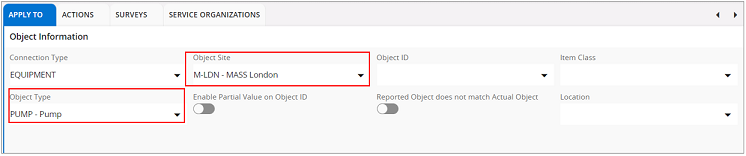
Das obige Beispiel lautet:
|
Wenn |
Einige Attribute – wie „Arbeitstyp“, „Aktivitätstyp“ und ähnliche Felder – unterstützen die Mehrfachauswahl. Wenn mehrere Werte für dasselbe Attribut ausgewählt werden, werden sie mithilfe einer OR Bedingung ausgewertet.
Beispiel für Attribute mit Mehrfachauswahl:
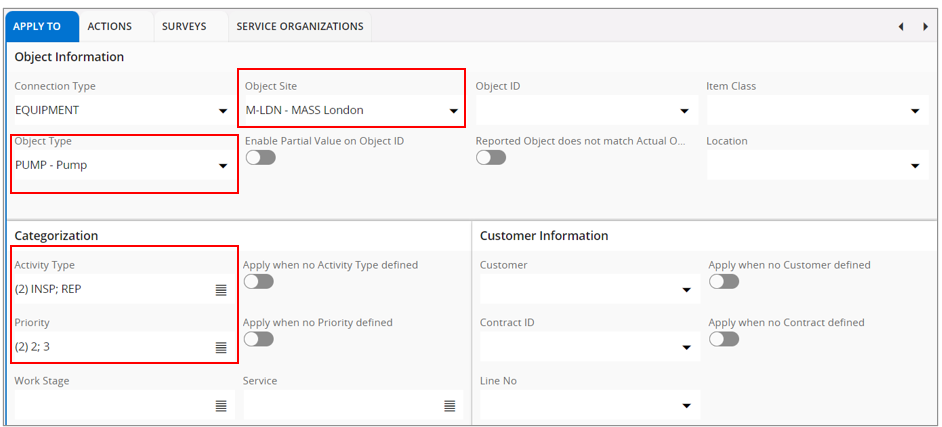
Das obige Beispiel lautet:
|
Wenn |
Spezielle Filteroptionen
- Teilwert für Objekt-ID aktivieren: Dies gilt für Aufgaben, bei denen der Wert der Objekt-ID in der tatsächlichen Objekt-ID enthalten ist. In diesem Fall verwendet der Vergleich die Logik „enthält“ statt einer exakten Übereinstimmung.
- Gemeldetes Objekt stimmt nicht mit dem tatsächlichen Objekt überein: Diese Option gilt für Aufgaben, bei denen sich die ID des gemeldeten Objekts von der ID des tatsächlichen Objekts unterscheidet.
Null-Filter (Aktivieren, wenn kein Wert definiert ist)
Mit Null-Filtern können Bedingungen ausgewertet werden, wenn für ein bestimmtes Feld in der Aufgabe
kein Wert definiert ist. Standardfilter gelten dagegen nur, wenn ein Wert vorhanden ist.
Nullfilter können mit Standardfiltern kombiniert werden und sind für die folgenden Felder
verfügbar:
- Aktivitätstyp
- Arbeitstyp
- Priorität
- Kunde
- Vertrag ID
- Arbeitsphase
Beispiel:
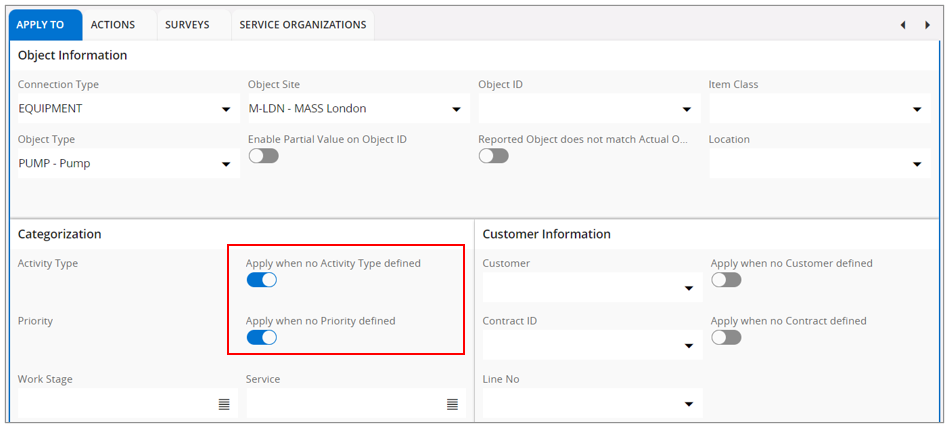
Das obige Beispiel lautet:
|
Wenn |
Filter für Arbeitszuordnung
Wenn mehrere Techniker derselben Aufgabe zugewiesen sind, wird standardmäßig auf alle Zuordnungen
dieselbe Workflow-Konfiguration angewendet.
Wenn bestimmte Workflow-Aktionen oder Umfragen nur für den Aufgabenleiter oder unter
Ausschluss des Aufgabenleiters verfügbar sein sollen, kann dies über die Einstellung
Aufgabenleiter ausschließen gesteuert werden.
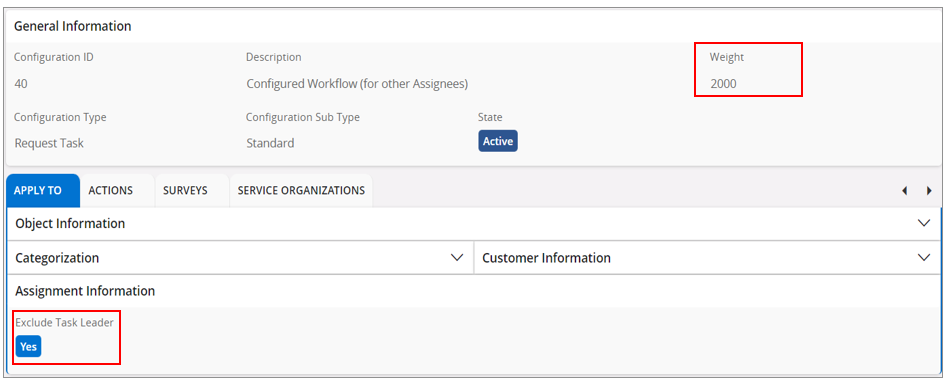
Wenn derselbe Workflow sowohl für den Aufgabenleiter als auch für andere Bearbeiter gelten muss, jedoch ein unterschiedliches Verhalten aufweisen soll, kann der folgende Ansatz verwendet werden:
- Definieren Sie zwei Workflow-Konfigurationen mit identischen Filterkriterien
- Verschiedene Werte für Gewicht zuweisen
- Verschiedene Aufgabenleiter ausschließen-Einstellungen konfigurieren
Dadurch können je nach Zuordnungsrolle unterschiedliche Workflow-Aktionen aktiviert werden.
Beispiel-Setup :
In diesem Szenario könnten Aktionen wie „Rückmelden“ für den Aufgabenleiter, nicht
jedoch für andere Bearbeiter, aktiviert werden.
Konfiguration für Aufgabenleiter:
- Aufgabenleiter ausschließen = FALSE
- die Konfiguration eine niedrigere Gewichtung haben.
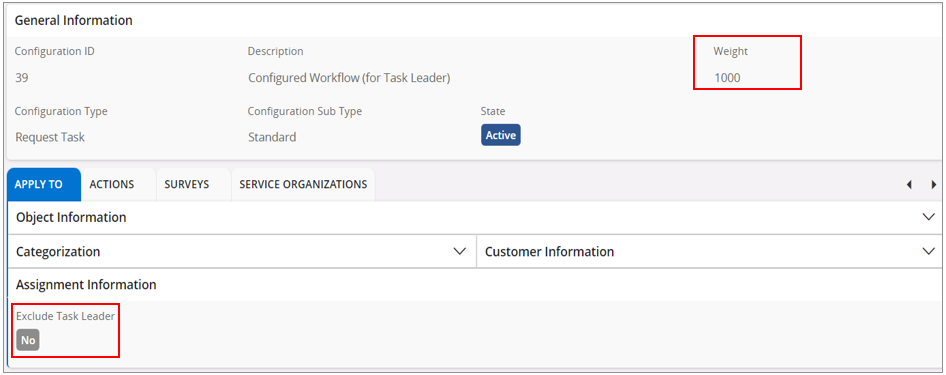
Andere Zuständige konfigurieren:
- Aufgabenleiter ausschließen = WAHR
- Die Konfiguration muss ein höheres Gewichtung haben
Workflow-Aktionen
Jede Workflow-Aktion ermöglicht Benutzern während der Ausführung eine bestimmte verfügbare
Funktion oder Aktion.
Die gültigen Workflow-Aktionen hängen vom ausgewählten Konfigurationstyp ab und
werden in den folgenden Abschnitten beschrieben:
- Workflow-Aktionen für Anforderungs- und konfigurierte Anforderungsaufgabenkonfigurationen
- Workflow-Aktionen für Arbeitsaufgaben und konfigurierte Arbeitsaufgabenkonfigurationen
- Workflow-Aktionen für Ressourcenkonfigurationen
Erforderliche Integrationen
Die Integrationen-Funktion in der mobilen App ermöglicht es Technikern, verbundene Anwendungen mit vollständigen Kontextdaten zu starten, erforderliche Aktionen abzuschließen und validierte Ergebnisse direkt an MWO zurückzugeben. Die Konfigurationseinstellungen zur Durchsetzung und Überprüfung dieser obligatorischen Integrationsschritte können auf der Registerkarte Erforderliche Integrationen verwaltet werden.
Weitere Informationen finden Sie unter Informationen zu Integrationen.
Workflow-Konfiguration für Arbeitsaufgaben und Anforderungsaufgaben bewerten
Konfigurationstyp – Anforderungsaufgabe
Der Anforderungsaufgabe-Konfigurationstyp wird verwendet, um Workflows für
Anforderungsaufgaben zu definieren.
Die Konfiguration wird ausgelöst, wenn eine Anforderungsaufgabe die auf der Registerkarte Anwenden
auf definierten Filterkriterien erfüllt. Filter sind für gebündelte
Anforderungsaufgaben nicht anwendbar. Stattdessen werden Workflow-Konfigurationen über die
Serviceorganisationen-Registerkarte den gebündelten Anforderungsaufgaben
zugeordnet.
Auf der Registerkarte Aktionen können Administratoren aufgabenbezogene Aktionen aktivieren oder deaktivieren und obligatorische Aktionen definieren, die vor dem Fortfahren abgeschlossen werden müssen.
Ausführliche Informationen zu den verfügbaren Aktionen finden Sie unter Workflow-Aktionen für die Konfiguration von Anfragen und konfigurierten Anforderungsaufgaben.
Relevante Umfragen können einer Konfiguration für eine Anforderungsaufgabe zugeordnet werden. Der in
der Umfrage definierte Workflow-Typ bestimmt, wann er dem Benutzer angezeigt wird.
Wenn beispielsweise eine Umfrage mit Workflow-Typ = Arbeitsbeginn auf der Registerkarte
Umfragen hinzugefügt wird, wird die Umfrage automatisch gestartet, wenn der Benutzer
die Aktion Arbeitsbeginn auswählt.
Unterstützte Konfigurationsuntertypen
Die folgenden Unterkonfigurationsarten werden unterstützt.
- Standard: Gilt für Standard-Anforderungsaufgaben.
- Bündelaufgabe: Bietet ähnliche Funktionen wie die Standardkonfiguration, gilt jedoch für Bündelaufgaben. Dieselbe Workflow-Konfiguration wird sowohl auf die Bündel-Aufgabe als auch auf alle verbundenen Aufgaben angewendet.
- Neue oder zusätzliche Arbeit: Wird verwendet, um Umfragen zu definieren, die beim Erstellen einer neuen Anfrage, eines neuen Service (Umfangs) oder einer zusätzlichen Arbeitsaufgabe für eine Anfrage innerhalb eines bestehenden Umfangs ausgelöst werden. Die hier verwendeten Umfragen müssen mit Workflow-Typ = Neu Work oder Workflow-Typ = Neu Task definiert werden.
Verwenden Sie die Registerkarte Serviceorganisationen , um die Serviceorganisationen festzulegen, für die der Workflow gilt. Die Definition einer Servicebereitstellungseinheit ist optional.
Konfigurationstyp – Konfigurierte Anforderungsaufgabe
Der Konfigurationstyp Konfigurierte Anforderungsaufgabe erweitert die Funktionen der Anforderungsaufgabe-Konfiguration, da Administratoren im Register Aktionen-Flow eine feste Abfolge von Aktionen definieren können. Dies stellt sicher, dass Benutzer demselben Ausführungsablauf folgen und konsistent durch die relevanten Schritte geführt werden.
Zusätzliche Konfigurationsmöglichkeiten im Aktionen-Flow:
Je nach der ausgewählten Aktion können auf der Registerkarte Aktionen-Flow zusätzliche Konfigurationsoptionen verfügbar sein.
Umfragen
Das Umfragen-Feld im Aktionen-Flow ist für
Statusänderungen und die Aktion Elektronische Formulare aktiviert. Diese
Umfragen müssen mit Workflow-Typ = Konfigurierter Workflow
definiert und zunächst auf der Registerkarte Umfragen registriert werden.
Umfrageabbruch
Das Feld Umfragebeendigung ermöglicht es dem Benutzer, den Workflow
auf Grundlage einer Beendigungsfrage zu ändern oder zu beenden.
Wenn keine abschließende Aktion definiert ist, wird der Workflow wie gewohnt fortgesetzt.
Unterstützte Beendigungs aktionen umfassen:
- Abbrechen: Navigiert zum Assistenten für die Stornierung der Zuordnung.
- Unvollständig: Navigiert zum Assistenten „Aufgabe unvollständig“.
- Bericht erstellen: Navigiert zum Berichtsassistenten.
- Aktion abbrechen: Bricht das definierte Statusereignis ab und bleibt auf der Seite Arbeitsdetails.
Sortiment
Für materialbezogene Aktionen auf der Registerkarte Aktionen-Flow können Sortimente verwendet werden, um die für den Benutzer verfügbaren Artikel zu begrenzen.
- Im Feld Sortiment können ein oder mehrere Sortimente definiert werden.
- Wenn ein Sortiment angegeben ist, sind für die entsprechende Aktion nur die in diesem Sortiment enthaltenen Artikel verfügbar.
Integrationen
Das Feld Integration ist für die Aktion Integrationen aktiviert.
- Nur Integrationen mit Bildschirm = Arbeitsaufgabe können ausgewählt werden
- Durch die hier vorgenommene Definition von Integrationen wird die Auswahl verfügbarer Integrationseinträge in mobilen Clients eingeschränkt.
Optionen für Aktionsabläufe
Die folgenden zusätzlichen Aktionen können als Schritte in einen Aktionsablauf aufgenommen werden.
Nach dem Hinzufügen öffnet jede Aktion während der Aufgabenausführung automatisch die
entsprechende Seite oder den entsprechenden Assistenten.
- CONNECTED_TASKS_LIST : Verfügbar für Bündelaufgaben und zeigt eine Liste der mit dem Anforderungsbündel verbundenen Aufgaben an.
- PAYMENT_LINES, : Unterstützt die auftragnehmerspezifische Zahlungsberichterstattung. Diese Aktion wird ignoriert, wenn sie für nicht vertraglich gebundene Aufgaben verwendet wird.
Workflow-Aktionen für Anforderungsaufgaben und konfigurierte Anforderungsaufgaben/Konfigurationen
Die folgenden Workflow-Aktionen sind auf der Registerkarte Aktionen verfügbar,
wenn die Konfigurationstypen Anforderungsaufgabe und Konfigurierte
Anforderungsaufgabe verwendet werden. Standardmäßig sind alle Aktionen aktiviert.
Administratoren können nicht erforderliche Aktionen deaktivieren. Um sicherzustellen, dass Techniker bestimmte
Aktionen durchführen, kann für diese Aktionen die Option Obligatorisch aktiviert
werden.
| Aktion | Beschreibung |
| Bearbeitung der Seite Arbeitsdetails zulassen | Ermöglicht die Bearbeitung der Seite Arbeitsdetails. Wenn diese Option deaktiviert ist, ist die gesamte Seite schreibgeschützt. |
| Mehrfacharbeitszuordnungen | Wenn diese Option deaktiviert ist, wird das Ändern des Status einer Arbeitszuordnung in Unterwegs, Arbeit gestartet, Am Einsatzort wartend oder Fertigstellung ausstehend eingeschränkt, sofern sich eine andere Arbeitszuordnung mit derselben Workflow-Konfiguration bereits im Status Arbeit gestartet, Warten am Standort oder Fertigstellung ausstehend befindet. |
| Verknüpfte Arbeitszuordnungen | Zeigt verbundene Arbeitszuordnungen zu einer Arbeitsaufgabe an |
| Arbeitszuordnung nach Abschluss beibehalten | Aktiviert die Assistentenseite mit den Optionen Beibehalten und Entfernen, sodass die Arbeitszuordnung auf dem Gerät verbleiben kann, bis sie zur Rückgabe bereit ist. |
| Autom. Zeit | Ermöglicht automatische Zeiterfassung (Reise und Arbeit). |
| Zeit Hin- und Rückfahrt | Aktiviert die Aktion Rückreise, wenn eine Zuordnung abgeschlossen ist, wodurch automatisch ein Zeitbericht für die Reise erstellt wird. |
| Umfragen | Aktiviert eine eFormulare-Aktion bei Zuordnung, wenn mindestens eine Umfrage mit Workflow-Typ – Arbeitszuordnung mit der angewendeten Workflow-Konfiguration verbunden ist. Wenn dies als obligatorisch eingestellt ist, müssen alle eForms mit Workflow-Typ - Arbeitszuordnung beantwortet werden, bevor die Arbeitszuordnung abgeschlossen wird. |
| Debriefing | Ermöglicht Debriefing-Aktion. |
| Servicebericht | Ermöglicht die Anzeige des Serviceberichts aus der Arbeitszuordnung. |
| Anhänge | Ermöglicht das Hinzufügen und Anzeigen von Anhängen. |
| Ereignisse | Aktiviert die Aktion Ereignisse. Dies ermöglicht die Anzeige von Ereignissen zu Arbeitszuordnung und Aufgaben sowie das Hinzufügen manueller Ereignisse. |
| Werkzeuge/Anlagen | Ermöglicht die Aktion Werkzeuge zur Planung, Anzeige oder Meldung der verwendeten Werkzeuge/Ausstattung. |
| Zuordnungsinformation aktualisieren | Aktiviert die Aktion zur Aktualisierung der Zuordnungsinformationen. |
| Zeit | Ermöglicht die Aktion Zeit zum Hinzufügen, Anzeigen oder Bearbeiten von Zeiterfassungen |
| Arbeitsschritte | Ermöglicht die Aktion Schritte zum Anzeigen, Bearbeiten oder Hinzufügen von Arbeitsschritten |
| Servicebuch | Aktiviert die Servicebuch-Aktion in der Service-App. |
| Servicenotizen | Ermöglicht das Anzeigen und Hinzufügen von Service-Notizen im dynamischen Workflow (gilt nicht für Bündelaufgaben). |
| Rückgaben | Ermöglicht die Aktion Rückgabe, um zurückgesandte Artikel anzuzeigen oder die Rückgabe von Artikeln zu planen. |
| Aufgabenmessungen | Ermöglicht die Anzeige und Erfassung von Messungen am Objekt der Aufgabe. Wenn dies als obligatorisch festgelegt ist (beachten Sie, dass die Option Obligatorisch im Techniker-Portal nicht unterstützt wird), erhält der mobile Anwender beim Abschluss der Zuordnung eine Warnmeldung mit der Frage, ob die Messungen erfasst wurden. |
| Arbeitsschritt Messungen | Ermöglicht die Anzeige und Erfassung von Messungen an den Objekten des Arbeitsschrittes der Aufgabe. Wenn dies als obligatorisch festgelegt ist (beachten Sie, dass die Option Obligatorisch im Techniker-Portal nicht unterstützt wird), erhält der mobile Anwender beim Abschluss der Zuordnung eine Warnmeldung mit der Frage, ob die Messungen erfasst wurden. |
| Material | Aktiviert die Aktion Materialien. Wenn dies als obligatorisch eingestellt ist, muss mindestens ein Artikel vor Beendigung der Arbeitszuordnung entnommen werden. |
| Aufwände | Aktiviert die Aktion Aufwände, um Aufwände zu melden. |
| Abbrechen | Aktiviert die Aktion Abbrechen. |
| Reise gestatten | Aktiviert die Aktion Reisen. |
| 'Fertigstellung ausstehend' zulassen | Aktiviert die Aktion Fertigstellung ausstehend für Zuordnungen im Status Gestartet. |
| Neustart von "Fertigstellung ausstehend" zulassen | Ermöglicht den Befehl Start für die Zuordnungen im Status Fertigstellung ausstehend. |
| Unterbrechen zulassen | Ermöglicht Zuordnungen der Aktion Reise unterbrechen m Status Unterwegs oder die Aktion Unterbrechen bei Zuordnungen im Status Gestartet. |
| Am Einsatzort wartend | Ermöglicht Aktion Am Einsatzort wartend nach Fahrtbeginn. |
| Unvollständig | Aktiviert die Aktion Unvollständig. |
| Akzeptieren zulassen | Aktiviert die Aktion Akzeptieren. Bei Deaktivierung wird die Arbeitsaufgabe automatisch vom Status Zugewiesen angenommen. |
| Technikerunterschrift | Ermöglicht die Erfassung der Technikerunterschrift im Workflow. Wenn dies als obligatorisch eingestellt ist, müssen die Felder „Ausgeführt“ unterzeichnet von und Signatur/„Ausgeführt“ vor Beendigung der Arbeitszuordnung ausgefüllt werden. |
| Assistent - Rückmeldung Aufgabe | Aktiviert den Assistenten „Rückmeldung“ Wenn deaktiviert, wird die Zuordnung bei Abschluss direkt auf Abgeschlossen gesetzt. Wenn dies als obligatorisch eingestellt ist, müssen die Felder Fehlertyp, Ursache, Ausgeführte Aktion und Fehlerklasse ausgefüllt werden, um mit dem Assistenten fortzufahren. |
| Mobiler Bericht nach Kundenunterschrift | Ermöglicht die Anzeige des Serviceberichts oder des Arbeitsberichts vor dem Hinzufügen der Kundenunterschrift. |
| Kundenunterschrift | Ermöglicht die Erfassung der Kundenunterschrift im Workflow. Wenn dies als obligatorisch eingestellt ist, müssen die Felder Kundenunterschrift von und Kundenunterschrift vor Beendigung der Arbeitszuordnung ausgefüllt werden. |
| Mobiler Bericht nach Technikerunterschrift | Ermöglicht die Anzeige des Serviceberichts oder des Arbeitsberichts nach dem Hinzufügen der Technikerunterschrift. |
| Neue Aufgabe | Aktiviert die Aktion Zusätzliche Arbeit. |
| Folgearbeiten-Aktionen bei Unvollständigkeit einschränken | Wenn diese Aktion aktiviert ist, werden Ihnen als Anwender keine Optionen für die Erstellung von
Folgearbeiten angezeigt, wenn Sie eine Arbeitszuordnung auf Unvollständig setzen. Wenn diese Aktion deaktiviert ist, können Sie Folgearbeiten erstellen, um mit der restlichen Arbeit fortzufahren. Wenn diese Funktion deaktiviert ist, stehen Ihnen die Optionen Mir zuweisen und Muss geplant werden zur Verfügung. |
| Neuer Anforderungsumfang | Ermöglicht das Erstellen eines neuen Anforderungsumfangs. |
| Materialausgabe |
Aktiviert die folgenden Aktionen. |
| Gesamtes reserviertes Material entnehmen | Aktiviert die Aktion Alle reservierten entnehmen. Dies gibt alle reservierten Materialien zu einer Arbeitsaufgabe aus. |
| Scannen und entnehmen | Ermöglicht die Aktion Scannen und entnehmen für Material |
| Materialien planen | Ermöglicht das Hinzufügen neuen Materialbedarfs zu Arbeitsaufgaben. |
| Direkte Materialentnahme | Ermöglicht die Aktionen Schnellentnahme – Lagerbestand, Schnellentnahme – Ersatzteile und Schnellentnahme – Projekt, um die direkte Entnahme von Artikeln zu ermöglichen. |
| Zukünftige Hin- und Rückfahrt zulassen | Aktiviert die Aktion Hin- und Rückfahrt hinzufügen während des Abschlusses einer Zuweisung. Dies ermöglicht die Meldung zukünftiger Hin- und Rückfahrten. |
| Reservierung für Material aufheben | Aktiviert die Aktion Umgang mit unbenutzten Artikeln für reserviertes Material. Für Artikel, die nicht für den Auftrag benötigt werden, kann die Reservierung aufgehoben werden oder sie können in den eigenen Bestand oder in ein Zentrallager (je nach Standort) eingelagert werden. |
| Garantieausschluss für Artikel zulassen | Ermöglicht der Option, die Garantieabdeckung für einen bestimmten Artikel innerhalb einer Garantiearbeit auszuschließen. |
| Highlight zum Verteiler hinzufügen | Ermöglicht die Aktion Für Verteiler hervorheben für Arbeitszuordnungen, um die Aufmerksamkeit eines Verteilers auf eine bestimmte Arbeitszuordnung zu lenken. |
| Erwartete Ankunftszeit aktualisieren | Aktiviert die Aktion Erwartete Ankunftszeit aktualisieren für eine Arbeitszuordnung. |
| KI-generierte Zusammenfassung der abgeschlossenen Arbeit | Aktiviert standardmäßig die Summary of Work to Be Done, wenn keine Workflowkonfiguration angewendet ist, und ermöglicht, sie zu deaktivieren, sobald eine Workflowkonfiguration angewendet wurde. |
| KI-generierte Zusammenfassung der auszuführenden Arbeiten | Aktiviert standardmäßig die Zusammenfassung der auszuführenden Arbeiten, wenn keine Workflow-Konfiguration angewendet ist, und ermöglicht, sie zu deaktivieren, sobald eine Workflow-Konfiguration angewendet wird. |
| Vorgeschlagene Wissensartikel | Aktiviert die Aktion Vorgeschlagener Wissensartikel, um vorgeschlagene verwandte Wissensartikel anzuzeigen. |
| Verkaufsabwicklung | Aktiviert die Aktion Verkaufsabwicklung. Steuert die Sichtbarkeit der Aktion „Verkaufsabwicklung“ in Anforderungsaufgaben und in verbundenen Aufgaben innerhalb einer gebündelten Anforderungsaufgabe. In einem konfigurierten Workflow kann die Aktion „Verkaufsabwicklung“ als Schritt im Aktionsablauf für eine konfigurierte Anforderungsaufgabe hinzugefügt werden. Bei einer konfigurierten Bündel-Aufgabe müssen Sie zur verknüpften Aufgabe navigieren, um die mit dieser Aufgabe verknüpften Verkäufe anzuzeigen oder hinzuzufügen. |
| Material- und Rückgabecodes deaktivieren | Deaktiviert das Hinzufügen oder Ändern von Material- und Rückgabecodes in den Assistenten für Artikelausgabe und Artikelrückgabe. |
Konfigurationstyp – Arbeitsaufgabe
Der Arbeitsaufgabe-Konfigurationstyp wird verwendet, um Workflows für Arbeitsaufträge
zu definieren.
Die Konfiguration wird ausgelöst, wenn eine Arbeitsaufgabe die auf der Registerkarte Anwenden
auf definierten Filterkriterien erfüllt. Filter sind für Aufgaben in
Arbeitsauftragsbündeln nicht anwendbar. Stattdessen werden Workflow-Konfigurationen mithilfe
der Registerkarte Sites den Bündel-Aufgaben zugeordnet.
Auf der Registerkarte Aktionen können Administratoren aufgabenbezogene Aktionen aktivieren oder deaktivieren und obligatorische Aktionen definieren, die vor dem Fortfahren abgeschlossen werden müssen.
Ausführliche Informationen zu den verfügbaren Aktionen finden Sie unter Workflow-Aktionen für Arbeitsaufgaben und Konfigurationen für konfigurierte Arbeitsaufgaben.
Relevante Umfragen können einer Arbeitsaufgabenkonfiguration zugeordnet werden. Der in der Umfrage
definierte Workflow-Typ bestimmt, wann er dem Benutzer angezeigt wird.
Wenn beispielsweise eine Umfrage mit Workflow-Typ = Arbeitsbeginn auf der Registerkarte
Umfragen hinzugefügt wird, wird die Umfrage automatisch gestartet, wenn der Benutzer
die Aktion Arbeitsbeginn auswählt.
Unterstützte Konfigurationsuntertypen
Die folgenden Unterkonfigurationsarten werden unterstützt.
- Standard: Gilt für Standard-Arbeitsaufgaben.
- Bündelaufgabe: Bietet ähnliche Funktionen wie die Standardkonfiguration, gilt jedoch für Bündelaufgaben. Dieselbe Workflow-Konfiguration wird sowohl auf die Bündel-Aufgabe als auch auf alle verbundenen Aufgaben angewendet.
- Neue oder zusätzliche Arbeit: Wird verwendet, um Umfragen zu definieren, die ausgelöst werden, wenn ein neuer Arbeitsauftrag oder eine zusätzliche Arbeitsaufgabe zu einem bestehenden Arbeitsauftrag erstellt wird. Die hier verwendeten Umfragen müssen mit Workflow-Typ = Neu Work oder Workflow-Typ = Neu Task definiert werden.
Verwenden Sie die Registerkarte Standorte, um die Aufgabenstandorte zu definieren, für die der Workflow gilt. Die Definition einer Instandhaltungsabteilung ist optional.
Konfigurationstyp – Konfigurierte Arbeitsaufgabe
Der Konfigurationstyp Konfigurierte Arbeitsaufgabe erweitert die Funktionen der Arbeitsaufgabe-Konfiguration, indem Administratoren auf der Registerkarte Aktionen-Flow eine feste Abfolge von Aktionen definieren können. Dies stellt sicher, dass Benutzer demselben Ausführungsablauf folgen und konsistent durch die relevanten Schritte geführt werden.
Zusätzliche Konfigurationsmöglichkeiten im Aktionen-Flow:
Je nach der ausgewählten Aktion können auf der Registerkarte Aktionen-Flow zusätzliche Konfigurationsoptionen verfügbar sein.
Umfragen
Das Umfragen-Feld im Aktionen-Flow ist für
Statusänderungen und die Aktion Elektronische Formulare aktiviert. Diese
Umfragen müssen mit Workflow-Typ = Konfigurierter Workflow
definiert und zunächst auf der Registerkarte Umfragen registriert werden.
Umfrageabbruch
Das Feld Umfragebeendigung ermöglicht es dem Benutzer, den Workflow
auf Grundlage einer Beendigungsfrage zu ändern oder zu beenden.
Wenn keine abschließende Aktion definiert ist, wird der Workflow wie gewohnt fortgesetzt.
Unterstützte Beendigungs aktionen umfassen:
- Abbrechen: Navigiert zum Assistenten für die Stornierung der Zuordnung.
- Unvollständig: Navigiert zum Assistenten „Aufgabe unvollständig“.
- Bericht erstellen: Navigiert zum Berichtsassistenten.
- Aktion abbrechen: Bricht das definierte Statusereignis ab und bleibt auf der Seite Arbeitsdetails.
Sortiment
Für materialbezogene Aktionen auf der Registerkarte Aktionen-Flow können Sortimente verwendet werden, um die für den Benutzer verfügbaren Artikel zu begrenzen.
- Im Feld Sortiment können ein oder mehrere Sortimente definiert werden.
- Wenn ein Sortiment angegeben ist, sind für die entsprechende Aktion nur die in diesem Sortiment enthaltenen Artikel verfügbar.
Integrationen
Das Feld Integration ist für die Aktion Integrationen aktiviert.
- Nur Integrationen mit Bildschirm = Arbeitsaufgabe können ausgewählt werden
- Durch die hier vorgenommene Definition von Integrationen wird die Auswahl verfügbarer Integrationseinträge in mobilen Clients eingeschränkt.
Optionen für Aktionsabläufe
Die folgenden zusätzlichen Aktionen können als Schritte in einen Aktionsablauf aufgenommen werden.
Nach dem Hinzufügen öffnet jede Aktion während der Aufgabenausführung automatisch die
entsprechende Seite oder den entsprechenden Assistenten.
- CONNECTED_TASKS_LIST : Verfügbar für Bündelaufgaben und zeigt eine Liste der mit dem Arbeitsauftragsbündel verbundenen Aufgaben an.
Workflow-Aktionen für Arbeitsaufgaben und konfigurierte Arbeitsaufgabenkonfigurationen
Die folgenden Workflow-Aktionen sind auf der Registerkarte Aktionen verfügbar,
wenn die Konfigurationstypen Arbeitsaufgabe und Konfigurierte Arbeitsaufgabe
verwendet werden. Standardmäßig sind alle Aktionen aktiviert.
Administratoren können nicht erforderliche Aktionen deaktivieren. Um sicherzustellen, dass Techniker bestimmte
Aktionen durchführen, kann für diese Aktionen die Option Obligatorisch aktiviert
werden.
| Aktion | Beschreibung |
| Bearbeitung der Seite Arbeitsdetails zulassen | Ermöglicht die Bearbeitung der Seite Arbeitsdetails. Wenn diese Option deaktiviert ist, ist die gesamte Seite schreibgeschützt. |
| Mehrfacharbeitszuordnungen | Wenn diese Option deaktiviert ist, wird das Ändern des Status einer Arbeitszuordnung in Unterwegs, Arbeit gestartet, Am Einsatzort wartend oder Fertigstellung ausstehend eingeschränkt, sofern sich eine andere Arbeitszuordnung mit derselben Workflow-Konfiguration bereits im Status Arbeit gestartet, Warten am Standort oder Fertigstellung ausstehend befindet. |
| Verknüpfte Arbeitszuordnungen | Zeigt verbundene Arbeitszuordnungen zu einer Arbeitsaufgabe an |
| Arbeitszuordnung nach Abschluss beibehalten | Aktiviert die Assistentenseite mit den Optionen Beibehalten und Entfernen, sodass die Arbeitszuordnung auf dem Gerät verbleiben kann, bis sie zur Rückgabe bereit ist. |
| Autom. Zeit | Ermöglicht automatische Zeiterfassung (Reise und Arbeit). |
| Zeit Hin- und Rückfahrt | Aktiviert die Aktion Rückreise, wenn eine Zuordnung abgeschlossen ist, wodurch automatisch ein Zeitbericht für die Reise erstellt wird. |
| Umfragen | Aktiviert eFormulare-Aktion bei Zuordnung, wenn mindestens eine Umfrage mit Workflow-Typ - Arbeitszuordnung mit der angewendeten Workflow-Konfiguration verbunden ist. Wenn dies als obligatorisch eingestellt ist, müssen alle eForms mit Workflow-Typ - Arbeitszuordnung beantwortet werden, bevor die Arbeitszuordnung abgeschlossen wird. |
| Debriefing | Ermöglicht Debriefing-Aktion. |
| Arbeitsbericht | Ermöglicht die Anzeige des Arbeitsberichts aus den Arbeitszuordnungen. |
| Anhänge | Ermöglicht das Hinzufügen und Anzeigen von Anhängen. Wenn dies als obligatorisch eingestellt ist, muss mindestens ein Anhang mit der Aufgabe verknüpft sein, bevor die Arbeitszuordnung abgeschlossen werden kann. |
| Ereignisse | Aktiviert die Aktion Ereignisse. Dies ermöglicht die Anzeige von Ereignissen zu Arbeitszuordnung und Aufgaben sowie das Hinzufügen manueller Ereignisse. |
| Arbeitsauftrag | Aktiviert die Aktion Arbeitsauftrag, um Arbeitsauftragsdaten anzuzeigen. |
| Werkzeuge/Anlagen | Ermöglicht die Aktion Werkzeuge zur Planung, Anzeige oder Meldung der verwendeten Werkzeuge/Ausstattung. |
| Zuordnungsinformation aktualisieren | Aktiviert die Aktion zur Aktualisierung der Zuordnungsinformationen. |
| Zeit | Ermöglicht die Aktion Zeit zum Hinzufügen, Anzeigen oder Bearbeiten von Zeiterfassungen |
| Arbeitsschritte | Ermöglicht die Aktion Schritte zum Anzeigen, Bearbeiten oder Hinzufügen von Arbeitsschritten. |
| Logbuch | Aktiviert die Logbuch-Aktion in der Instandhaltungs-App. |
| Rückgaben | Ermöglicht die Aktion Rückgaben, um zurückgesandte Artikel anzuzeigen oder die Rückgabe von Artikeln zu planen. |
| Bestellanforderung | Aktiviert die Aktion Bestellanforderungen. |
| Aufgabenmessungen | Ermöglicht die Anzeige und Erfassung von Messungen am Objekt der Aufgabe. Ist dies obligatorisch, erhält der mobile Anwender eine Warnmeldung mit der Frage, ob die Messungen beim Abschluss der Zuordnung erfasst wurden. |
| Arbeitsschritt Messungen | Ermöglicht die Anzeige und Erfassung von Messungen an den Objekten des Arbeitsschrittes der Aufgabe. Ist dies obligatorisch, erhält der mobile Anwender eine Warnmeldung mit der Frage, ob die Messungen beim Abschluss der Zuordnung erfasst wurden. |
| Material | Aktiviert die Aktion Materialien. Wenn dies als obligatorisch eingestellt ist, muss mindestens ein Artikel vor Beendigung der Arbeitszuordnung entnommen werden. |
| Aufwände | Aktiviert die Aktion Aufwände, um Aufwände zu melden. |
| Abbrechen | Aktiviert die Aktion Abbrechen. |
| Reise gestatten | Aktiviert die Aktion Reisen. |
| 'Fertigstellung ausstehend' zulassen | Aktiviert die Aktion Fertigstellung ausstehend für Zuordnungen im Status Gestartet. |
| Neustart von "Fertigstellung ausstehend" zulassen | Ermöglicht den Befehl Start für die Zuordnungen im Status Fertigstellung ausstehend. |
| Unterbrechen zulassen | Ermöglicht Zuordnungen der Aktion Reise unterbrechen m Status Unterwegs oder die Aktion Unterbrechen bei Zuordnungen im Status Gestartet. |
| Übergabe zulassen | Gültig nur für Instandhaltungstechn.-Portal. |
| Am Einsatzort wartend | Ermöglicht Aktion Am Einsatzort wartend nach Fahrtbeginn. |
| Unvollständig | Aktiviert die Aktion Unvollständig. |
| Akzeptieren zulassen | Aktiviert die Aktion Akzeptieren. Bei Deaktivierung wird die Arbeitsaufgabe automatisch vom Status Zugewiesen angenommen. |
| Technikerunterschrift | Ermöglicht die Erfassung der Technikerunterschrift im Workflow. Wenn dies als obligatorisch eingestellt ist, müssen die Felder „Ausgeführt“ unterzeichnet von und Signatur/„Ausgeführt“ vor Beendigung der Arbeitszuordnung ausgefüllt werden. |
| Assistent - Rückmeldung Aufgabe | Aktiviert den Assistenten „Rückmeldung“ Wenn deaktiviert, wird die Zuordnung bei Abschluss direkt auf Abgeschlossen gesetzt. Wenn dies als obligatorisch eingestellt ist, müssen die Felder Fehlertyp, Ursache, Ausgeführte Aktion und Fehlerklasse ausgefüllt werden, um mit dem Assistenten fortzufahren. |
| Mobiler Bericht nach Kundenunterschrift | Ermöglicht die Anzeige des Serviceberichts oder des Arbeitsberichts vor dem Hinzufügen der Kundenunterschrift. |
| Kundenunterschrift | Ermöglicht die Erfassung der Kundenunterschrift im Workflow. Wenn dies als obligatorisch eingestellt ist, müssen die Felder Kundenunterschrift von und Kundenunterschrift vor Beendigung der Arbeitszuordnung ausgefüllt werden. |
| Mobiler Bericht nach Technikerunterschrift | Ermöglicht die Anzeige des Serviceberichts oder des Arbeitsberichts nach dem Hinzufügen der Technikerunterschrift. |
| Neue Aufgabe | Aktiviert die Aktion Zusätzliche Arbeit. |
| Folgearbeiten-Aktionen bei Unvollständigkeit einschränken | Wenn diese Aktion aktiviert ist, werden Ihnen als Anwender keine Optionen für die Erstellung von
Folgearbeiten angezeigt, wenn Sie eine Arbeitszuordnung auf Unvollständig setzen. Wenn diese Aktion deaktiviert ist, können Sie Folgearbeiten erstellen, um mit der restlichen Arbeit fortzufahren. Wenn diese Funktion deaktiviert ist, stehen Ihnen die Optionen Mir zuweisen und Muss geplant werden zur Verfügung. |
| Neuer Arbeitsauftrag | Ermöglicht die Erstellung eines neuen Arbeitsauftrags |
| Materialausgabe | Aktiviert die folgenden Aktionen: - Aktion Entnahme unter Erforderliches Material und Reserviertes Material. - Aktion Empfangen und entnehmen unter Reservierte Artikel empfangen . - Aktionen Alle reservierten entnehmen, Scannen und entnehmen und Schnellentnahme (Ersatzteile und Lagerbestand) sind nicht betroffen. Wenn diese Aktion auf Nicht verwendet gesetzt wird, erhält der Anwender eine Aufforderung, die Aktionen Alle reservierten Materialien entnehmen, Scannen und entnehmen und Material direkt entnehmen ebenfalls auf Nicht verwendet zu setzen. |
| Gesamtes reserviertes Material entnehmen | Aktiviert die Aktion Alle reservierten entnehmen. Dies gibt alle reservierten Materialien zu einer Arbeitsaufgabe aus. |
| Scannen und entnehmen | Ermöglicht die Aktion Scannen und entnehmen für Material |
| Materialien planen | Ermöglicht das Hinzufügen neuen Materialbedarfs zu Arbeitsaufgaben. |
| Direkte Materialentnahme | Ermöglicht die Aktionen Schnellentnahme – Lagerbestand, Schnellentnahme – Ersatzteile und Schnellentnahme – Projekt, um die direkte Entnahme von Artikeln zu ermöglichen. |
| Zukünftige Hin- und Rückfahrt zulassen | Aktiviert die Aktion Hin- und Rückfahrt hinzufügen während des Abschlusses einer Zuweisung. Dies ermöglicht die Meldung zukünftiger Hin- und Rückfahrten. |
| Highlight zum Verteiler hinzufügen | Ermöglicht die Aktion Für Verteiler hervorheben für Arbeitszuordnungen, um die Aufmerksamkeit eines Verteilers auf eine bestimmte Arbeitszuordnung zu lenken. |
| Erwartete Ankunftszeit aktualisieren | Aktiviert die Aktion Erwartete Ankunftszeit aktualisieren für eine Arbeitszuordnung. |
Personenressourcen/Konfiguration
Der Konfigurationstyp Personenressource wird verwendet, um relevante Aktionen für eine
definierte Gruppe von Ressourcen zu aktivieren und Umfragen diesen Ressourcen zuzuordnen.
Die auf der Registerkarte Umfragen hinzugefügten Umfragen müssen mit
Workflow-Typ = Personenressource definiert werden.
Verwenden Sie die Registerkarte Zugriff, um die Auswahlkriterien für die relevanten Ressourcen anzugeben:
- Die unter Service-Ressource definierten Kriterien gelten für Ressourcen, die im Service eingesetzt werden.
- Die unter Instandhaltungsressource definierten Kriterien gelten für Ressourcen, die Instandhaltungsarbeiten durchführen.
Relevante Ressourcen können auf folgende Weise definiert werden:
- Serviceressourcen: Nach Unternehmen, Serviceorganisation, Bereitstellungseinheit oder individuell
- Instandhaltungsressourcen: Nach Standort, IH-Abteilung oder individuell
Die zugehörigen Umfragen werden den Benutzern auf der Startseite des mobilen Clients unter Elektronische Formulare angezeigt. Personenkonfigurationen werden derzeit in Technikerportalen nicht unterstützt.
Workflow-Aktionen für Ressourcenkonfigurationen
Die folgenden Workflow-Aktionen sind auf der Registerkarte Aktionen verfügbar, wenn der Personenressourcen-Konfigurationstyp verwendet wird. Nicht erforderliche Aktionen können deaktiviert werden.
| Aktion | Beschreibung |
| Neuen Arbeitsauftr./Serviceanford. hinzu zul. | Aktiviert die Aktion Neue Arbeit auf der Startseite, in Objekten, Arbeitszuordnungen und Aufgabenschritten im mobilen Client. |
| Erstellen/Aktualisieren von Kartenpositionen zulassen | Aktiviert die Aktion Kartenposition erstellen oder Kartenposition aktualisieren für Aufgaben und Objekte. |
| Erstellen/Anzeigen von Angebotsanfragen zulassen | Aktiviert die Kacheln Neue Angebotsanfragen und Angebotsanfragen auf der Startseite und die Aktionen auf der Seite Objekte. Dies ermöglicht das Erstellen neuer Angebotsanfragen und das Anzeigen von Angebotsanfragen, die vom Techniker erstellt wurden. |
| Artikelsuche zul. | Aktiviert die Aktion Artikel suchen im Kopf Material und auf der Kartenansicht Erforderliches Material nur, wenn der Artikelbestand im Transporter eingeschränkt oder nicht verfügbar ist. |
| Zähleraustausch zulassen | Aktiviert die Aktion Zähleraustausch für Objekte mit definierten Messpunkten und Parametern. |
| Zählerüberlauf zulassen | Aktiviert die Aktion Zählerüberlauf für Objekte mit definierten Messpunkten und Parametern. |
| Zulassung von Berichten keine Abwesenheitskategorien in Sonst. Zuordnungen | Ermöglicht dem Anwender die Meldung der Kategorie „Sonst. Zuordnung“ mit der Eigenschaft „Abwesenheit“ auf Nein gesetzt. |
| Arbeit Pool zulassen | Aktiviert die Kachel Arbeit Pool auf dem Startbildschirm, damit Aufgaben aus dem Pool angenommen werden können. |
| Reservierte Artikel empf. zulassen | Aktiviert die Aktion Reservierte Artikel empfangen. |
| Übergabe von Artikeln aus meinem Bestand zulassen | Aktiviert die Aktion Umzug ins Hauptlager für Mein Bestand. Dadurch können nicht reservierte Artikel direkt ins Hauptlager (Zentrallager) gebracht werden. |
| Serviceangebot Freigabe zulassen | Aktiviert die Aktion Freigeben und zurücksenden für Serviceangebote. |
| Rücksendung nicht reservierter Artikel vom Servicestandort zulassen | Aktiviert die Aktion Rückgabe vom Serviceort im Material. Dies ermöglicht die Rückgabe unbenutzter Artikel, die am Serviceort zurückgelassen wurden. |
| Serviceverkäufe zulassen | Aktiviert die Verarbeitung der Option Umfangsüberprüfung planen und zeigt das Menüelement Umfangsüberprüfung an. |
| Bestandstransfer - Umlagerungen hinzuf. zulassen | Aktiviert die Aktion Umlagerung hinzufügen in „Lagerbestände transferieren“. |
| Bestandstransfer – Eingeh. Bestände zulassen | Aktiviert Aktionen für Eingehende Bestände – Unterwegs und Eingehende Bestände – Direkt in „Lagerbestände transferieren“. |
| Bestandstransfer - Gepl. eingehende Umlagerungen zulassen | Aktiviert die Aktion Geplante eingehende Umlagerungen. |
| Bestandstransfer - Ungepl. eingehende Bestände zulassen | Aktiviert die Aktion Ungeplante eingehende Bestände in „Lagerbestände transferieren“. |
| Bestandstransfer - Ungepl. ausgehende Bestände zulassen | Aktiviert die Aktion Ungeplante ausgehende Bestände in „Lagerbestände transferieren“. |
| Übermittlung Bestandsmengenbestätigung durchsetzen | Aktiviert die Umschaltfunktion für die Bestätigung bei der Bestätigung von gezählten Artikelpositionen. Der Techniker muss bestätigen, dass die gezählten Artikelmengen korrekt sind, bevor er bestätigen kann. |
| Artikelprüfung durchsetzen | Wenn aktiviert, werden die Artikelnummern bei der Rückgabe überprüft. |
| Schichtbeginnprüfung ignorieren | Ignoriert die Validierung, um die Anmeldung des Anwenders für die Schicht vor Arbeitsbeginn zu erzwingen. |
| Aufmerksamkeit einstellen zulassen | Aktiviert die Aktion Aufmerksamkeit ein/aus aus dem Hauptmenü, um einen Alarm an den/die Verteiler zu senden. |
| Pausieren Sie die Zuordnungen nicht, wenn die Pause beginnt | Wenn diese Option aktiviert ist, müssen mobile Anwender laufende Zuordnungen nicht unterbrechen, wenn die Schichtpause beginnt. |
Objekt-Konfigurationen
Der Konfigurationstyp Objekt wird verwendet, um den Zugriff auf Umfragen für bestimmte Objekte zu ermöglichen.
Verwenden Sie die Registerkarte Filter, um die Auswahlkriterien für die
betreffenden Objekte zu definieren. Relevante Elektronische Formulare können
anschließend auf der Registerkarte Umfragen zugeordnet werden.
Für Objektkonfigurationen verwendete Umfragen müssen mit „Workflow-Typ“ = „Objekt
Info“ definiert werden.
Mit der Aktion Elektronische Formulare können mobile Benutzer diese Umfragen manuell
über das Objekt starten.
Workflow-Aktionen in Technikerportalen unterstützen
Die folgenden aufgabenbezogenen Workflow-Aktionen werden in Technikerportalen unterstützt. Aktivierte Aktionen werden mit „Ja“ angezeigt.
| Workflow-Aktion | Portal für die Serviceausführung | Service-Techniker-Portal | Portal für Instandhaltungstechniker |
| Zuordnungsinformation aktualisieren | Ja | Nein | Nein |
| Mehrfacharbeitszuordnungen | Nein. Siehe Hinweis 1. | Ja | Ja |
| Verknüpfte Arbeitszuordnungen | Nein | Ja | Ja |
| Bearbeitung der Arbeitsdetailseite zulassen | Ja | Ja | Ja |
| Folgearbeiten-Aktionen bei Unvollständigkeit einschränken | Ja | Ja | Ja |
| Autom. Zeit | Ja | Ja | Ja |
| Zeit Hin- und Rückfahrt | Ja | Ja | Ja |
| Umfragen | Ja | Ja | Ja |
| Anhänge | Nein | Ja | Ja |
| Werkzeuge/Anlagen | Nein | Ja | Ja |
| KI-generierte Zusammenfassung der zu erledigenden Arbeit | Ja | Nein | Nein |
| Zeit | Ja | Ja | Ja |
| Arbeitsschritt Messungen | Nein | Ja | Ja |
| Arbeitsschritte | Ja | Ja | Ja |
| Aufgabenmessungen | Nein | Ja | Ja |
| Servicenotizen | Ja | Nicht zutreffend | Nicht zutreffend |
| Rückgaben | Ja | Ja | Ja |
| Bestellanforderung | Nicht zutreffend | Ja | Ja |
| Material | Ja | Ja | Ja |
| Aufwände | Ja | Ja | Ja |
| Debriefing | Nein | Ja | Ja |
| Am Einsatzort wartend | Ja | Ja | Ja |
| Unterbrechen zulassen | Ja | Ja | Ja |
| Unvollständig | Ja | Ja | Ja |
| Abbrechen | Ja | Ja | Ja |
| 'Fertigstellung ausstehend' zulassen | Ja | Ja | Ja |
| Neustart von "Fertigstellung ausstehend" zulassen | Ja | Ja | Ja |
| Reise gestatten | Ja | Ja | Ja |
| Übergabe zulassen | Nicht zutreffend | Nicht zutreffend | Ja |
| Zukünftige Hin- und Rückfahrt zulassen | Ja | Nein | Nein |
| Kundenunterschrift | Ja | Ja | Ja |
| Assistent - Rückmeldung Aufgabe | Ja | Ja | Ja |
| Technikerunterschrift | Ja | Ja | Ja |
| Gesamtes reserviertes Material entnehmen | Ja | Nein | Nein |
| Materialausgabe | Ja | Ja | Ja |
| Materialien planen | Ja | Ja | Ja |
| Direkte Materialentnahme | Ja | Ja | Ja |
| Neue Aufgabe | Nein | Ja | Ja |
| Neuer Arbeitsauftrag | Nicht zutreffend | Ja | Ja |
Workflowbezogene Administrationseinstellungen im Serviceausführungsportal
Die Workflow-Aktion Mehrere Arbeitszuordnungen zulassen wird im Serviceausführungsportal nicht ausgewertet und daher ignoriert. Eine Seite Administrationseinstellungen für das Serviceausführungsportal ist im Navigator verfügbar, um dieses Verhalten zu steuern.
| Parametername | Beschreibung | Standardwert |
| Mehrere Arbeitszuordnungen zulassen | Legt fest, ob ein Benutzer im „Serviceausführungsportal“ gleichzeitig an mehreren
Arbeitszuordnungen arbeiten kann. TRUE: Ermöglicht dem Benutzer, ohne Einschränkungen gleichzeitig an mehreren Arbeitszuordnungen zu arbeiten. FALSE : Verhindert, dass der Benutzer eine Arbeitszuordnung in den Status Unterwegs, Arbeit gestartet, Am Einsatzort wartend oder Fertigstellung ausstehend ändert, wenn eine andere Arbeitszuordnung für denselben Benutzer bereits den Status Arbeit gestartet, Am Einsatzort wartend oder Fertigstellung ausstehend aufweist. |
TRUE |