はじめに
概要
このセクションでは、顧客がライフサイクルエクスペリエンスチームに、自社のソリューション開発のためにビルドプレイスを準備するよう依頼するend-to-endプロセスと、それが開発チームによって利用可能になる方法について詳しく説明します。

上の図で強調表示されているプロセスについては、後続のセクションで説明します。
IFSライフサイクルエクスペリエンスの初期化
IFSにオンボーディングされた顧客は、購入したIFS製品のカスタマイズ版を開発するために、ライフサイクルエクスペリエンスサービスをリクエストできます。このリクエストを受けると、顧客のIFSアカウントマネージャーが、その顧客向けのIFSクラウドライフサイクルエクスペリエンスを初期化します。
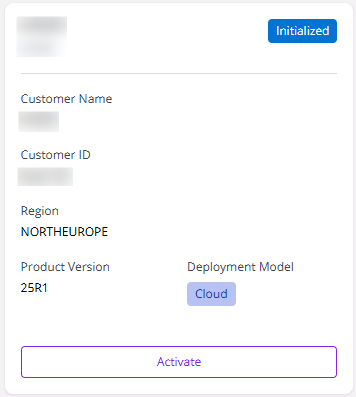
リクエストが完了すると、顧客所有のビルド場所が初期化状態で作成されます。顧客がクラウドホスト型のデータ所在地を選択した場合は、使用場所も作成されます。
ビルド場所の有効化
IFSクラウドオンボーディングチームがビルド場所を有効化します。使用可能な状態にするには、ビルド場所が以下のステータスを順に経る必要があります。

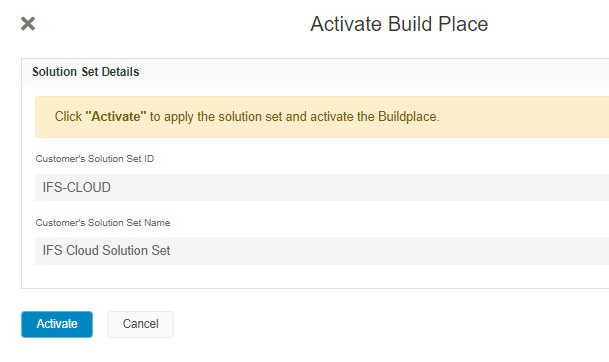
ビルド場所が初期化状態になると、IFSオンボーディングチームはライフサイクルエクスペリエンスセンター (LEC) のビルドスタジオに移動し、該当するビルド場所を選択して有効化できます。有効化中に、ソリューションセットがIFS内部システムから取得され、顧客ベースラインリポジトリと顧客ソリューションリポジトリにコミットされます。有効化プロセスの進行中、ビルド場所のステータスは「アクティベート中」と表示されます。有効化プロセスが完了すると、ステータスは「アクティベート済み」に変わります。ビルド場所の有効化には、顧客が以前のIFSアプリケーションからアップグレードする場合か、新規のIFSクラウドデプロイメントであるかに応じて、約3~6時間の処理時間が必要になると見込まれます。
ビルド場所の有効化に該当するジョブを見つけ、パイプラインURLをクリックします。ユーザーにビルドスタジオ管理者権限がない場合、このURLにはアクセスできないことに注意してください。(ビルド場所の「ジョブ」に移動します。ビルド場所の有効化に該当するジョブを見つけ、パイプラインURLをクリックします)。
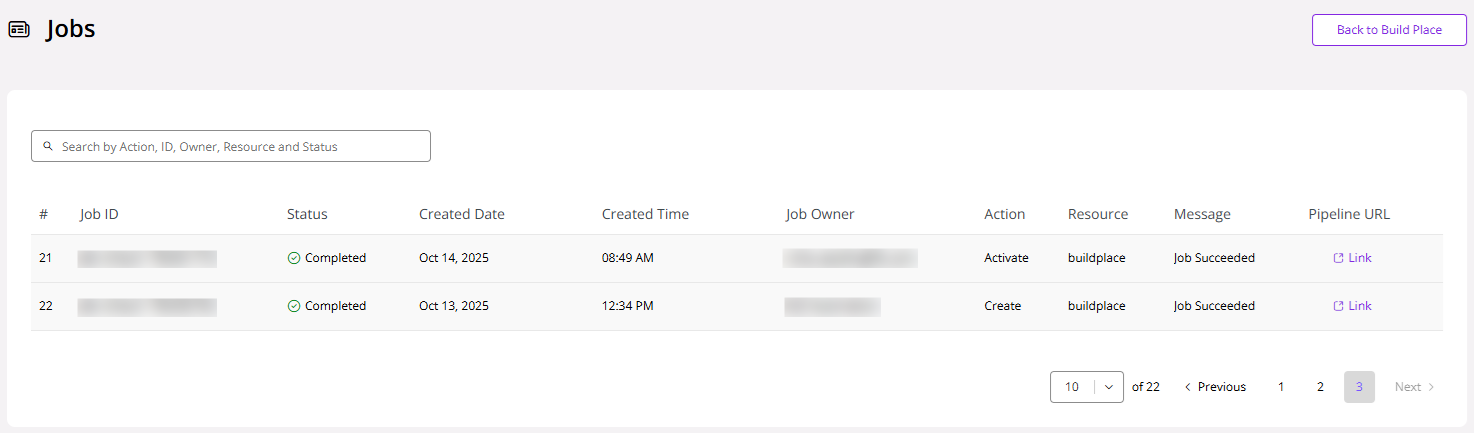
次に、前述のビルドスタジオ管理者は、開発チームがビルド場所で作業を開始する前に、開発チームへアクセス権を付与できます。
ビルドスタジオ管理者として割り当てられたユーザーには、ビルド場所が利用可能になったことがメールで通知されます (以下の画像を参照)。
初期化から有効化までのバックエンドプロセス
ビルド場所が初期化状態になると、ユーザーの次のステップは有効化プロセスです。前述のとおり、ユーザーは「有効化」ボタンをクリックしてビルド場所に移動し、ソリューションセットをアップデートします。以下の図は、ビルド場所の有効化中に実行されるバックエンドプロセスを示しています。
新規IFSクラウド顧客向けのビルド場所の有効化

以前のIFSアプリケーションバージョンからIFSクラウドへアップグレードする顧客向けのビルド場所の有効化。
アップグレードする顧客の場合は、ビルドホームを作成する追加ステップがあります。このプロセス中に初回納品も作成されます。
アップグレード顧客向けBuildHomeの作成に関する詳細については、「BuildHomeの作成」を参照してください。
ビルド場所へのアクセス権の付与または取り消し
開発チームおよびその他の関係者は、ビルド場所にアクセスする前に、そのビルド場所でユーザーロールを割り当てられている必要があります。
ユーザー権限の付与および取り消しは、顧客管理者ユーザーロールによって実行する必要があります。顧客管理者は、ライフサイクルエクスペリエンスセンターの管理スタジオにアクセスできるスタジオレベルのユーザーです。オンボーディング時にプライマリ連絡先およびセカンダリ連絡先として追加されたユーザーのメールアドレスには、管理スタジオで顧客管理者ロールが割り当てられます。ユーザーロールの付与/取り消しは、LEC 管理者 Studio を介してのみ、カスタマー管理者によってのみ実行できます。
さまざまなユーザーロールとその権限の詳細については、「システムのユーザー認証」を参照してください。
ビルド場所ユーザーライセンスポリシー
ビルド場所にアクセスするユーザーは、IFS Azureアクティブディレクトリにアカウントを持っている必要があります。
ビルド場所のユーザーライセンスは、技術者ロールおよび顧客ソリューション開発者ロールにのみ適用され、ビルド場所にはこのようなユーザーライセンスが15個含まれています。
ユーザーライセンスのタイプは、指名ユーザーです。例えば、15ユーザーライセンスの場合、15人の指名ユーザーを技術者または顧客ソリューション開発者として割り当てることができ、その15人全員が同時にビルド場所で作業できます。
顧客ソリューション開発者または技術者としてビルド場所で作業するユーザーが15人を超える場合、顧客は追加のユーザーライセンスを5個単位で購入する必要があります。
コンサルタントなどのその他のロールは、ビルド場所にアクセスするためのユーザーライセンスを必要としません。
最新のキャパシティテストに基づき、最適なパフォーマンスを得るため、ビルド場所あたり同時接続ユーザー数は合計75人を推奨します。
ユーザーロールの権限に関する詳細については、こちらを参照してください。
ビルド場所の設定
新しいビルド場所を開発チームが使用する前に、そのビルド場所で「技術者」ロールを割り当てられたユーザーが、「使用するためのビルド場所の設定」アクティビティの一環として、実装モードと日次環境シャットダウン時刻を設定する必要があります。この設定が完了すると、ユーザーは環境を注文して作業を開始できます。
*技術者は、顧客自身、または顧客が指名し、顧客管理者がLEC管理スタジオで割り当てたユーザーの場合があります。
実装モードを設定する
**注記:* 以下の手順を実行する前に、実装モードの設定に関する詳細なドキュメントをお読みになることをお勧めします。
ビルド場所が有効化され、ユーザーロールが作成されたら、次のステップはビルド場所を使用できるように設定することです。このプロセスの最初のステップは、「実装モードの設定」です。この時点で、ビルド場所カードビューは以下のように表示されます。
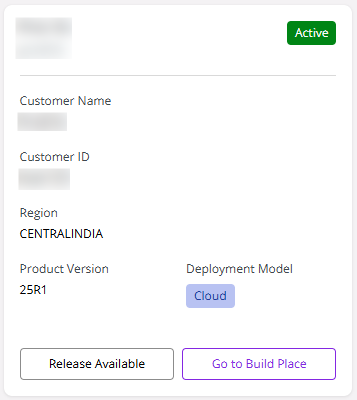
ユーザーは「ビルド場所に移動」をクリックでき、クリックすると「実装モードの選択」画面に移動します。
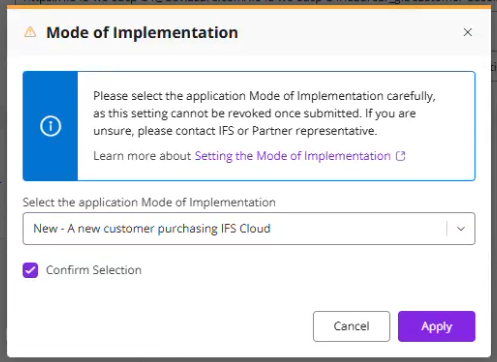
実装モードダイアログ
ドロップダウンに表示される3つのオプションから、該当する実装モードを選択します。
- 新しい実装
- 現行ソリューションの再実装
- 既存ソリューションのアップグレード
各オプションを選択すると、説明テキストに、選択した実装モードの意味が簡単に表示されます。
適切な実装モードを慎重に選択することの重要性と、不明な場合の問い合わせ先についてユーザーに説明する警告テキスト。
ユーザーが選択内容を再確認するために選択する必要がある確認チェックボックス。
有効な実装モードを選択し、確認チェックボックスをオンにすると、「適用」ボタンが有効になります。
「キャンセル」をクリックするとダイアログが閉じ、機能が制限されたビルド場所の詳細ビューに移動します。
「適用」をクリックすると、選択した実装モードを示す確認ダイアログボックスが表示され、ユーザーは選択内容をもう一度確認できます。
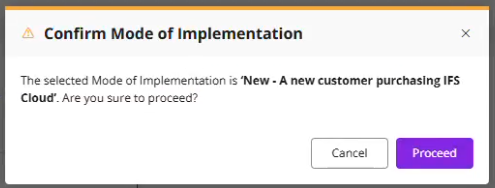
「続行」をクリックすると、選択した実装モードが保存され、以下のいずれかの処理が実行されます。
a. 選択した実装モードが「新規実装」または「現在のソリューションの再実装」の場合、「初回納品の作成」操作が開始されます。初回納品は、システムによって自動的に選択される最新のSanity-OKタグをベースとして作成されます。
b. 選択した実装モードが「現在のソリューションのアップグレード」の場合、「ビルドホームの再作成」操作が開始されます。
この機能は現在利用できません。
以下のトーストメッセージにより、実装モードのアップデートが正常に完了し、「初回納品の作成」パイプラインまたは「ビルドホームの再作成」パイプラインが開始されたことを確認できます。選択した実装モードが、詳細ビューのビルド場所名の横に表示されるようになります。
- 「キャンセル」をクリックすると、以前に選択した値が保持された状態で「実装モード」ダイアログに戻ります。



初回納品の作成が進行中の場合の動作
初回納品の作成には最大4時間かかる場合があり、その間、ビルド場所では他の操作を実行できません。また、ビルド場所の詳細ビューに以下のバナーが表示されます。

初回納品の作成が完了すると、ユーザーはビルド場所にアクセスできるようになり、ユーザージャーニーの次のステップとして、ビルド場所を使用できる状態にする前にサニティビルドのスケジュールと環境シャットダウン時刻を設定します。
毎日の環境シャットダウンスケジュールを設定する
シャットダウンスケジュールは、ビルド場所で注文された環境に適用されます。詳細については、「環境の毎日のシャットダウン」を参照してください。
- スケジュールを設定するには、ビルド場所に移動し、左側のサイドバーから「運用設定」をクリックします。
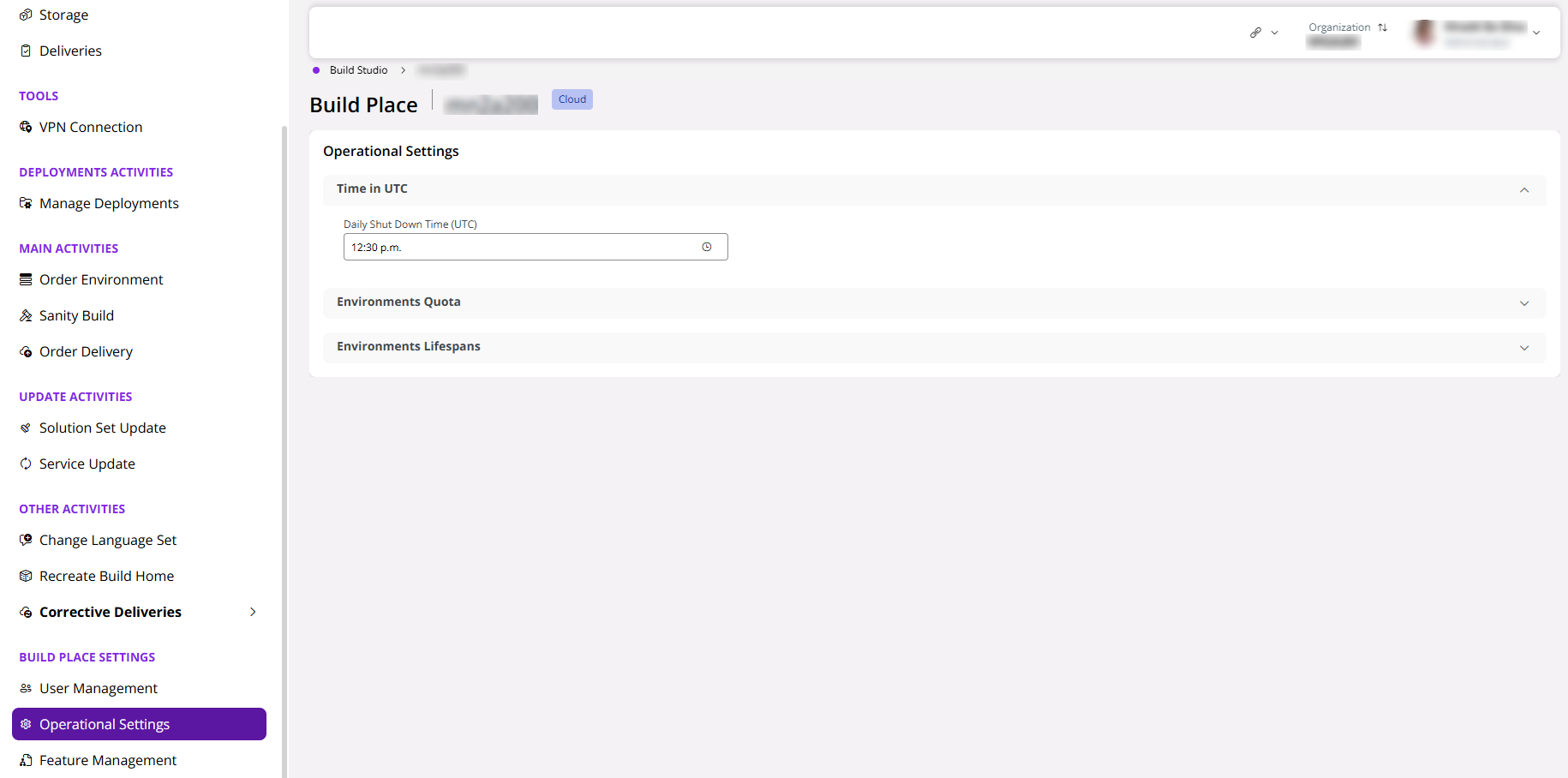
- 「日次環境シャットダウン時刻」フィールドで希望するシャットダウン時刻を設定し、「OK」をクリックします。この時刻はUTCであることに注意してください。
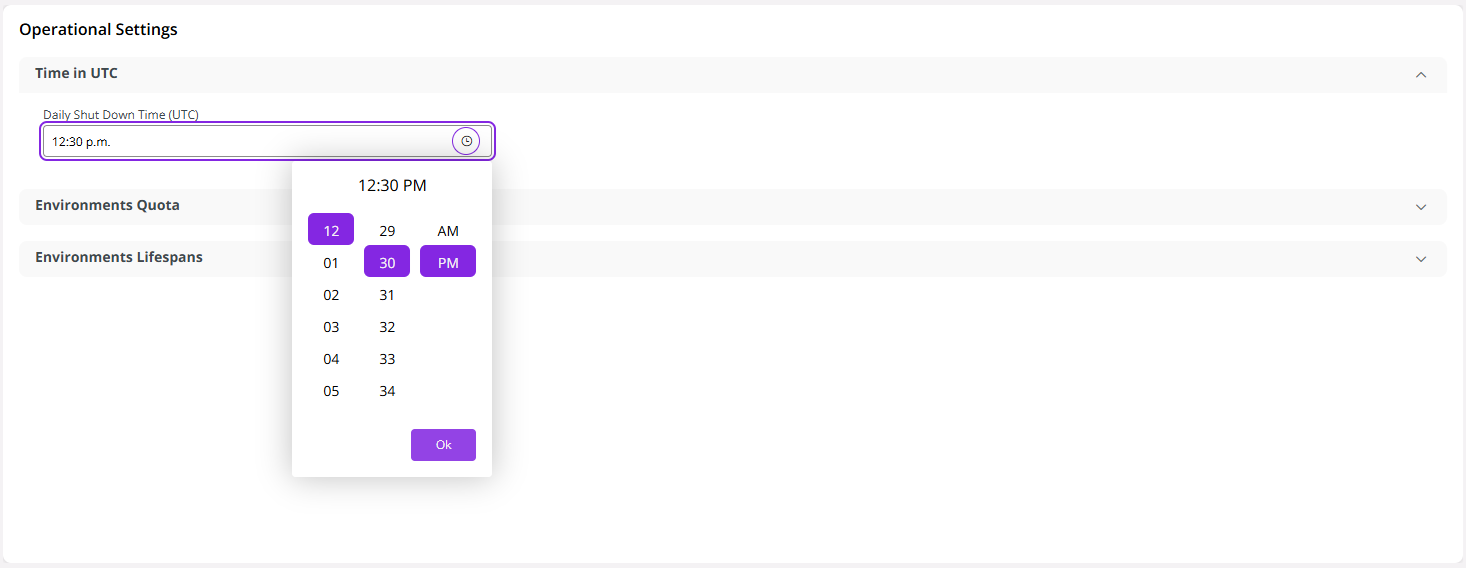
- これでビルド場所を使用できる状態になります。
注釈
すべてのユーザーはアクティブ状態のビルド場所を表示できますが、初期化中またはメンテナンス中のビルド場所を表示できるのはビルドスタジオ管理者のみです。
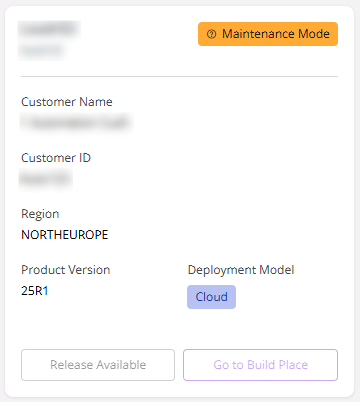
ビルド場所のステータスが「メンテナンスモード」と表示されている場合、そのビルド場所は定期メンテナンス作業を実施中であることを意味します。メンテナンスが完了するまで、ビルド場所およびリリーススタジオへのアクセスは制限されます。IFSサポートチームは、メンテナンス手順について事前に通知します。