実装モードの構成
概要
「実装モードの設定」機能は、ビルド場所の設定時に適切な実装モードが選択されるようにするための方法として、2021R2で導入されました。これを顧客または顧客が指名したユーザーが実行できるようにすることで、オンボーディングプロセス中に実装モードが誤って設定される状況を回避できます。例えば、技術的には新規インストールとして利用環境を導入した顧客が、誤ってアップグレードとしてオンボーディングされてしまう場合があります。このような誤解が生じる理由は、営業上の協議において、顧客がクラウドソリューションの再実装とアップグレードを混同したり、その逆のケースが発生したりすることが多いためです。このような場合、修正にはビルド場所の手動修復が必要となります。これは複雑で時間のかかるプロセスであり、実装プロジェクトの遅延やコスト増加につながることがあります。実装プロジェクトでは、最初の納品を使用場所に作成する時点で、「実装モード」の設定が正しくないことが判明するケースが一般的に見られます。
実装モードが正しく指定されるようにするため、ビルド場所のセットアップおよび有効化フロー中に実装モードを設定できるのは、ビルド場所の技術者のみに制限されています。
*技術者は、顧客または顧客が指名したユーザーの場合があります。
ビルド場所では、以下の実装モードを使用できます。
- 新規 - IFSクラウドを新規購入する顧客
- 再実装 - AppX顧客がIFSクラウドで新しいソリューションを構築する場合
- アップグレード - AppX顧客が、データを含む既存のソリューションをIFSクラウドに移行する場合
次のセクションでは、この機能が既存のビルド場所の初期化および有効化フローにどのように組み込まれているかを説明します。
ビルド場所の初期化および有効化のユーザーフロー

[1-顧客オンボーディングリクエスト] -> [2-ビルド場所の初期化] -> [3-ビルド場所の有効化] -> [4-顧客へのウェルカムメール送信] -> [5-ユーザーへのアクセス権付与] -> [6-実装モードの設定] -> [7-環境シャットダウンタイマーの設定] -> ビルド場所の使用準備完了
| ステップ | ロール |
|---|---|
| 1 | IFSオンボーディングチーム |
| 2 | IFSオンボーディングチーム |
| 3 | IFSオンボーディングチーム |
| 4 | RITMチケットの完了時に実行されるService Nowワークフロー |
| 5 | 顧客管理者 (新しいLECユーザーロール。詳細については「システムのユーザー認証」を参照してください) |
| 6 | BP技術者 |
| 7 | BP技術者 |
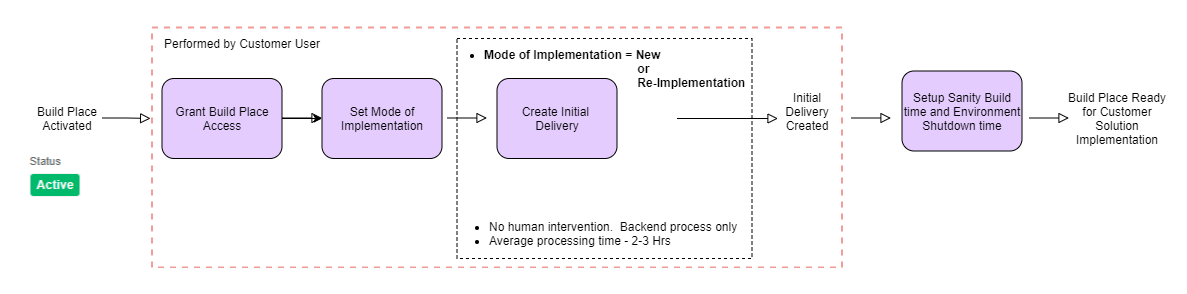
ステップ6で選択した「実装モード」に応じて、ライフサイクルエクスペリエンスセンター (LEC) によって開始される操作は以下のように異なります。
実装モード = 新規または再実装
実装モード = アップグレード
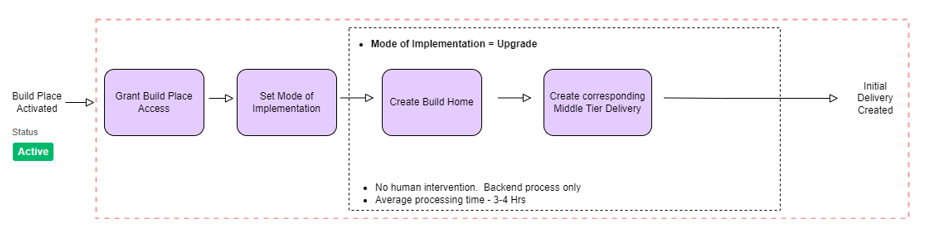
「実装モード」でアップグレードを選択した場合、「ビルドホームの作成」機能が実行され、新しいビルドホームと初回納品が作成されます。
実装モードを設定する
ビルド場所が有効化され、ユーザーロールが作成されたら、次のステップは「使用するためのビルド場所の設定」です。このプロセスの最初のステップは、「実装モードの設定」です。この時点で、ビルド場所カードビューは以下のように表示されます。
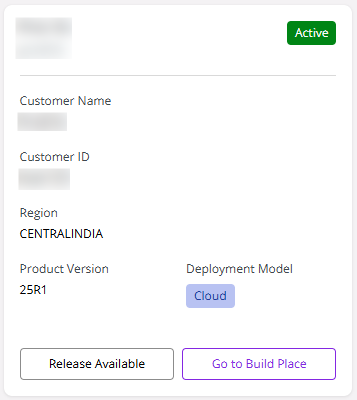
ユーザーが「ビルド場所に移動」ボタンをクリックすると、「実装モードの選択」ダイアログが表示されます。
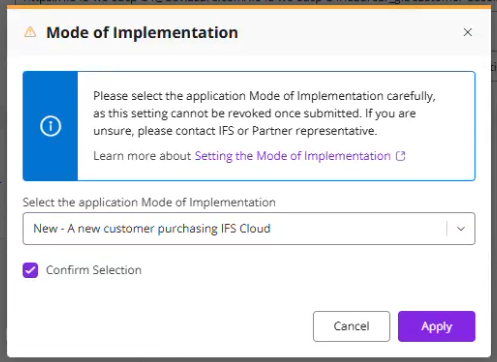
実装モードダイアログ
ドロップダウンに表示される3つのオプションから、該当する実装モードを選択します。
- 新しい実装
- 現行ソリューションの再実装
- 既存ソリューションのアップグレード
各オプションを選択すると、説明テキストに、選択した実装モードの意味が簡単に表示されます。
適切な実装モードを慎重に選択することの重要性と、不明な場合の問い合わせ先についてユーザーに説明する警告テキスト。
ユーザーが選択内容を再確認するために選択する必要がある確認チェックボックス。
有効な実装モードを選択し、確認チェックボックスをオンにすると、「適用」ボタンが使用可能になります。
キャンセルボタンをクリックすると、ダイアログが閉じられ、機能が制限されたビルド場所の詳細ビューに移動します。
「適用」をクリックすると、選択した実装モードを示す確認ダイアログボックスが表示され、ユーザーは選択内容をもう一度確認できます。
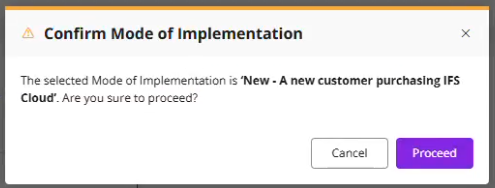
「続行」をクリックすると、選択した実装モードが保存され、以下のいずれかの処理が実行されます。
a. 選択した実装モードが「新規実装」または「現在のソリューションの再実装」の場合、「初回納品の作成」操作が開始されます。初回納品は、システムによって自動的に選択される最新のSanity-OKタグをベースとして作成されます。
b. 選択した実装モードが「現在のソリューションのアップグレード」の場合、「ビルドホームの再作成」操作が開始されます。
以下のトーストメッセージにより、実装モードへのアップデートが正常に完了し、「初回納品の作成」パイプラインまたは「ビルドホームの再作成」パイプラインが開始されたことが確認できます。選択した実装モードが、詳細ビューのビルド場所名の横に表示されるようになります。
「キャンセル」をクリックすると、以前に選択した値が保持された状態で「実装モード」ダイアログに戻ります。


初回納品またはビルドホームの作成が進行中の場合の動作
初回納品またはビルドホームの作成には最大4時間かかる場合があり、その間、ビルド場所では他の操作を実行できません。また、ビルド場所の詳細ビューに以下のバナーが表示されます。

初回納品の作成が完了すると、ユーザーはビルド場所にアクセスできるようになり、ビルド場所を使用できる状態にする前の次のステップとして、環境のシャットダウン時刻を設定できます。