管理スタジオ
ライフサイクル エクスペリエンス センター (LEC) の管理者スタジオは、管理者ユーザーが管理ツールとユーザーを管理するための集中的な認証および承認メカニズムを提供します。
注釈:最近のアップデートにより、アクセス権の付与または取り消しにServiceNow (SNOW) フォームを使用する方法は廃止されました。ロールの割り当てや削除を含むすべてのアクセス管理タスクは、今後LEC管理スタジオで直接実行する必要があります。
開始する前に、既存のユーザーロールがLECにどのように移行されるかを確認してください。詳細については、以下を参照してください。既存のLEポータルユーザーロールから新しいLECユーザーロールへの移行
ライフサイクルエクスペリエンスセンター (LEC) のユーザーは、主に次の2つのカテゴリに分類されます。管理者レベルとスタジオレベル。
管理者レベルユーザー
顧客管理者は管理者レベルのユーザーであり、別の顧客管理者またはスタジオレベルユーザーにロールを割り当てる責任があります。
スタジオレベルユーザー
このカテゴリには、各スタジオ固有の操作に関連するロールが含まれます。管理者レベルに指定されているロールを除き、すべてのロールはスタジオレベルに分類されます。
他のユーザーロールに権限を付与または取り消して管理スタジオにアクセスし、その機能を使用するには、顧客管理者 (Customer Admin) 権限が必要です。通常、LEC管理スタジオでユーザーに直接ロールを割り当てることができます。ただし、顧客管理者ロールには追加の前提条件があります。ロールを割り当てる前に、ユーザーがIFSポータルアカウントに登録されている必要があります。ユーザーが登録されていない場合は、まずIFSポータルでの登録を完了してください。IFSポータルでユーザーを登録する詳細な手順については、「サービスセンターにアクセスするためのユーザーアカウントをリクエストする方法」の記事を参照してください。
- 新規LECユーザー - オンボーディング時にプライマリ連絡先およびセカンダリ連絡先として追加されたユーザーのメールアドレスには、管理スタジオで顧客管理者ロールが割り当てられます。その後、顧客管理者は、LEC内の任意のスタジオについて、別の顧客管理者またはスタジオレベルのユーザーロールへのアクセス権を付与または取り消すことができます。LEC内の特定のスタジオについてユーザーに新しいロールが割り当てられると、その詳細を記載したメール通知が該当ユーザーに送信されます。
- 既存のLECユーザー - 顧客管理者とは、以前そのビルド場所でビルド場所ユーザー管理者ロールを持っていたユーザーです。
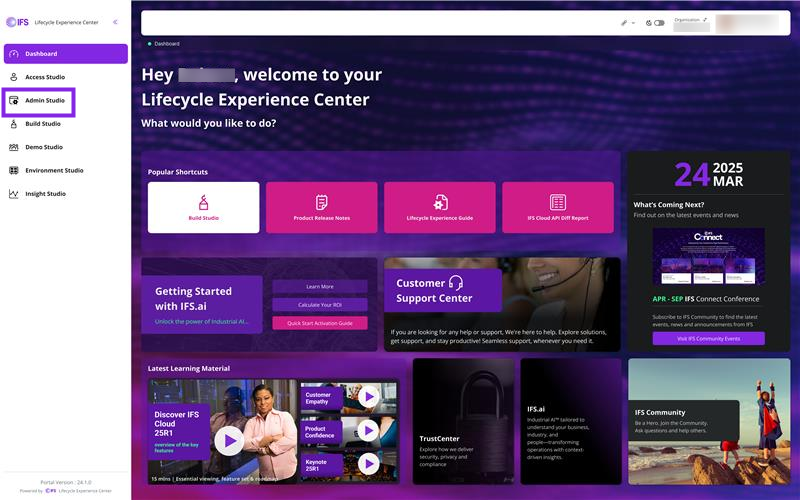
ログインするには、LEC ホームページの左側メインサイドバーにある「管理者 Studio」をクリックしてください。
|  |
|---|
| 図1 - LECの管理者スタジオ |
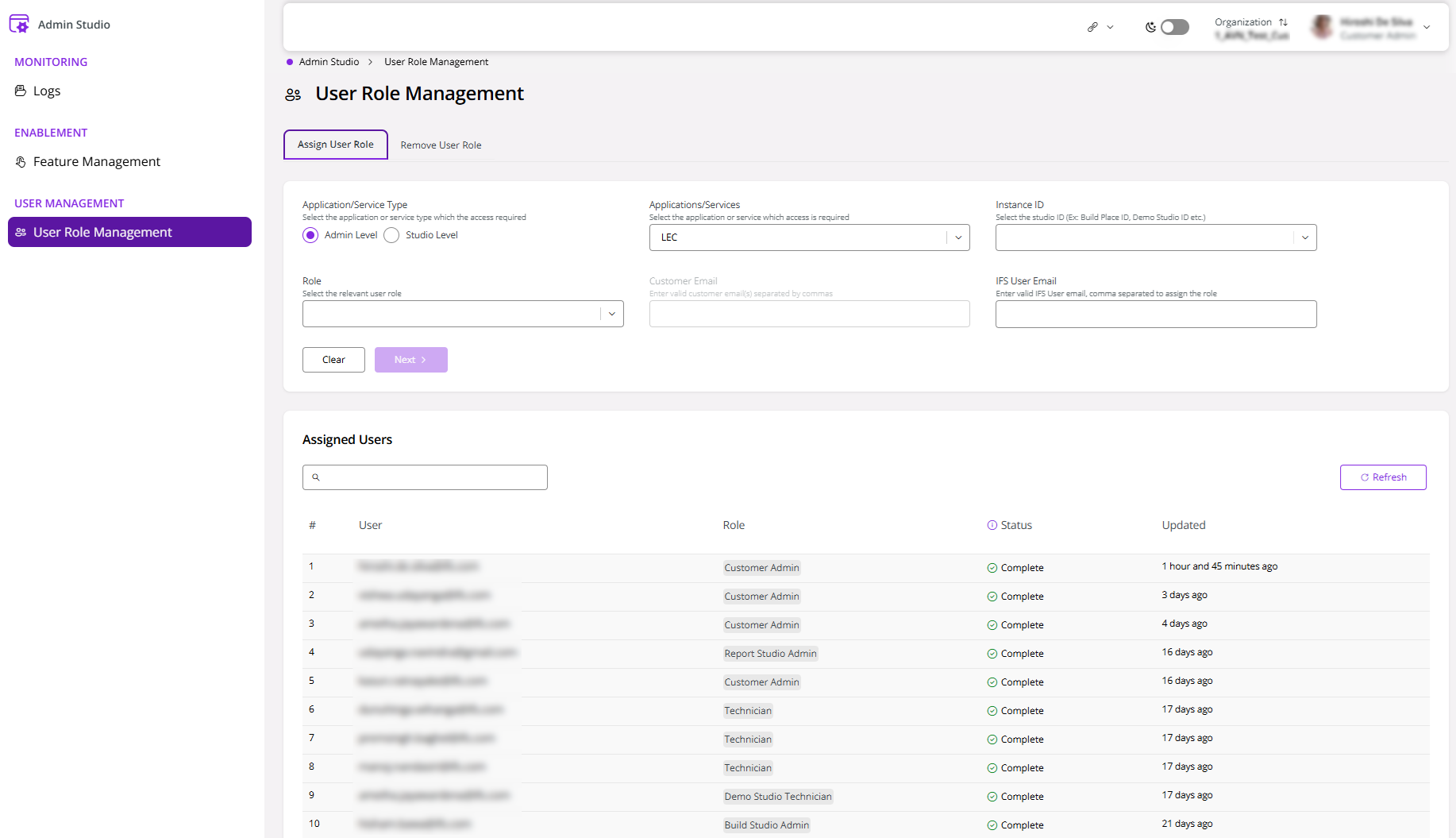
アドミンスタジオを開くと、メイン画面が表示されます。
 |
|---|
| 図2 - ユーザーロール管理ビュー |
アドミンスタジオでのユーザー管理
「ユーザー管理」で「ユーザーロール管理」を選択し、ユーザーロールの権限を付与または取り消します。
「ユーザーロール管理」内では、以下の操作を実行できます。
「ユーザーロールの割り当て」タブでは、ユーザーにアクセス権を付与し、ロールを割り当てることができます。
「ユーザーロールの削除」タブでは、すでに割り当てられているロールを削除できます。
ユーザー ロールの割当
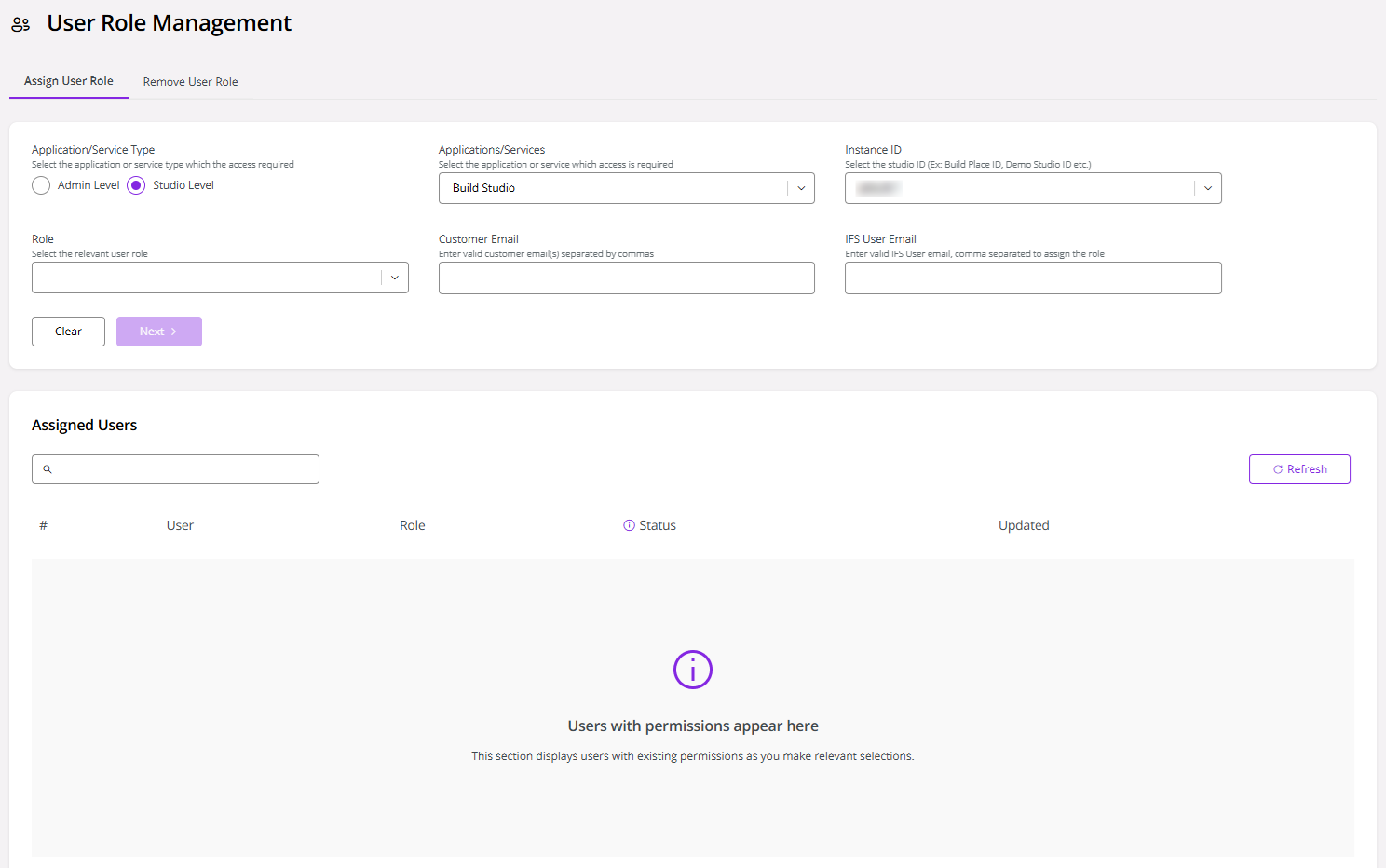
- 「アプリケーション/サービス」タイプを選択します。管理者レベルまたはスタジオレベル。
 |
|---|
| 図3 - ユーザーロールの割り当て |
次に、「アプリケーション/サービス」ドロップダウンから、アクセス権を付与する必要があるスタジオ/プラットフォームを選択します。「アプリケーション/サービス」ドロップダウンからスタジオまたはプラットフォーム (LEC) を選択すると、ページ下部に割り当て済みユーザーの一覧が表示され、そのスタジオに関連付けられているユーザーロールを確認できます。
次に、「インスタンスID」ドロップダウンからスタジオ/インスタンスIDを選択します。
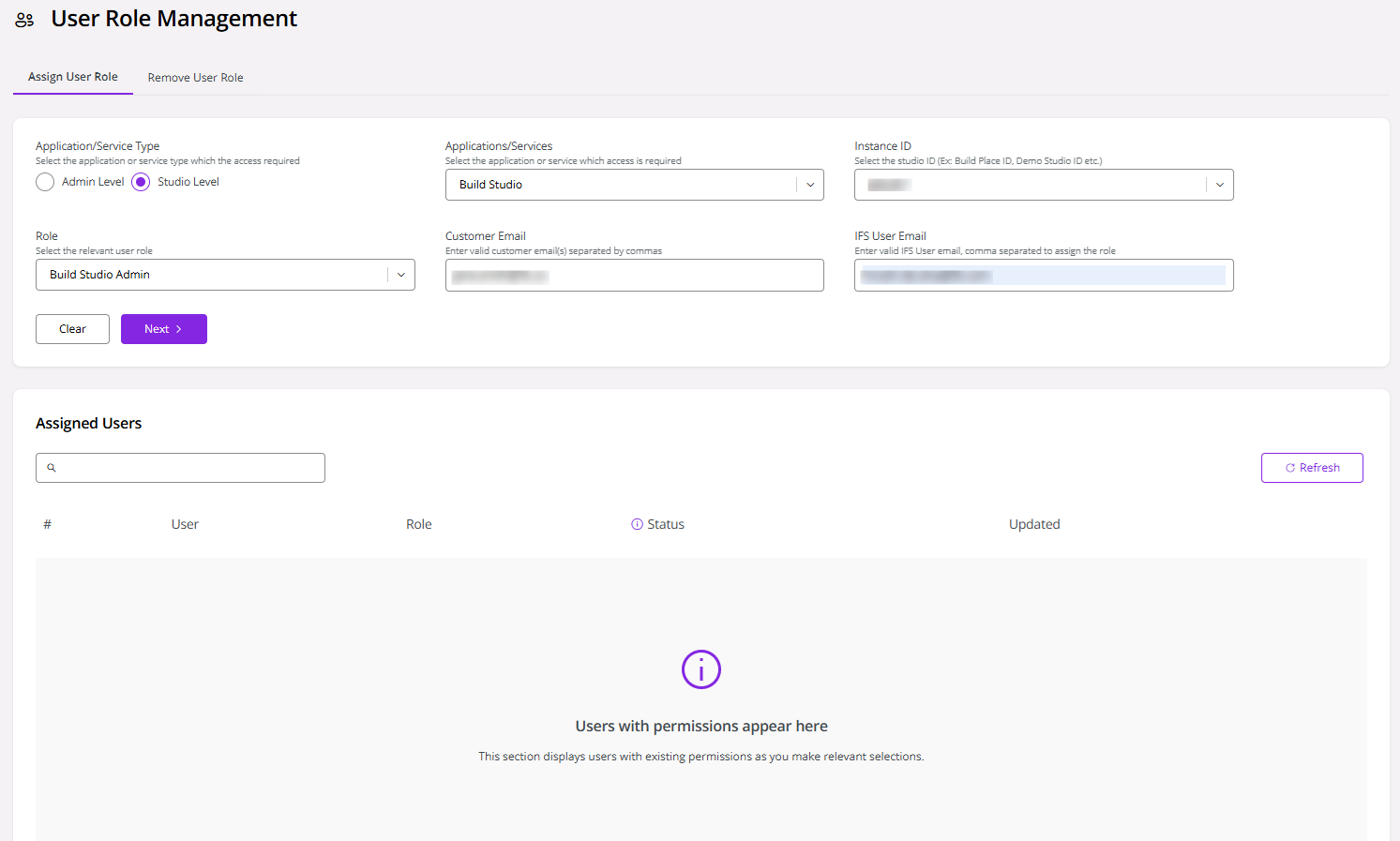
その後、「ロール」ドロップダウンから適切なユーザーロールを選択し、対応するメールアドレスを「顧客メール」と「IFSユーザーメール」フィールドに入力します。顧客の連絡先を追加する場合は「顧客メール」を使用し、IFS内部のユーザーを追加する場合は「IFSユーザーメール」を使用します。
- 顧客管理者を追加する場合は、選択したユーザーがIFSポータルアカウントに登録されており、「顧客メール」フィールドに表示されることを確認してください。このフィールドには、指定された顧客の顧客管理者として割り当て可能なユーザーの一覧があらかじめ入力されています。IFSポータルでユーザーを登録する詳細な手順については、「サービスセンターにアクセスするためのユーザーアカウントをリクエストする方法」の記事を参照してください。
メールアドレスは、大文字と小文字を正しく維持し、提供されたとおりに正確に入力してください。
- 最後に、「次へ」をクリックします。
 |
|---|
| 図4 - ユーザーロールの割り当て |
- 「ユーザーロールの割り当て」ダイアログが表示され、ユーザーの割り当て内容を確認できます。「割り当て」をクリックして続行します。
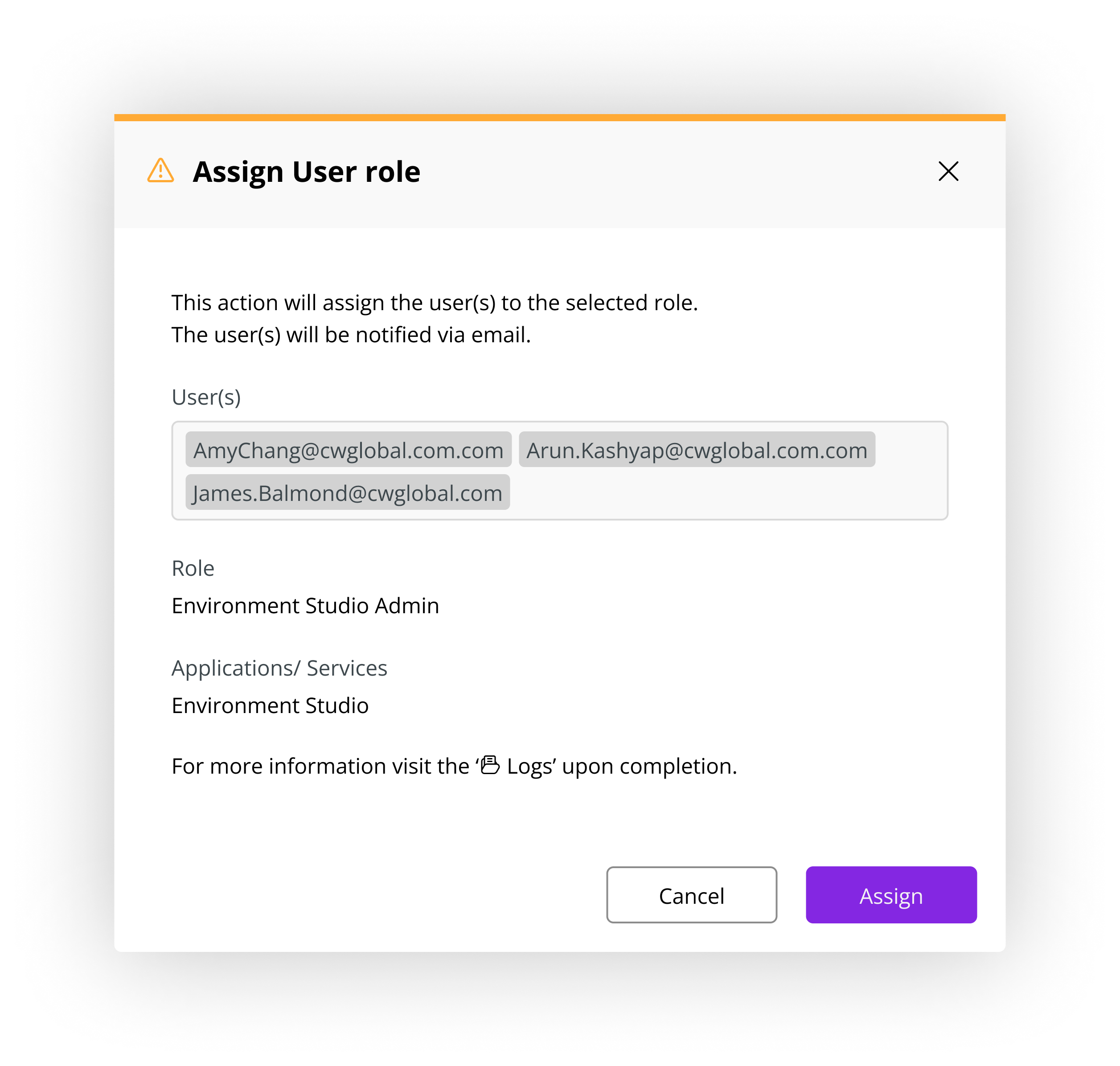 |
|---|
| 図5 - ユーザー役割割り当ての確認 |
- その後、ページ下部にトーストメッセージが表示され、ユーザー割り当てリクエストが送信されたことを確認できます。「割り当て済みユーザー」テーブルを更新すると、割り当てステータスが「進行中」になっていることを確認できます。
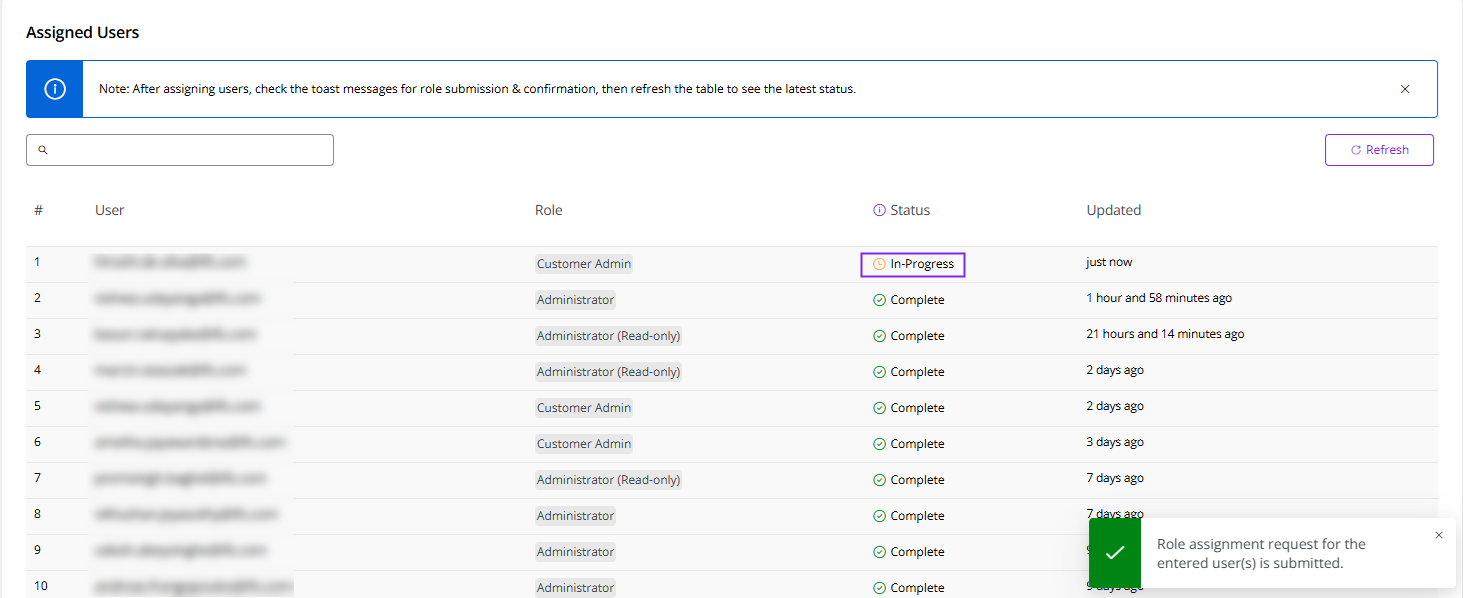 |
|---|
| 図6 - ユーザーロール割り当て処理中 |
- ユーザーの割り当てが正常に完了すると、別のトーストメッセージによって割り当ての成功が確認され、ユーザーにメール通知が送信されます。「割り当て済みユーザー」テーブルで「完了」ステータスを確認します。
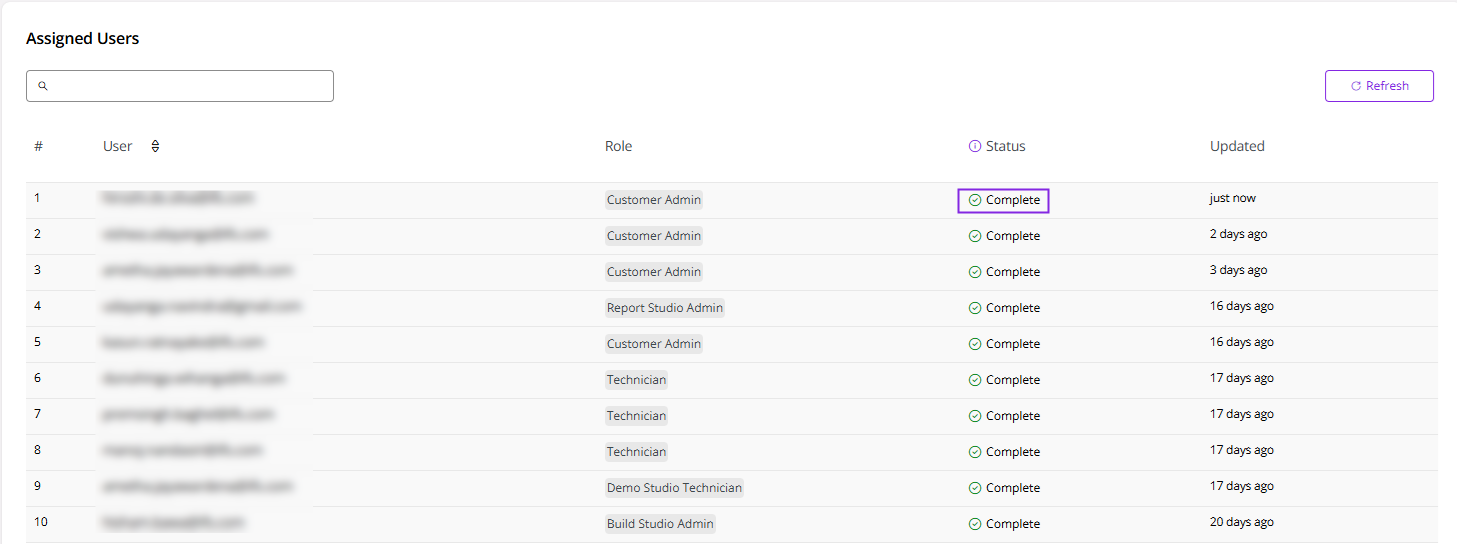 |
|---|
| 図7 - ユーザーロールの割り当て完了 |
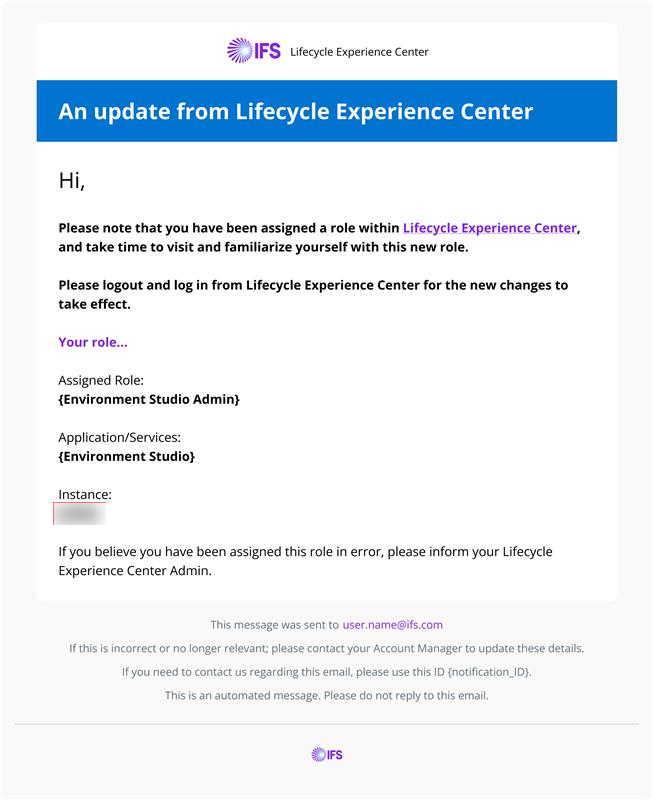 |
|---|
| 図8 - ユーザー割り当てに関する電子メール通知 |
- ユーザー割り当てが失敗した場合、割り当て済みユーザーテーブル内のユーザーのステータスは「失敗」に更新されます。割り当てを再試行すると、ユーザーレコードのステータスが「進行中」に変更されます。
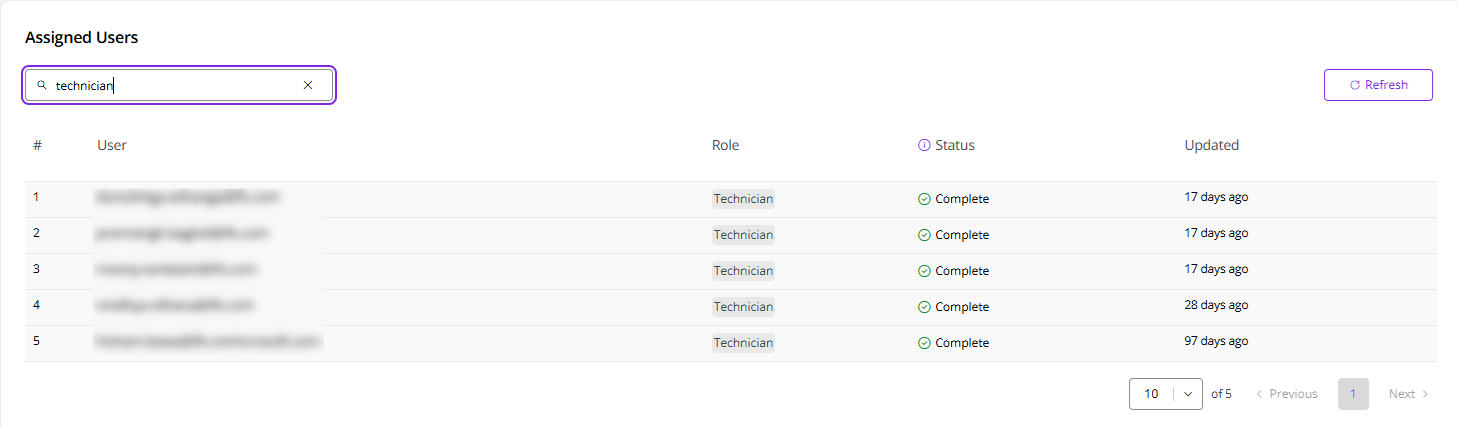
- さらに、割り当て済みユーザー一覧表で、メールアドレス、ロール、ステータスに基づいて特定のユーザーを検索することもできます。
 |
|---|
| 図9 - 割り当てられたユーザーの検索 |
注釈
各ユーザーには、特定のビルド場所に対して一度に1つのユーザーロールのみを割り当てることができます。同一ユーザーに複数のロールを割り当てることは許可されていません。
ユーザー ロールの削除
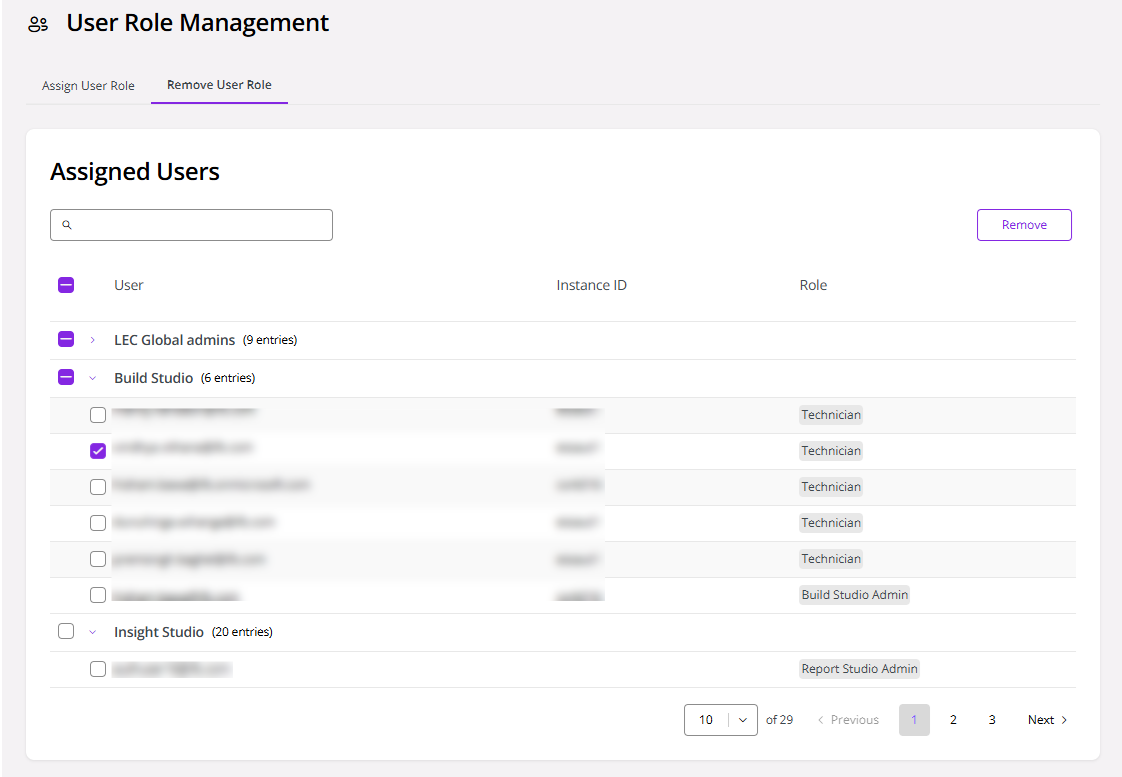
- ユーザー権限を取り消すには、「ユーザーロール削除」タブに移動してください。
注釈
各スタジオには、少なくとも2名の顧客管理者が必要です。したがって、顧客管理者を削除した結果、残りの顧客管理者が2名未満になる場合は、削除は許可されません。
- 「ユーザーロール削除」タブで、取り消すロールを選択し、「削除」をクリックします。ユーザーが複数のロールを持っている場合は、削除したい特定のロールを選択して、そのロールのみが取り消されるようにしてください。
 |
|---|
| 図10 -ユーザー削除 |
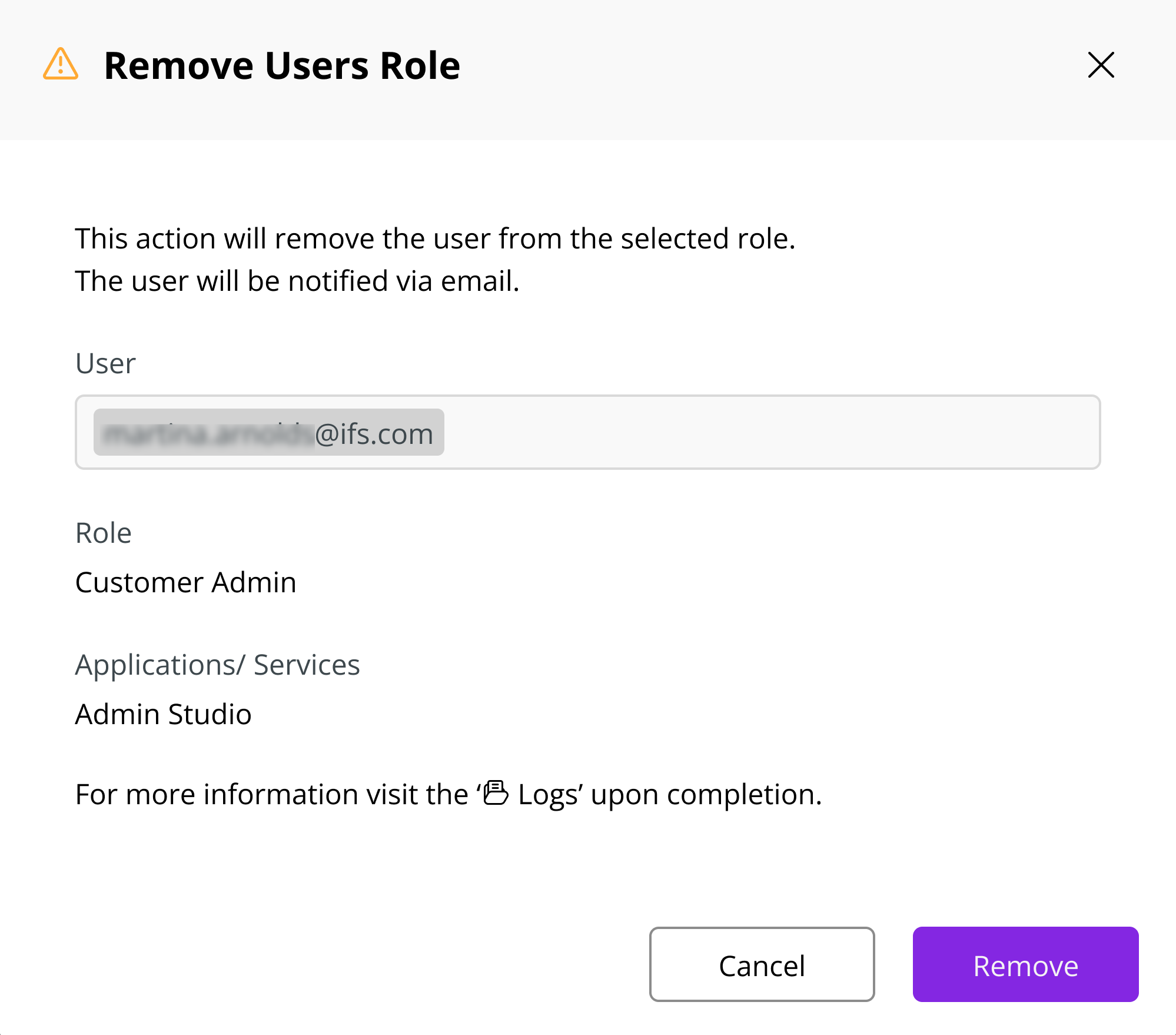
- その後、確認メッセージが表示されます。続行するには、もう一度「削除」をクリックしてください。
|  |
|---|
| 図11 -ユーザーロール削除の確認 |
ログ
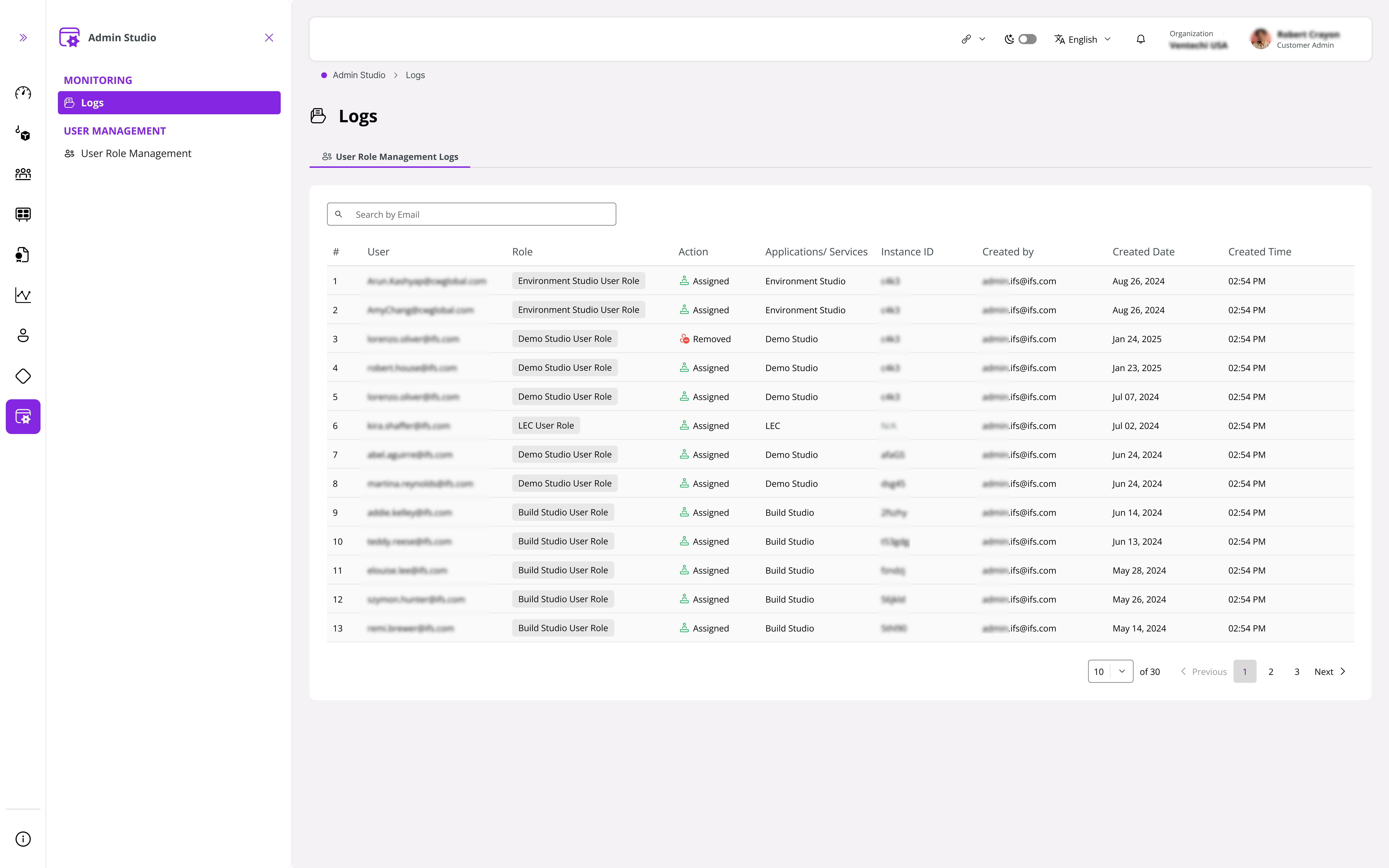
サイドバーの「モニタリング」の下にある「ログ」をクリックしてください。
「ユーザーロール管理ログ」タブでは、ユーザーロールの割り当てと取り消しの履歴を含むアクティビティログを表示できます。
|  |
|---|
| 図12 - ユーザーロール管理ログ |
スタジオ内で割り当てられているユーザーロールを確認するには、各スタジオの「ユーザー管理」セクションに移動します。このセクションには、スタジオに関連付けられているすべてのユーザーと、割り当てられているロールおよび権限の詳細な一覧が表示されます。
環境の「納品デプロイメントログ」を表示またはダウンロードする必要があるユーザーは、管理スタジオで「環境スタジオ管理者」として明示的に追加されている必要があります。これは、「納品デプロイメントログ」が環境スタジオで利用できるためです。