サービス認証
概要
サービス認証ページでは、管理者はIFS CloudリモートデプロイメントとIFS AIプラットフォームの統合を構成できます。この統合により、Copilot、MLサービスなどのAI搭載サービスへのアクセスが可能になります。
前提条件
始める前に、以下の点を確認してください。
- IFS Cloud環境のデプロイ:環境にはバージョン25.1.1以降がデプロイされており、完全に稼働している必要があります。
- Custom-values.yamlファイル:統合プロセス中に更新できるよう、このファイルが準備され、使用可能な状態になっていることを確認してください。
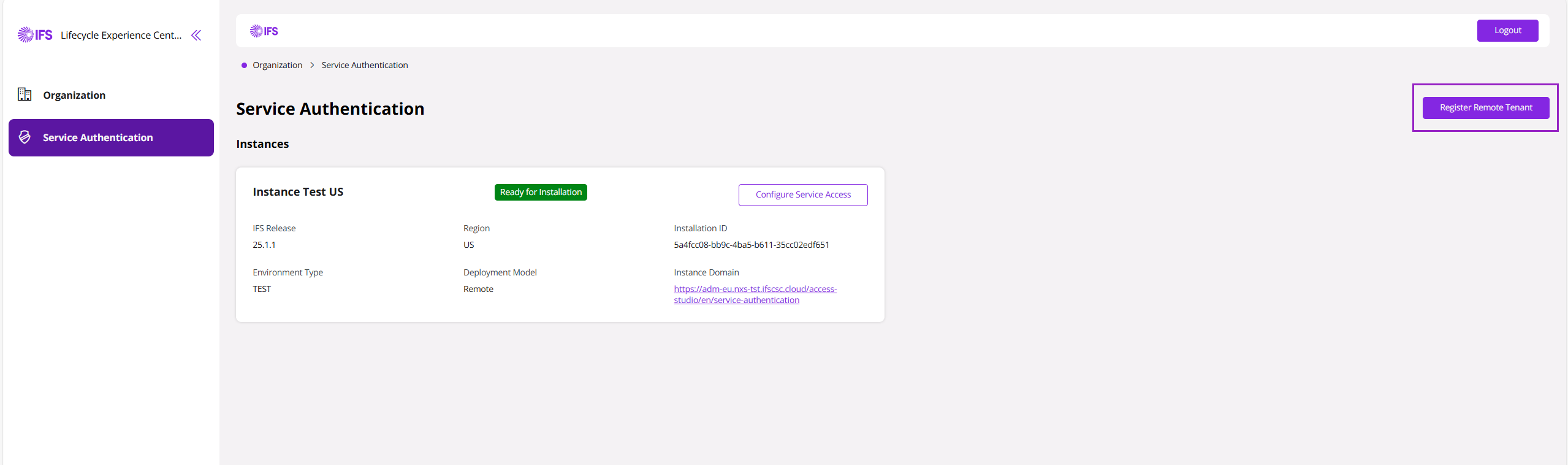
初回ログイン時には、まだテナントが作成されていないため、サービス認証ページは空の状態です。
リモートインスタンスの登録
統合を開始するには、IFS AIプラットフォームに新しいテナントをプロビジョニングする必要があります。
- 右上にある「リモートテナントを登録」ボタンをクリックします。
- 新規リモートIFSテナント登録フォームに、以下のように入力します:
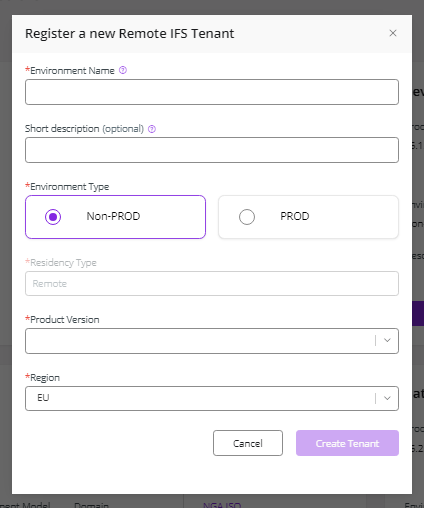
テナント登録フィールド
| フィールド | 説明 | 要件 |
|---|---|---|
| 環境名 | 3文字の小文字の識別子を入力します。先頭は英字にし、その後に任意の2文字の英字または数字を続ける必要があります (例:dev、tst、d01)。 | 必須 |
| 略称 | テナントとその用途を識別しやすくするため、簡単な説明を追加してください | オプション |
| 環境タイプ | Non-PRODまたはPRODのいずれかを選択します | 必須 |
| 所在地タイプ | デフォルトはREMOTEです。変更する必要はありません | 必須 |
| 製品バージョン | 統合するIFS Cloud環境のバージョン | 必須 |
| 地域コード | 組織の主要リージョンを選択します | 必須 |
「テナントの作成」をクリックしてプロビジョニングを開始します。
その後、サービス認証ページにリダイレクトされ、テナントのプロビジョニングステータスが表示されます。
テナントのプロビジョニングステータス
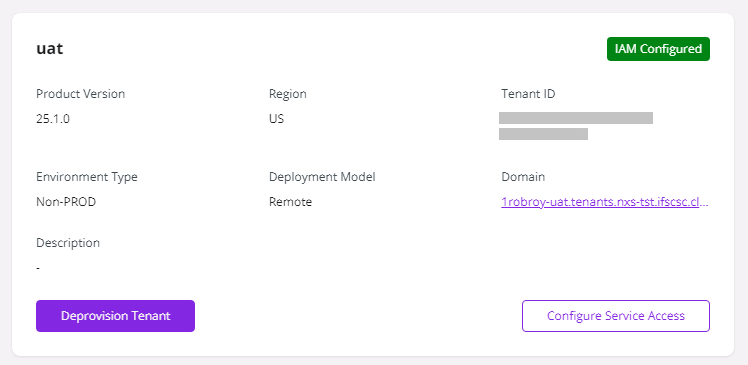
|状態| 説明 | | ---------------- | ----------- | | Requested | プロビジョニング要求が正常に送信され、処理待ちです | | Provisioning | リソースの作成と初期設定を含め、テナントのプロビジョニングが現在進行中です | | Provisioned | テナントのプロビジョニングが完了し、サービス アクセス構成を開始する準備ができました | | IAM Configured | テナントが正常に構成され、 IFS Cloud リモートデプロイメントとの統合が完了しました | | Failed/ Deleted | エラーによりプロビジョニングプロセスが失敗したか、テナントが削除され、アクティブではなくなりました | | Deprovisioning | リソースと構成が削除され、テナントが廃止処理中です |
テナントのプロビジョニング解除
テナントのプロビジョニングを解除すると、既存のテナントがIFS AIプラットフォームから完全に削除されます。この操作により、テナントおよび関連するすべてのデータと構成が削除されます。一度完了した操作は元に戻すことはできません。
テナントのプロビジョニングを解除するには:
削除するテナントを選択します。
「テナントのプロビジョニング解除」をクリックします。
「プロビジョニング解除の確認」ダイアログで:
警告メッセージをよく読んでください。
確認フィールドに
deleteを入力します。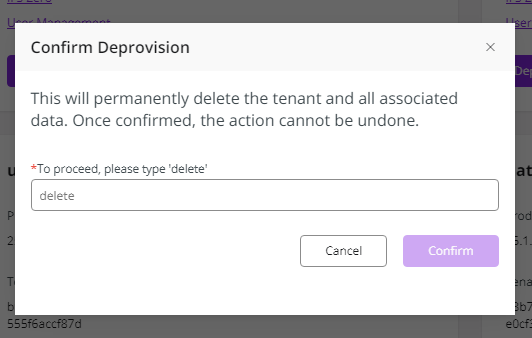
プロビジョニング解除を完了するには、「確認」をクリックします。
確認すると、テナントは完全に削除され、アクセススタジオでは利用できなくなります。
サービスアクセスの設定
テナントのステータスが「インストール準備完了」に更新されたら、サービスアクセスの設定に進みます。
「サービスアクセスの設定」をクリックします
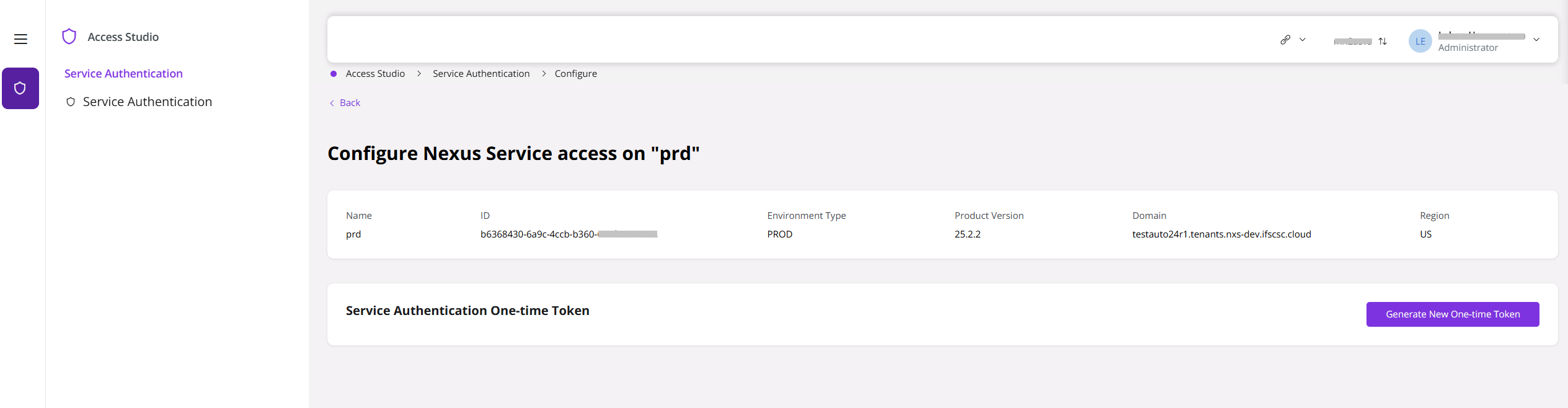
設定ページでは、以下の操作が可能です。
ワンタイムトークンを生成する
テナントのURLをコピーする
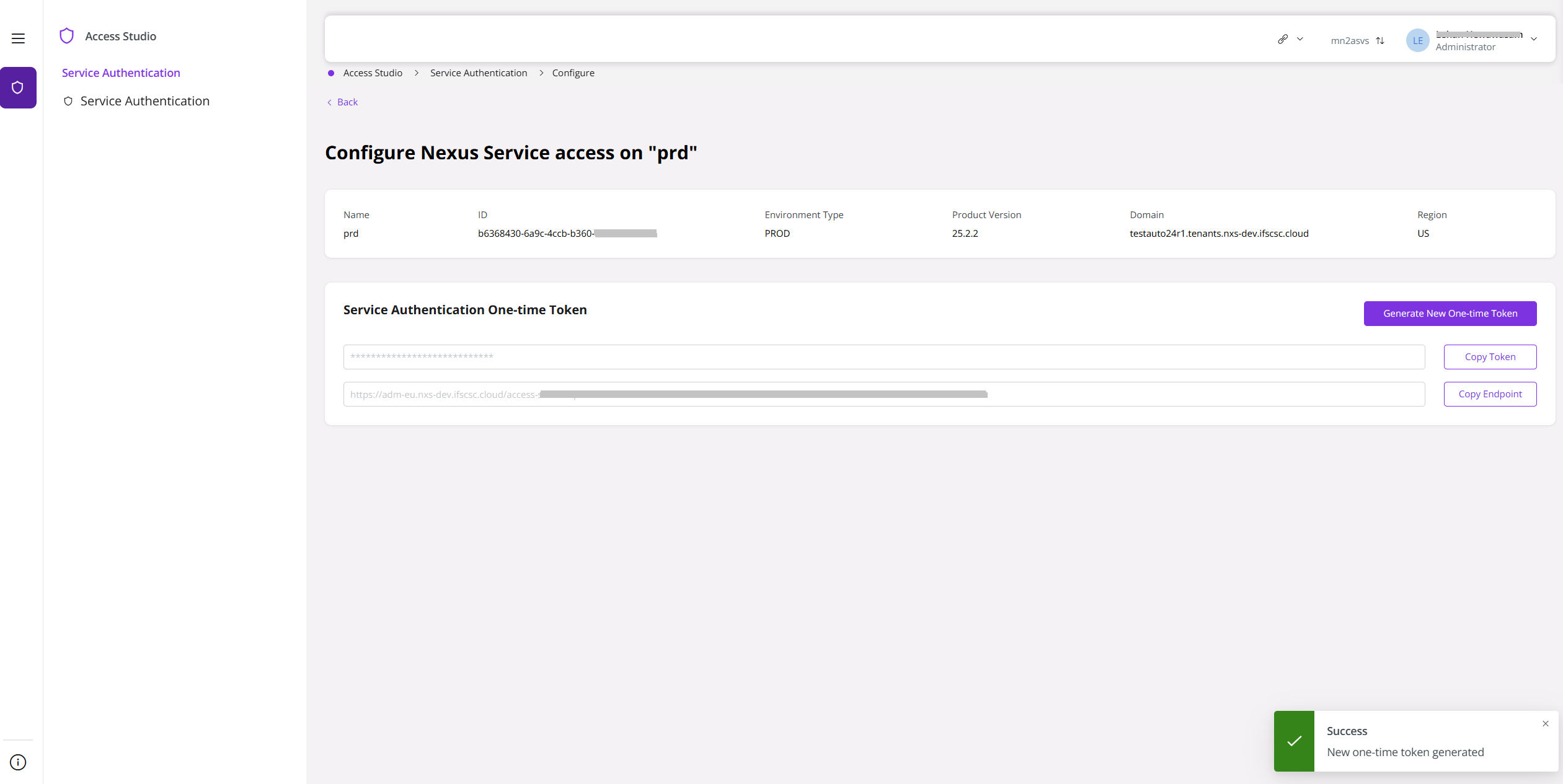
ワンタイムトークンの有効性と使用方法
ワンタイムトークンを使用する際は、以下の点にご注意ください。
- 1回限り:ワンタイムトークンは1回限り使用できます。インストール時に使用された後は、直ちに無効になります。
- 24時間有効:各ワンタイムトークンは、生成されてから24時間有効です。この期間を過ぎると、自動的に有効期限が切れ、使用できなくなります。
- テナントごと1つのみ: 各テナントで同時に有効にできるワンタイムトークンは1つだけです。新しいワンタイムトークンを生成すると、以前に生成されたトークンは自動的に無効になります。
これらの値は、IFSインストーラーで使用される
custom-values.yamlファイルに追加する必要があります。更新されたファイルを使用してIFSインストーラーを実行し、統合プロセスを完了してください。
AIサービスへの接続に関する詳細なガイダンスについては、IFSテクニカルドキュメントを参照してください。
完了
統合が正常に完了すると、テナントのステータスが「インストール済」に更新され、IFS Cloud リモートのデプロイがIFS AIプラットフォームと完全に統合されたことを示します。