ライフサイクルエクスペリエンスセンター (LEC) のトラブルシューティング
概要
このトラブルシューティングガイドでは、ライフサイクルエクスペリエンスでよく発生する問題と、その解決手順について説明します。
LECエラーコード
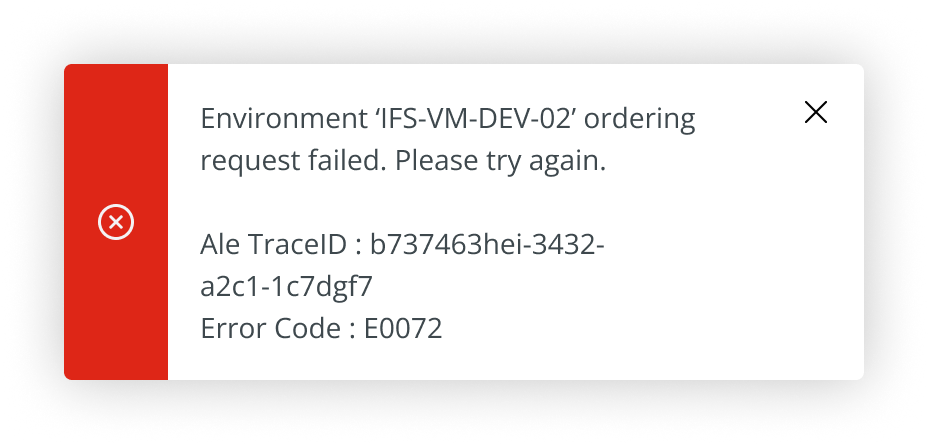
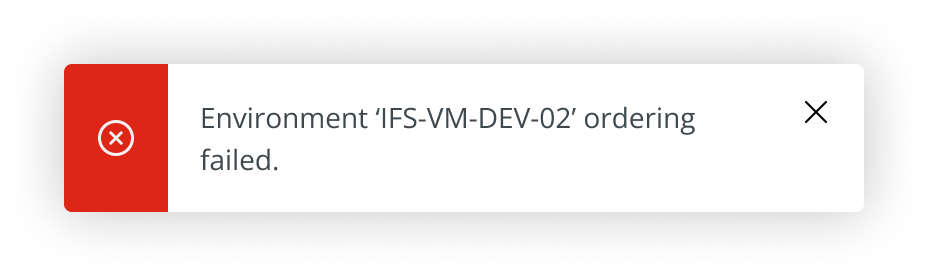
エラートーストには2つのタイプがあります。
- 特定のコードを含むエラーメッセージ (図1.1を参照)
 |
|---|
| 図1.1 -エラーコードを含むエラーメッセージの例 |
- エラーメッセージのみ(図1.2を参照)
 |
|---|
| 図1.2 -エラーコードのないエラーメッセージの例 |
エラーコードあり/なしのエラートーストが存在するのは、LECエラー処理フレームワークが現在も開発中であり、フレームワークの改善に伴ってエラーコードも継続的に改善、追加されるためです。エラートーストが表示された場合は、そのスクリーンショットを添付してサポートチケットを作成する必要があります。これにより、IFSサポートチームは問題の内容をより具体的に把握でき、トラブルシューティングが容易になります。
IFSライフサイクルエクスペリエンスセンターにログインできない
これは、ブラウザーのキャッシュの問題が原因で発生する場合があります。確認するには、ブラウザーをシークレットモード (ChromeのショートカットはCtrl + Shift + N) で開き、もう一度ログインしてみます。
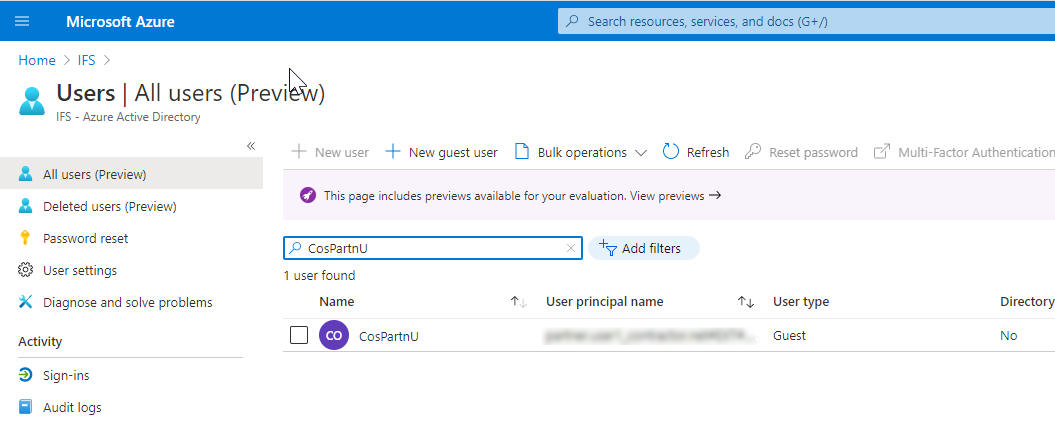
IFSサポートに連絡し、ユーザーアカウントがIFS Azure アクティブ ディレクトリに存在するかどうかを確認してください (Azureポータルを使用します)。 ユーザーアカウントが存在しない場合は、ID管理に関する問題です。COSに連絡して問題を修正します。ユーザーアカウントが正しく作成されているにもかかわらずLECにアクセスできない場合は、IFSサポートにお問い合わせください。
IFSライフサイクルエクスペリエンスセンターにビルドスタジオが表示されない
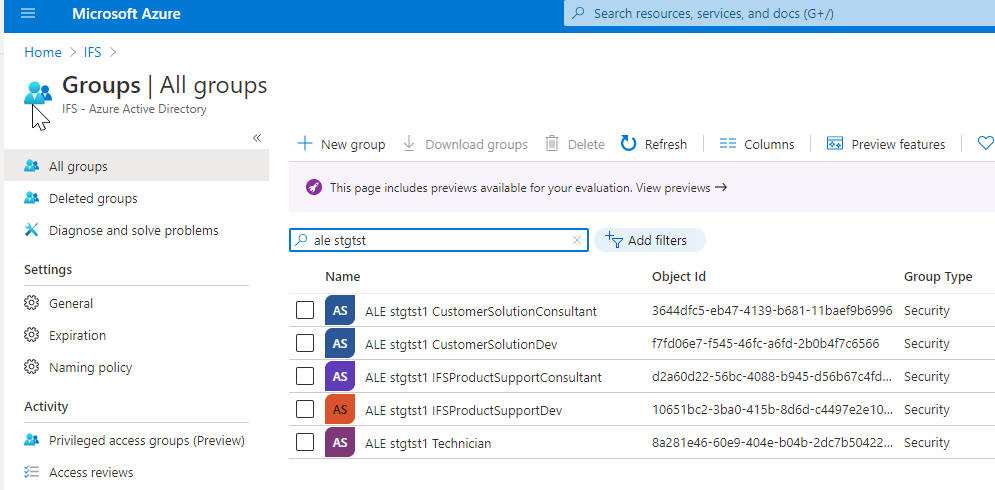
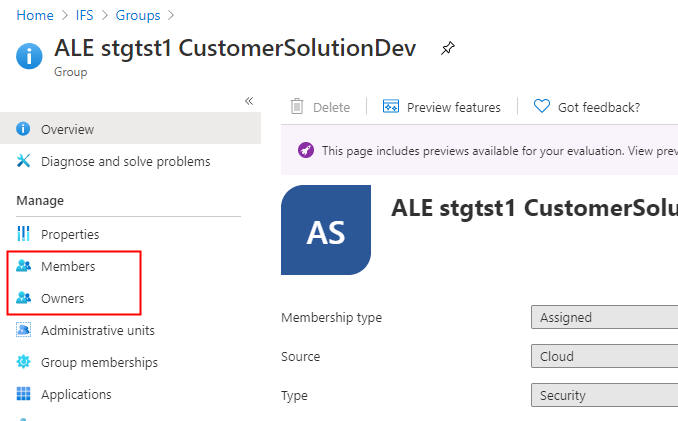
- ユーザーが正しいActive Directoryグループに存在するかどうかを確認します (Active Directoryグループの詳細については、「システムのユーザー認証」を参照してください)。Azure ポータル > Azure アクティブディレクトリ > グループに移動し、「ale 」とビルドスタジオ名を入力して、ビルドスタジオのグループを検索します。該当するグループを選択し、そのグループのメンバーを確認します。ユーザーが正しいグループに存在しない場合は、該当するグループの所有者のいずれかに連絡し、必要なグループにユーザーを追加してもらいます。
- アクティブディレクトリグループを表示するための十分な権限がない場合は、IFSサポートに連絡して上記の操作を実行してもらいます。
- ユーザーが正しいアクティブディレクトリグループに追加されているにもかかわらず、ビルドスタジオが表示されない場合は、IFSサポートにお問い合わせください。
ビルドスタジオのリポジトリにアクセスできない
- リポジトリへのアクセス権限を持つアクティブディレクトリグループグループにユーザーが追加されているかどうかを確認します。詳細については、「システムのユーザー認証」を参照してください。
- ユーザーが正しいユーザーグループに追加されているにもかかわらずリポジトリにアクセスできない場合は、サポート案件を作成してIFSサポートに連絡してください。注釈:ユーザーをアクティブディレクトリグループに新たに追加した場合、ユーザーに適切なAzure DevOps組織へのアクセス権を付与するために、「グループルールの再評価」が必要になることがあります。
環境の注文時のエラー
ネットワーク共有にアクセスできる場合は、ログを確認して、コンパイルエラーまたはデプロイメントエラーかどうかを特定します。該当する場合は、ソースコードの問題を解決して、環境を再注文します。
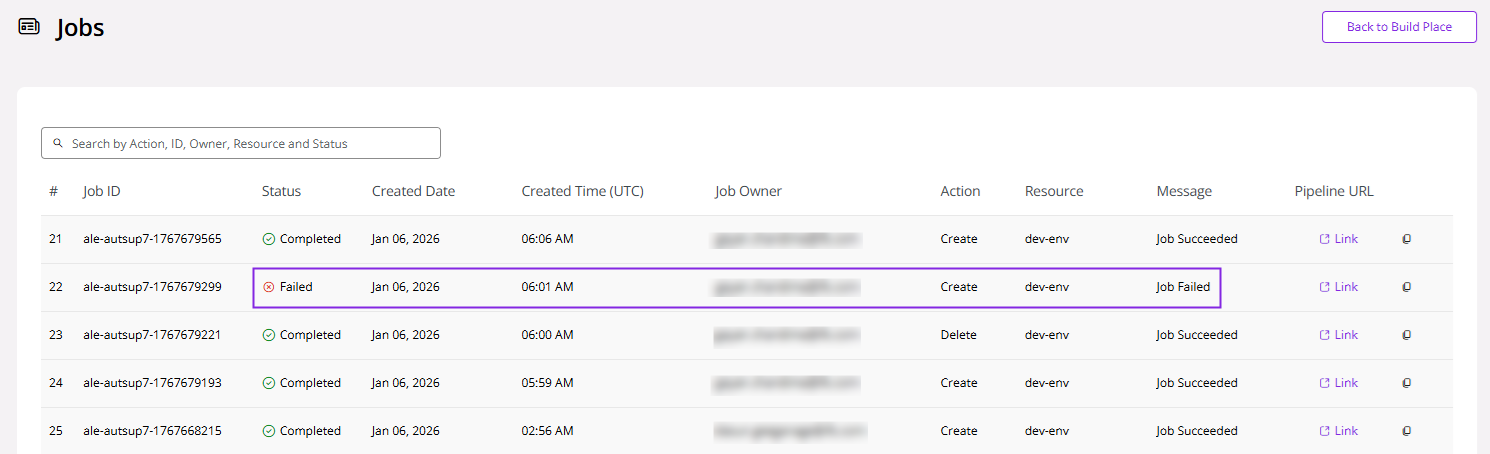
コンパイルエラーでもデプロイメントエラーでもない場合は、IFSライフサイクルエクスペリエンスセンターのビルドスタジオにある「ジョブ」テーブルに移動します。環境の注文リクエストに該当するジョブを見つけます。
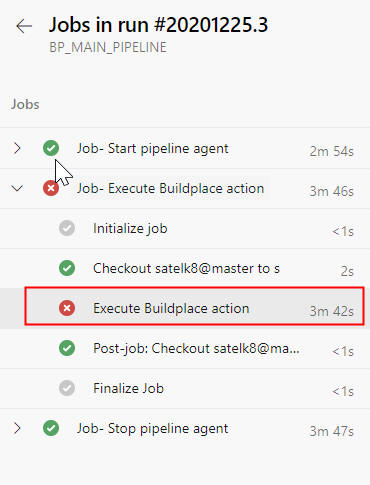
パイプラインURLに移動し、ビルド場所の実行アクションを確認してエラーを特定します。
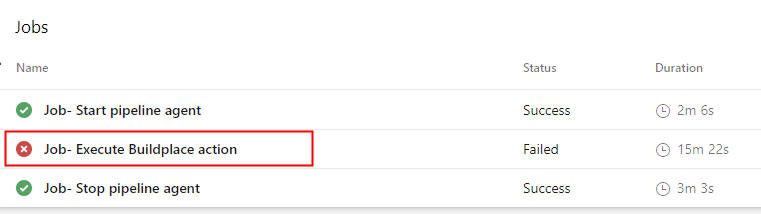
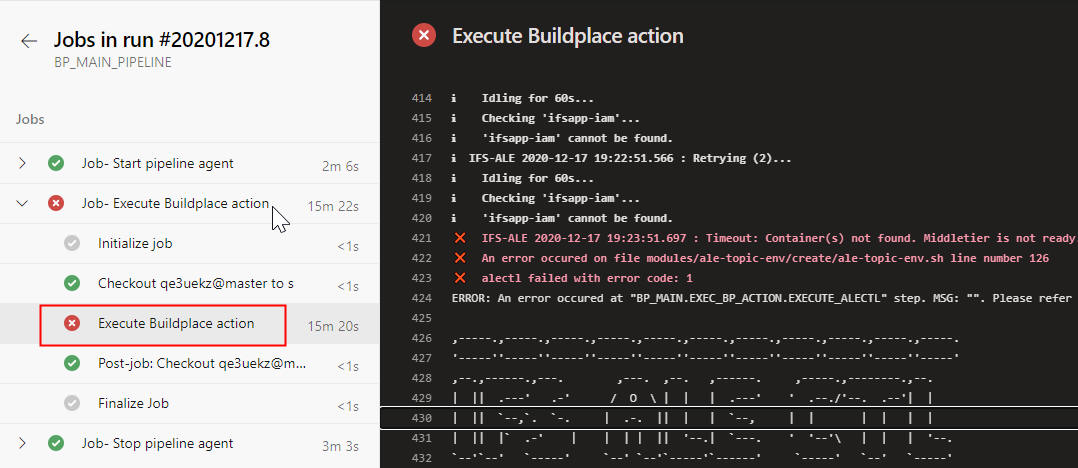
- エラーを自分で解決できない場合は、サポート案件を作成してIFSサポートに連絡してください。パイプラインログの内容をテキストファイルにコピーし、サポート案件に添付します。ネットワーク共有にアクセスできる場合は、そこにあるログもサポート案件に添付します。
サービスアップデート適用時のエラー
- 「環境の注文時のエラー」セクションの説明に従って、パイプラインログを確認します。
- エラーを自分で解決できない場合は、サポート案件を作成してIFSサポートに連絡してください。さらに、パイプラインログの内容をテキストファイルにコピーし、サポート案件に添付します。
VPNに接続できない
正しいユーザー名とパスワードを使用していることを確認します。
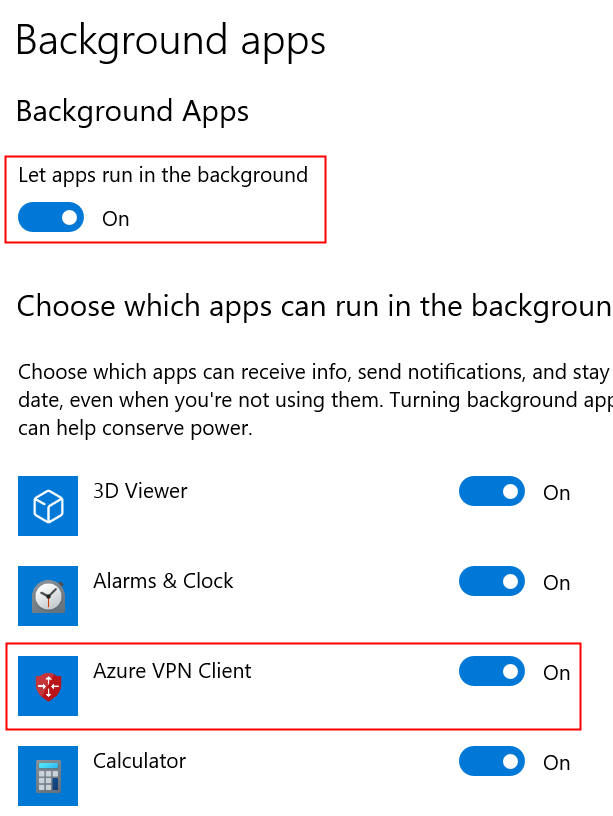
Windowsの設定でバックグラウンドアプリが有効になっていること、およびAzure VPNクライアントがバックグラウンドアプリとして実行できるようになっていることを確認します。
コマンドプロンプトで「ipconfig /flushdns」コマンドを実行します。問題がキャッシュされたDNSエントリに関連している場合は、これによって問題が解決することがあります。
上記の手順で問題が解決しない場合は、サポート案件を作成してIFSサポートに連絡してください。エラーメッセージのスクリーンショットをクラウドデプロイメントチームに添付します。
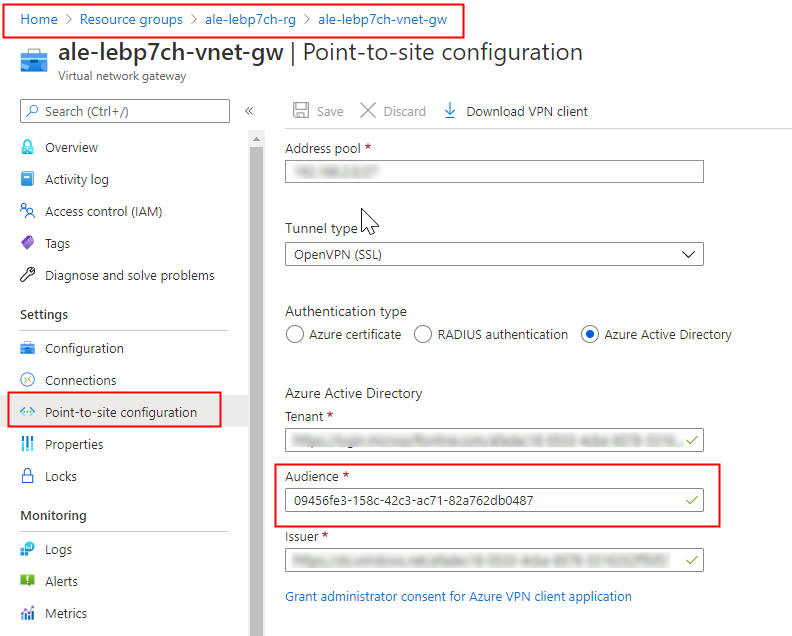
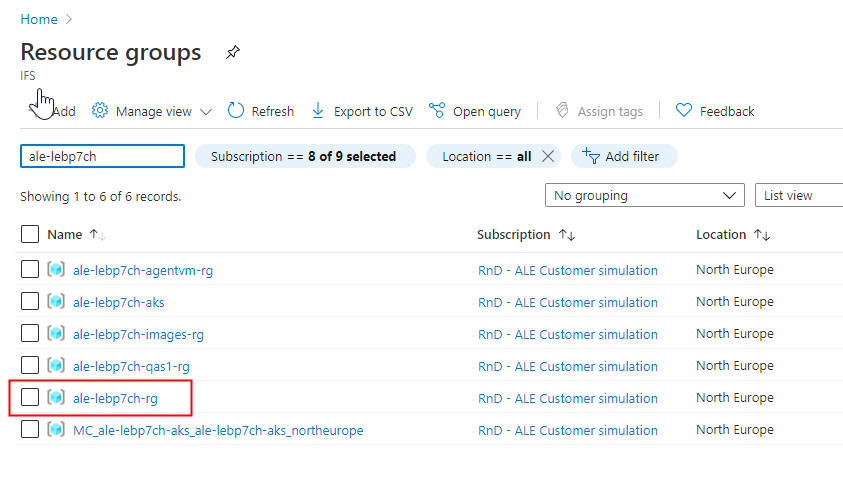
アクティブディレクトリグループがサービスプリンシパルユーザーに正しく追加されていることを確認します。まず、Azure Portal > リソースグループ > ale-'buildplace name'-rg > ale-'buildplace name'-vnet-gw > Point-to-site構成から、サービスプリンシパルユーザーのアプリケーションIDを見つけます。「対象ユーザー」フィールドからアプリケーションIDをコピーします。
- 「アプリの登録」からサービスプリンシパルユーザーの名前を確認します。
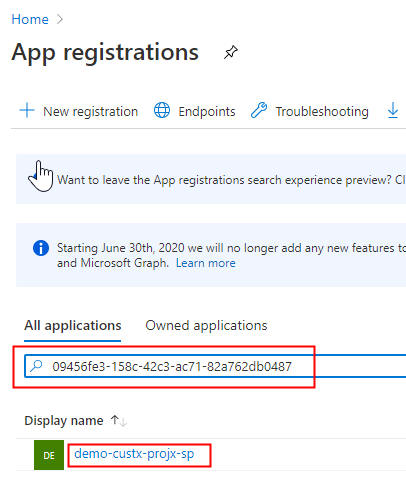
- 「エンタープライズアプリケーション」>「\<サービスプリンシパルユーザー名>」>「ユーザーとグループ」で、アクティブディレクトリグループが追加されているか確認します。「ale buildplace_name」と入力して、ビルド場所のアクティブディレクトリグループを検索します。
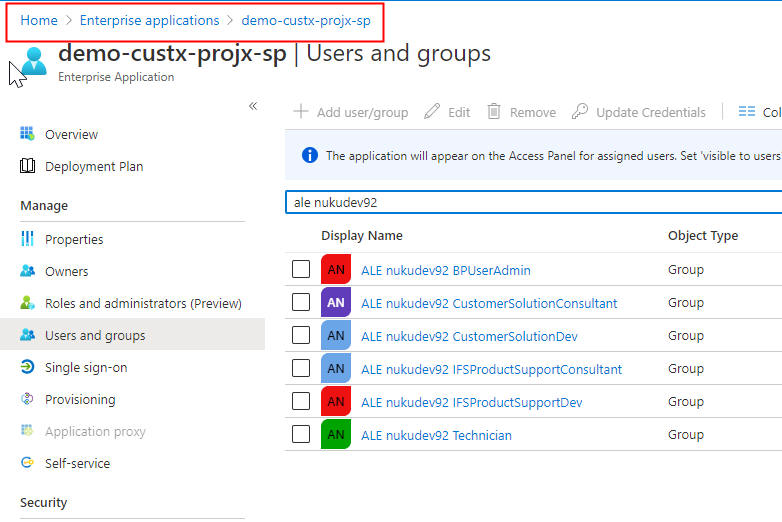
アクティブディレクトリグループが正しく追加されていない場合は、追加します。注意: ネストされたアクティブディレクトリグループの認証は、ここでは機能しません。これは現在のソリューションの制限事項です。例えば:たとえば、AとBという2つのADグループがあり、両方にメンバーがいるとします。グループBがグループAのメンバーとして追加され、VPN構成にはグループAのみが追加されている場合、グループAの直接のメンバーとして一覧表示されているユーザーだけにアクセス権が付与されます。上記のネストされたグループに関する制限により、グループBのユーザーは認証されません。
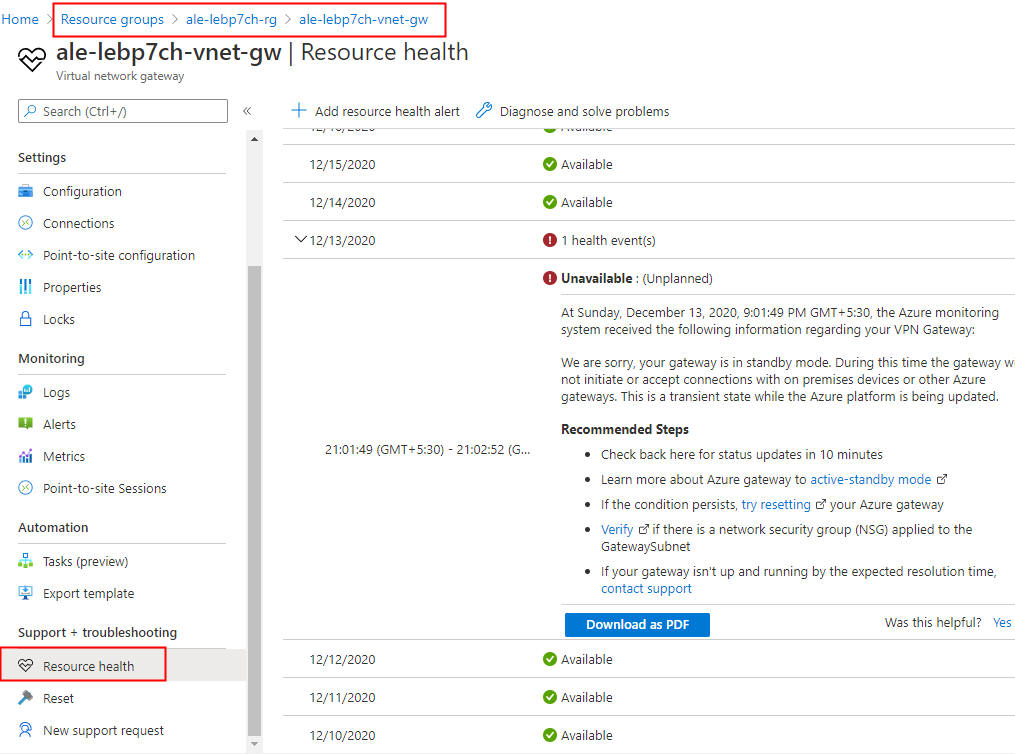
- Azure Portalを使用して、ビルド場所のVPNゲートウェイに問題がないか確認します。リソースグループ > ale-「ビルド場所名」-rg > ale-「ビルド場所名」-vnet-gw >「リソースの正常性」に移動します。
ビルド場所環境にアクセスできない、またはIFSクラウドにログインできない
- アプリケーションにアクセスできない場合は、データベースにログインできるかどうか、およびネットワーク共有にアクセスできるかどうかを確認します。これらにもアクセスできない場合は、環境を停止してから再度開始します。環境を再起動した後、アプリケーションにアクセスできるか確認します。
- 再起動後もログインに失敗する、またはアプリケーションにアクセスできない場合は、環境を削除して再注文します。環境の再注文が正常に完了しても問題が解消しない場合は、サポート案件を作成してIFSサポートに連絡してください。
- 環境の再注文に失敗した場合は、「環境の注文時のエラー」セクションの手順に従ってください。
データベースにログインできない
- VPNに接続されていることを確認します。接続されていない場合はVPN接続を確立し、データベース接続を再試行します。
- ネットワーク共有で利用可能なログを使用して、コンパイルエラーまたはデプロイメントエラーがないか確認します。該当する場合は、ソースコードの問題を解決して、環境を再注文します。
- コンパイルエラーまたはデプロイメントエラーがなく、それでもデータベースにログインできない場合は、技術者に連絡してください。
- 技術者のサポートを受けても問題を解決できない場合は、サポート案件を作成してIFSサポートに連絡してください。
ストレージでアーティファクトを利用できない (サニティログ、納品など)
- 「環境の注文時のエラー」セクションの説明に従って、該当するジョブのパイプラインログを確認します。
- 問題がソースコードにある場合は、ソースコードの問題を解決してタスクをやり直します。
- 問題が解消しない場合は、そのタスクに関連する手順に従ってください (例:サニティログを利用できない場合は、「サニティビルドのエラー」の手順に従います)。
サニティビルドのエラー
ストレージウィンドウでログを確認し、コンパイルエラーまたはデータベースデプロイメントエラーがないか確認します。該当する場合は、ソースコードの問題を解決してサニティビルドを再注文します。
コンパイルエラーまたはデータベースデプロイメントエラーがない場合は、サニティビルドを再注文することで問題が解決するか確認します。
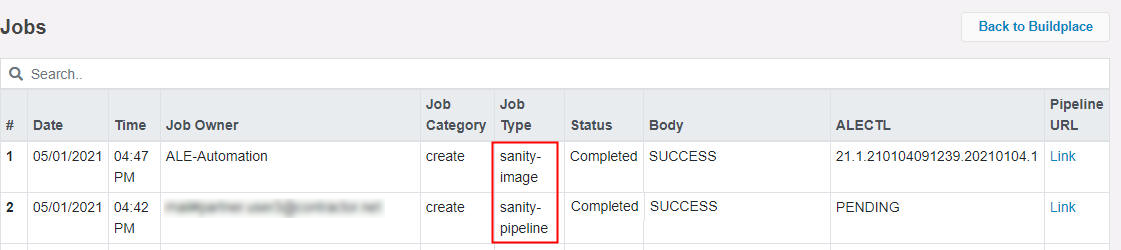
パイプラインログを確認します。IFSライフサイクルエクスペリエンスセンターのビルドスタジオで「ジョブ」をクリックします。サニティ注文に該当するジョブを見つけます (ジョブは2つあります。1つはタイプがsanity-pipeline、もう1つはタイプがsanity-imageです。sanity-pipelineタイプのジョブがsanity-imageタイプのジョブを呼び出して、サニティビルドを実行します)。パイプラインURLをクリックして、パイプラインログにエラーがないか確認します。
IFSクラウド運用チームに調査を依頼するため、サポート案件を作成します。ログの内容をテキストファイルにコピーし、サポート案件に添付します。
CDBファイルがデプロイされない
- CDBファイルがデプロイされない場合、モジュールが新規インストールとしてインストールされている可能性があります。新規インストールの場合、CDBファイルはデプロイされません。
- データベースに誤ったモジュールバージョンが登録されていると、この動作が発生する可能性があります。モジュールがデータベーススクリプトによって登録されているか確認します。例:
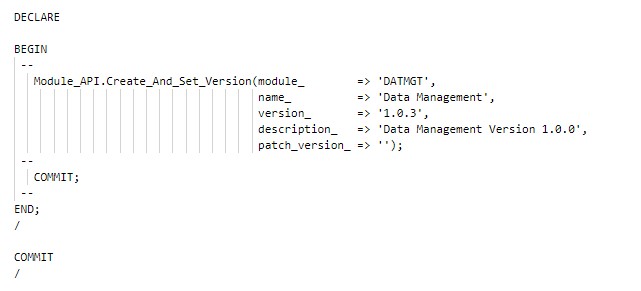
- モジュールがスクリプトによって登録されている場合は、その登録コードブロック/ファイルを削除するか、deploy.iniでバージョンを正しい値に設定します (削除できない場合に限る)。
- 新しいサニティビルドを実行して、正しいモジュールバージョンを反映させ、CDBファイルをコミットして正しくデプロイできるようにします。
ログを表示
操作の進行中はログにアクセスできるため、プロセスの詳細を確認できます。
自動化関連のログは、ログページからダウンロードできます。
ビルド場所のログ
ビルド場所に関連するログは、「ログ」ビューにあります。
利用可能なログタイプ:
- サニティビルドログ
- 環境ビルドログ
- ビルド納品ログ
- デプロイ納品ログ
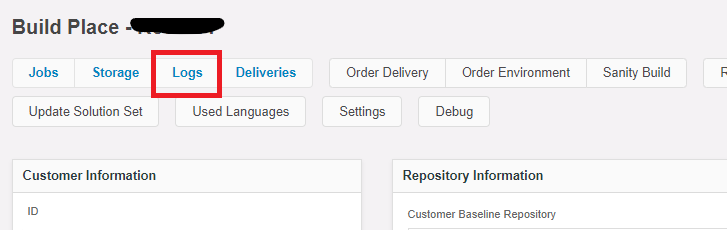
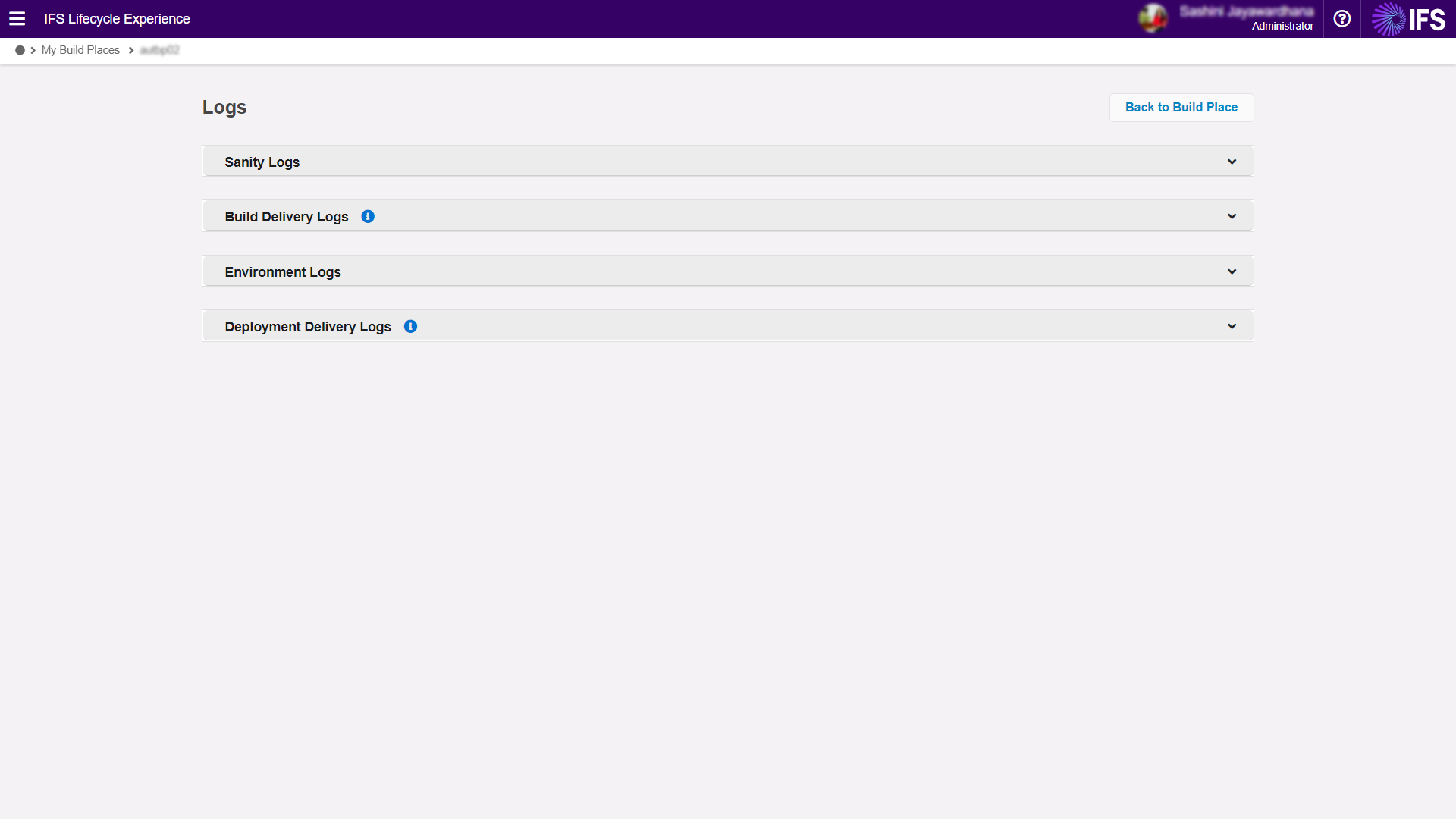
デフォルトでは、ビルド場所のログは以下に示すように折りたたまれた状態で表示されます。
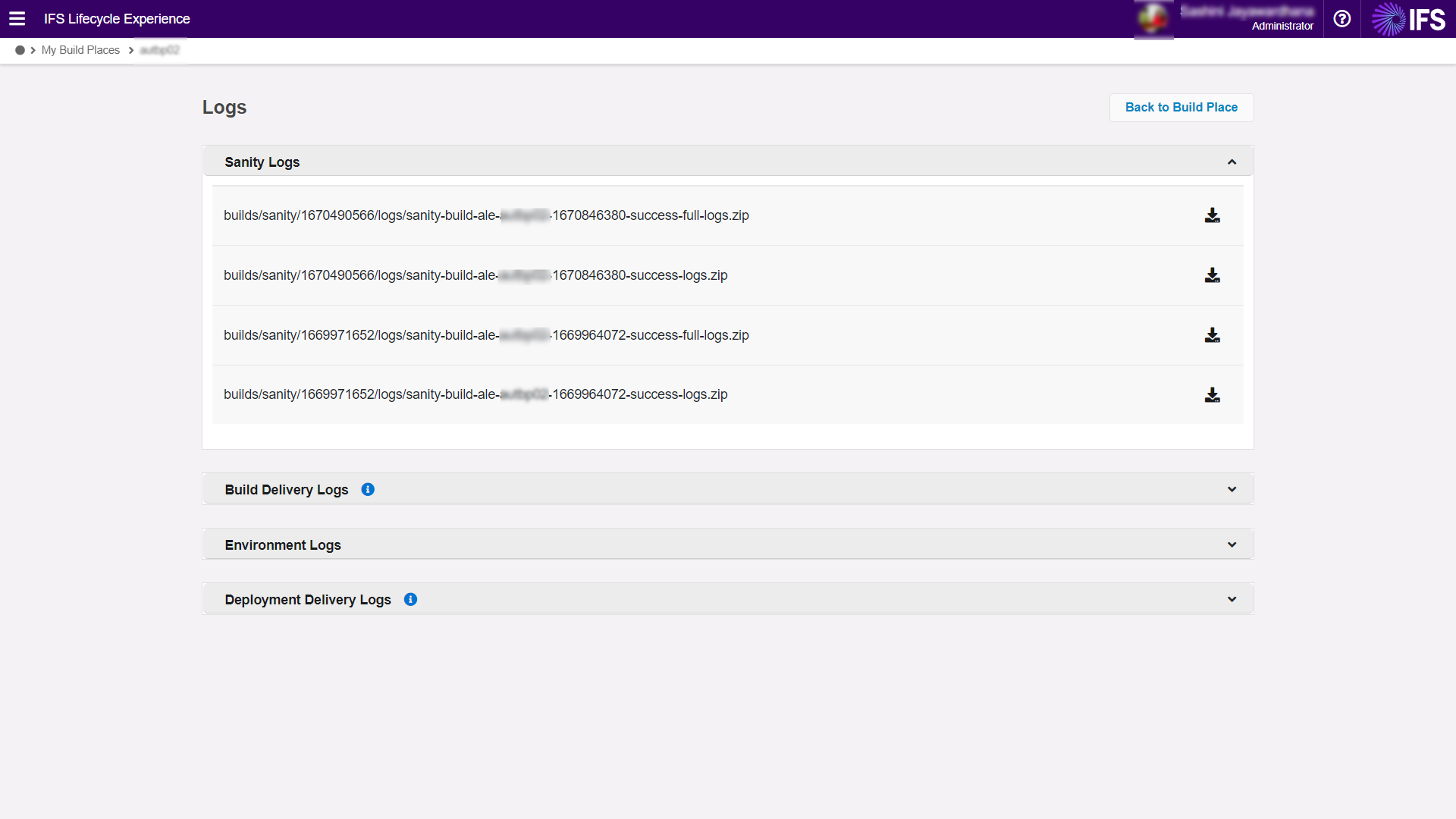
ログビューのセクションを展開すると、ログは新しいものが上になるよう降順で一覧表示されます。
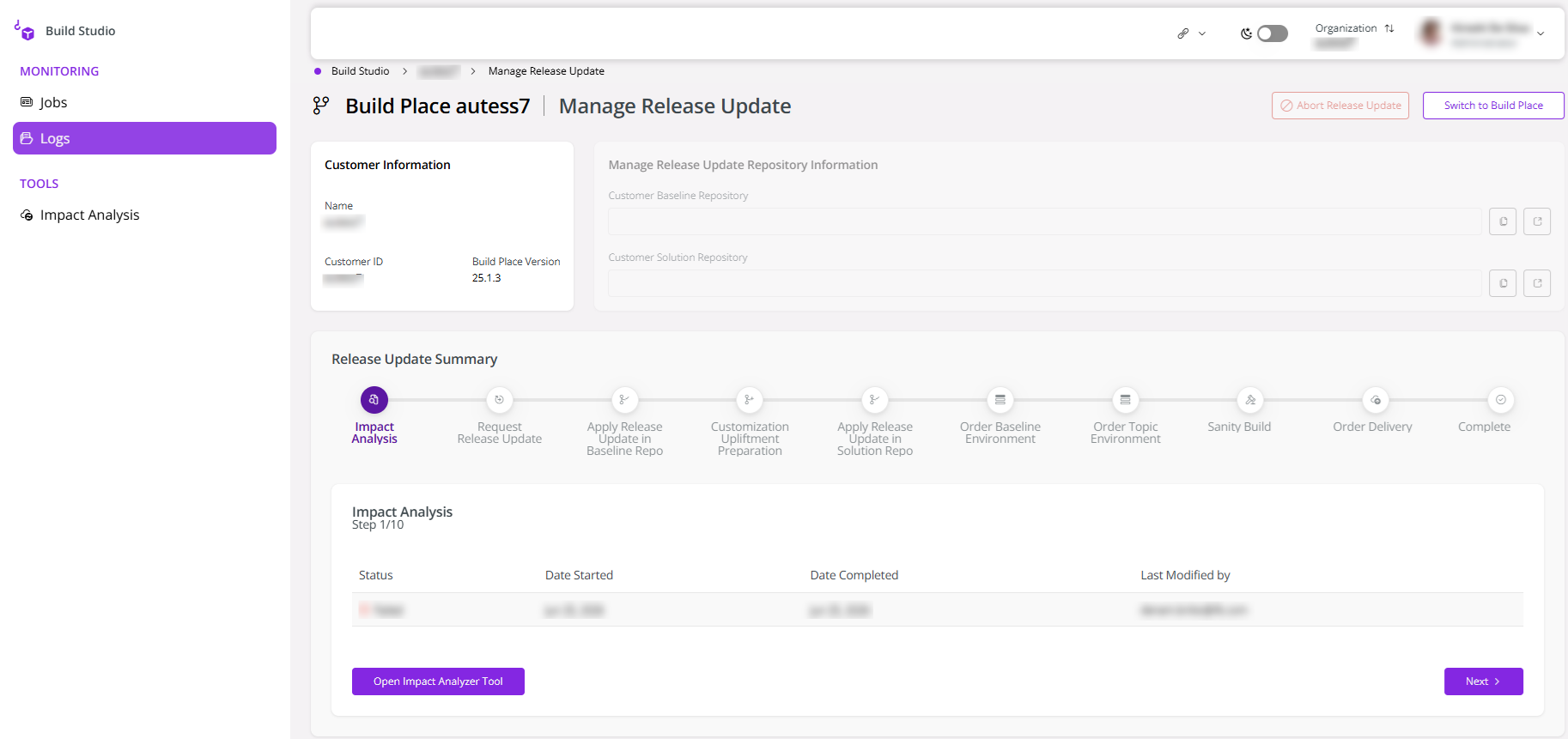
リリーススタジオのログ
リリースアップデートログ (RUスタジオのログビュー内でのみ利用可能)
リリースアップデートスタジオに関連するログはここにあります。
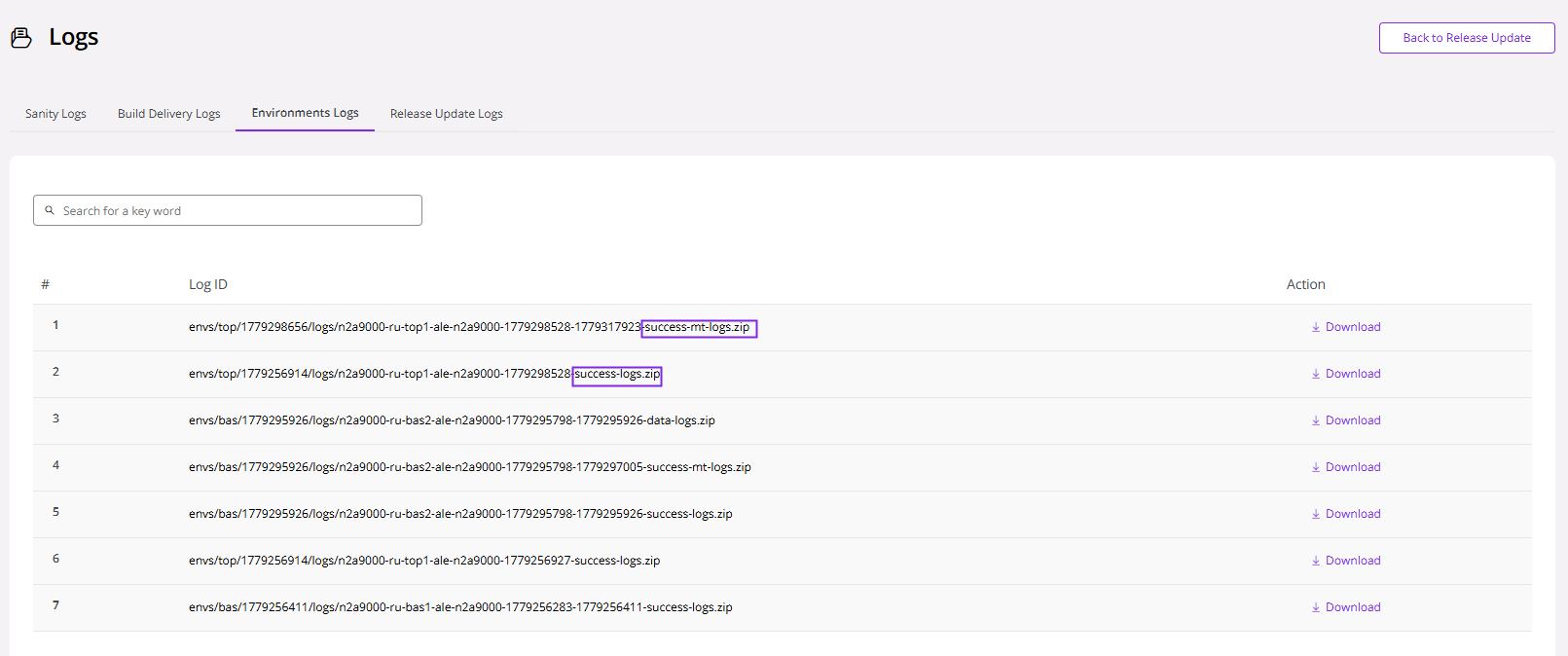
成功ログ
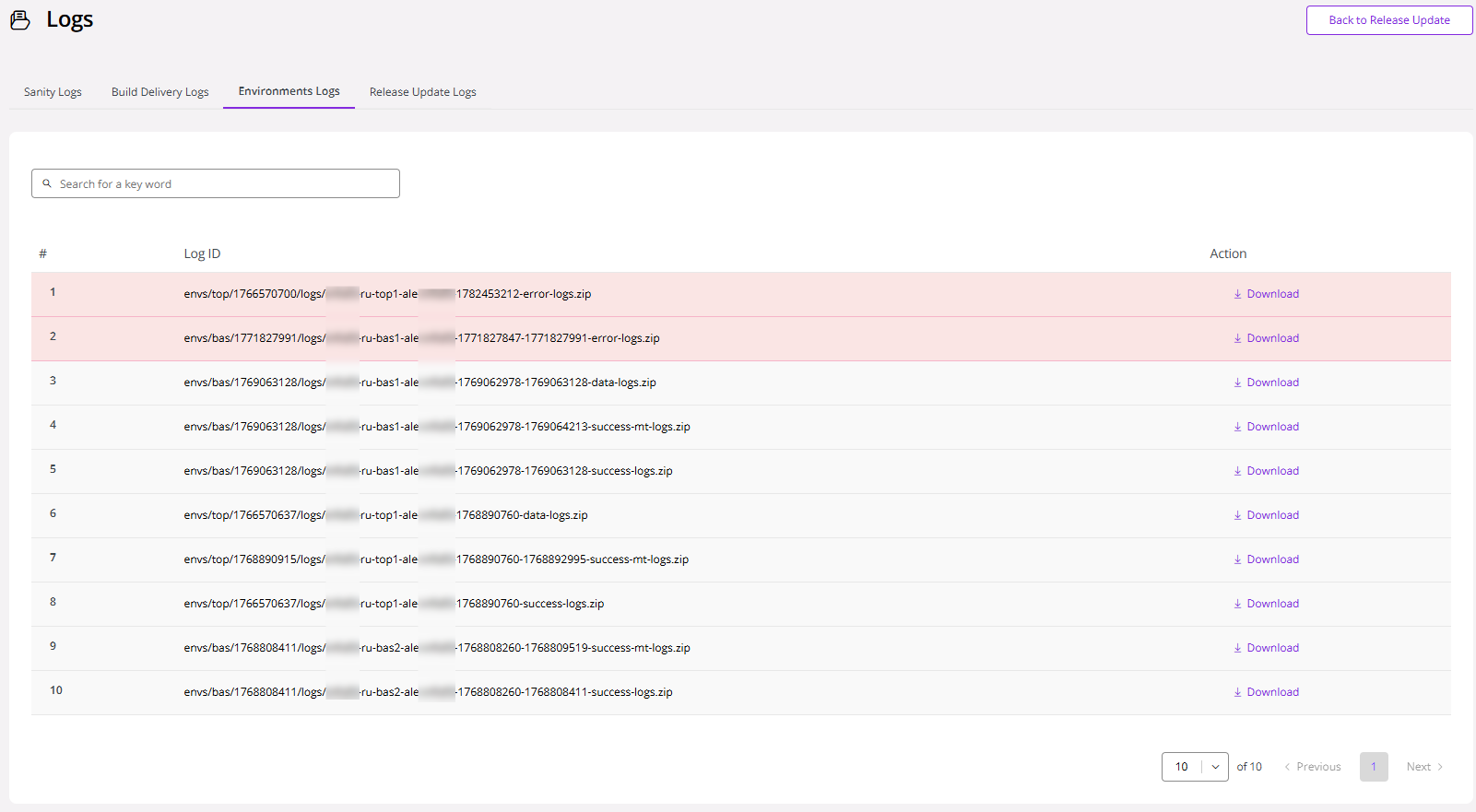
正常終了したビルドのログは、中間層ログ (success-mt-logs.zip) と通常ログ (success-logs.zip) で構成されます。
エラーログ
エラーログは赤色のテキストで表示されます[1]。ダウンロードアイコン[2]をクリックすると、ログをzipファイルとしてダウンロードできます。
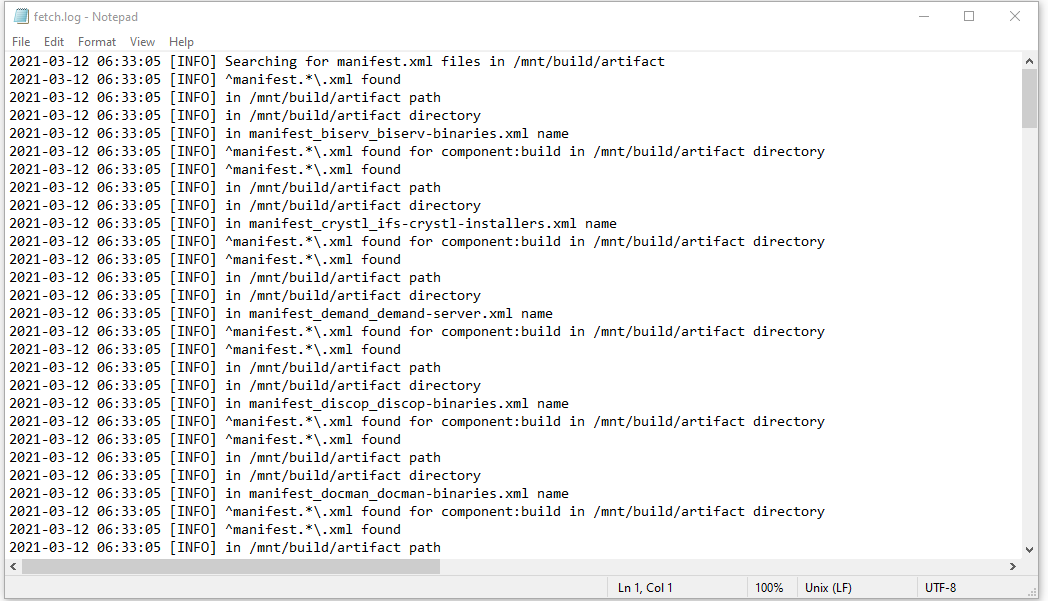
zipファイルには複数のフォルダが含まれており、「fetch.log」などのテキストファイルを確認してログ内容を参照できます。
ICAMカスタマイズ関連のログ
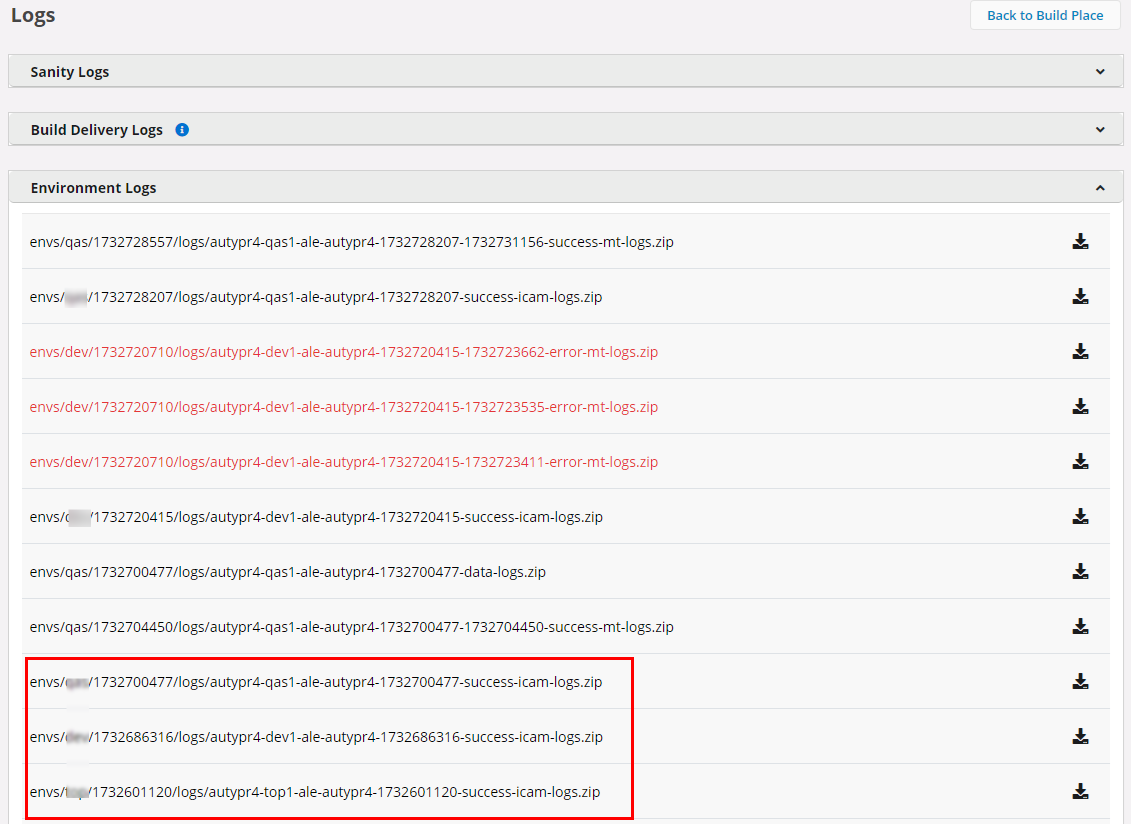
ICAMが有効になっているビルド場所では、ICAM操作に関連するすべてのログを「環境ログ」で確認できます。
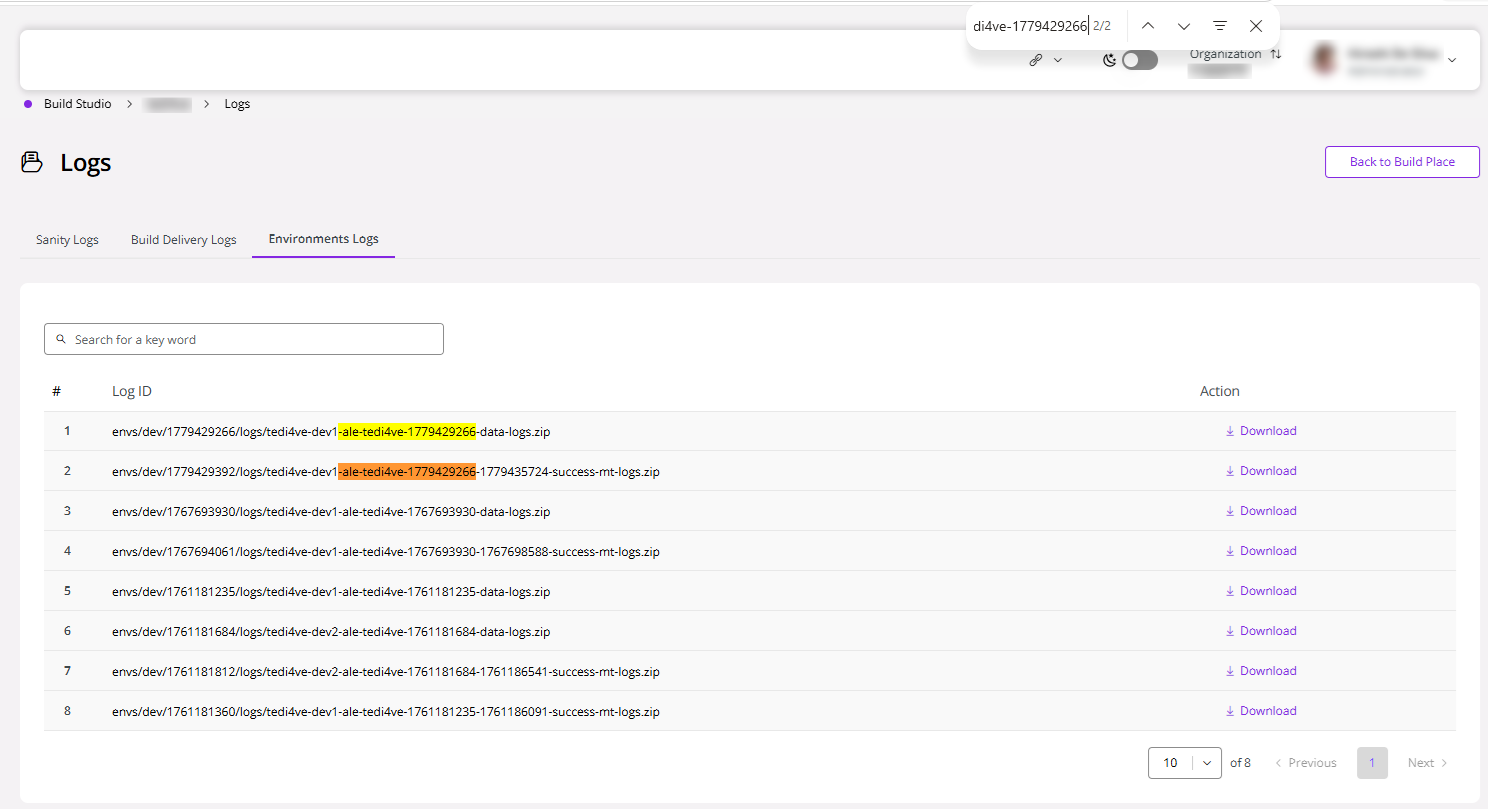
ジョブIDを使用したトラブルシューティング
ビルドスタジオまたはリリースアップデートスタジオを介して実行される各操作 (ジョブ) には、一意のIDであるジョブIDが含まれます。
以下の手順に従うと、該当するログファイルを簡単に見つけることができます。
- ビルドスタジオまたはリリースアップデートスタジオで操作を実行します。
- 「ジョブ」テーブルからジョブIDをコピーします。
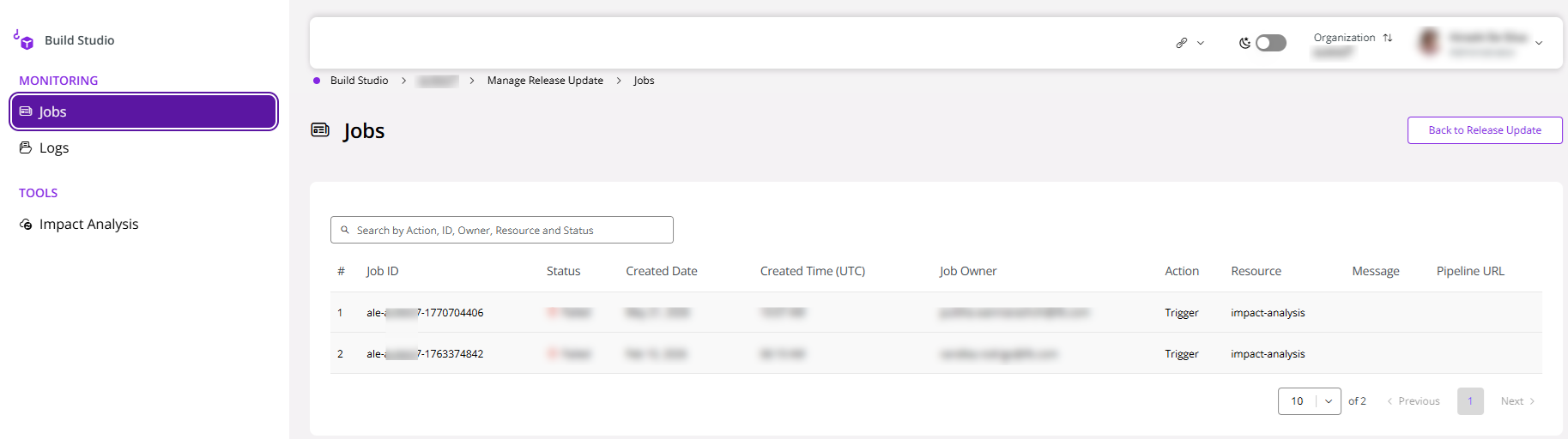
- ビルドスタジオまたはリリースアップデートスタジオの「ログ」ページに移動します。
- ブラウザー検索 (Ctrl+F) を使用して、該当するログファイルを検索します。
Aurena証明書の更新をリクエストする方法
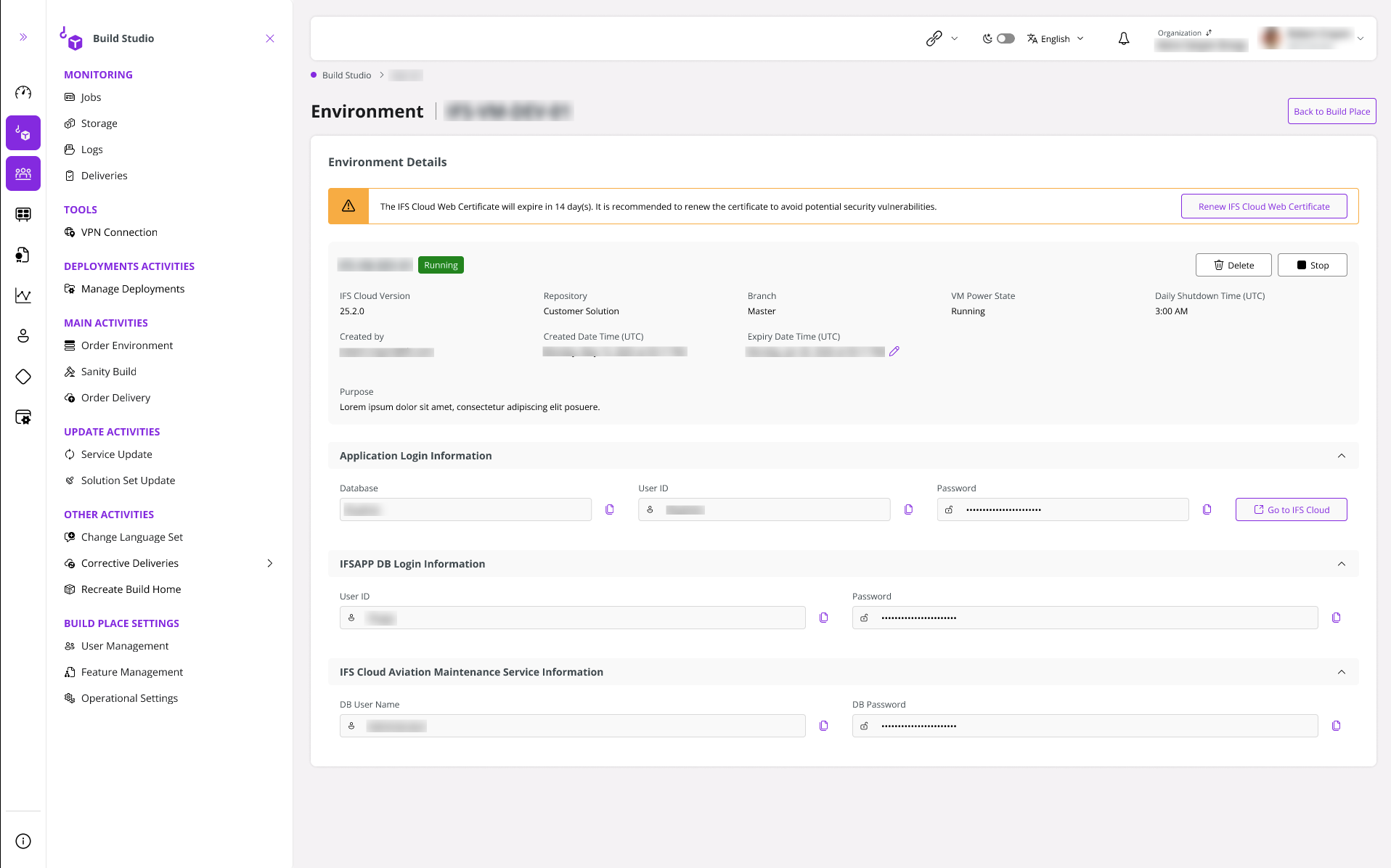
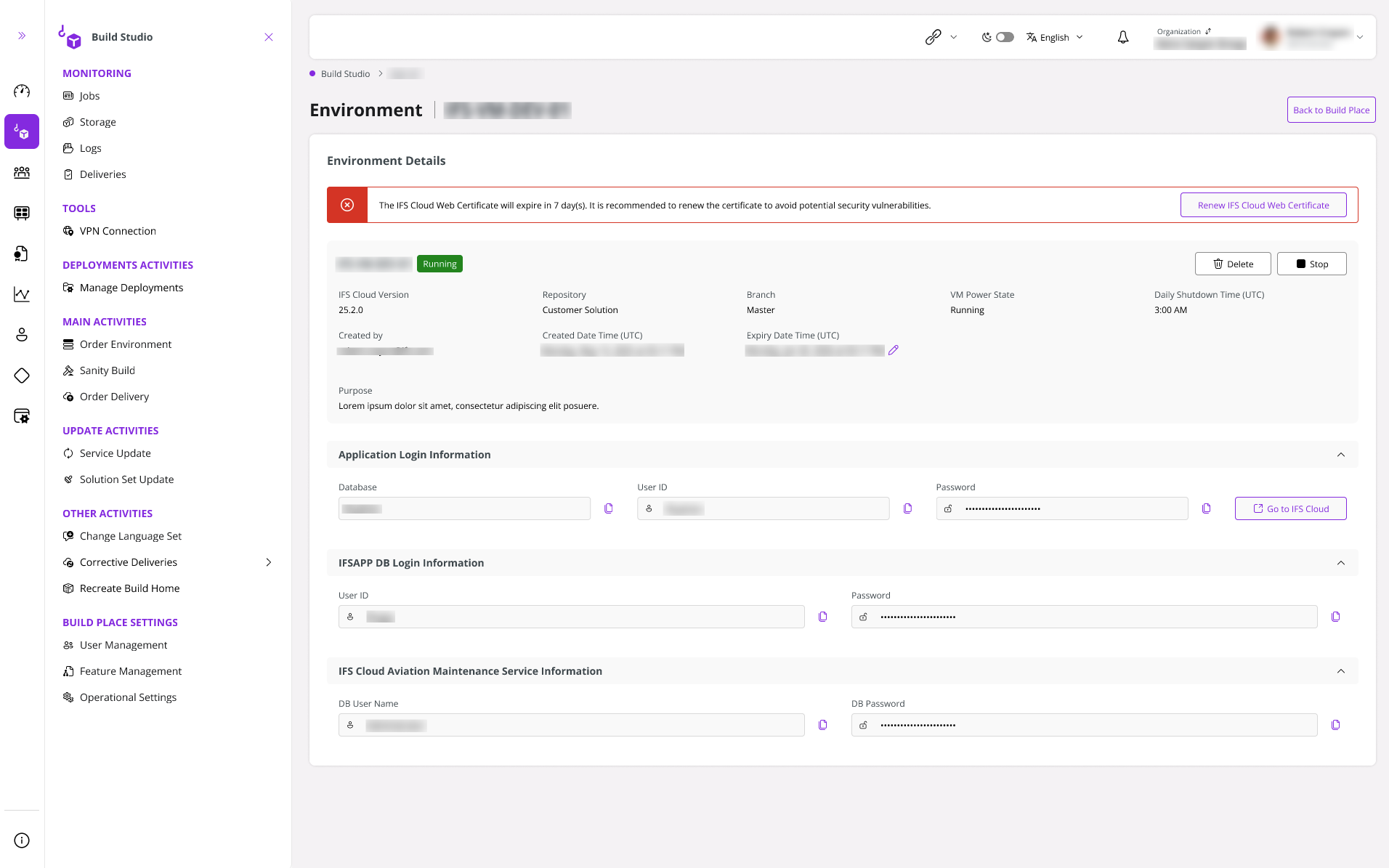
以下のスクリーンショットに示されているように、ビルドスタジオ環境 (DEV、QAS、BAS、TOP、DEL) に、IFSクラウドWeb証明書の有効期限が近づいている、またはすでに期限切れであることを示すアラートが表示された場合、その環境のSSL証明書が有効期限に近づいているか、すでに無効になっていることを意味します。
この場合、アラートには次の3種類があります。
証明書の有効期限まで8~14日の場合
証明書の有効期限まで0~7日の場合
証明書がすでに期限切れの場合
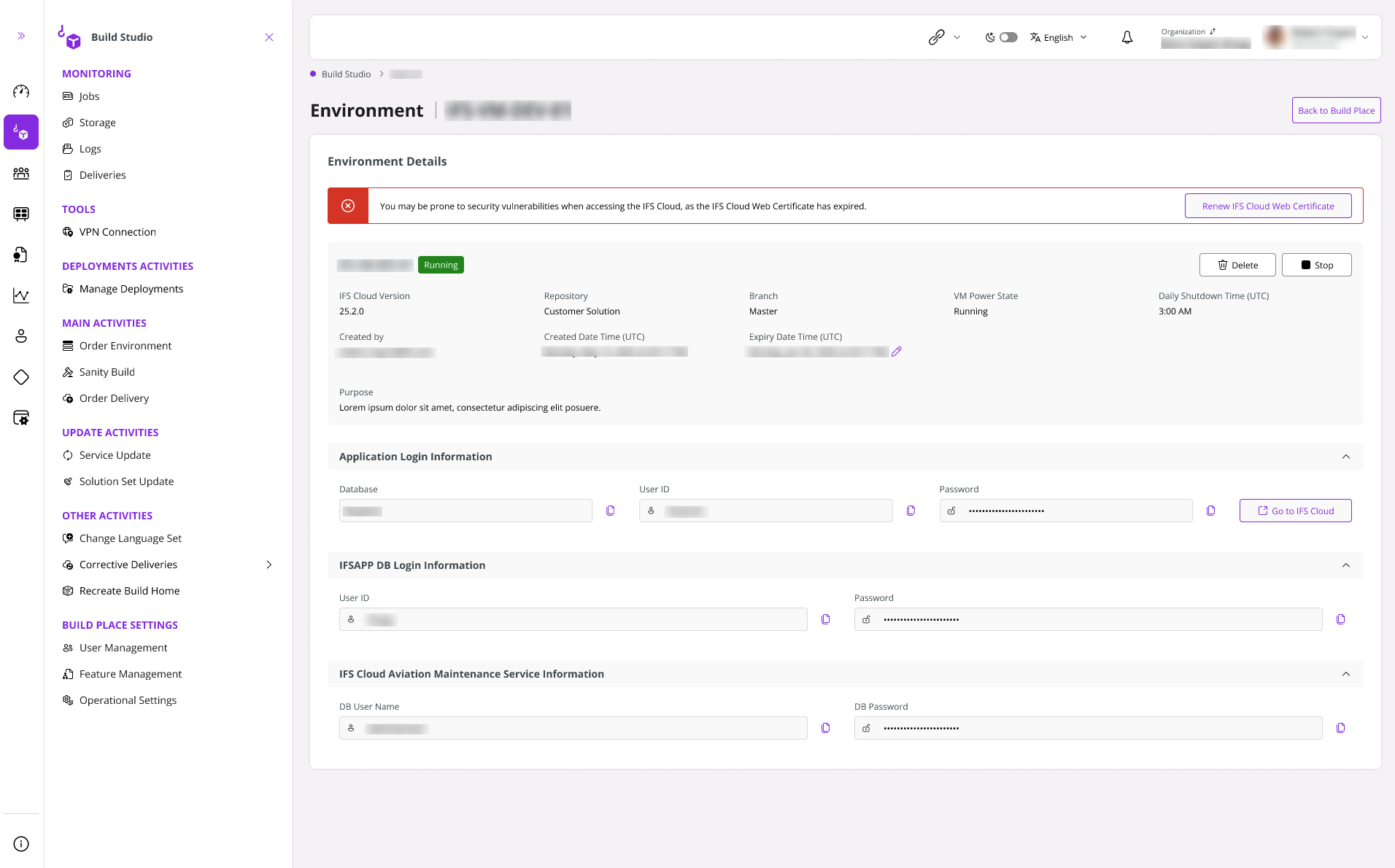
いずれの場合も、セキュリティ上の問題が発生するリスクを回避し、引き続き環境にアクセスできるようにするため、証明書を更新するオプションが表示されます。
注釈
IFSクラウドWeb証明書を更新する前に、環境が「実行中」状態になっていることを確認してください。
アラートに表示されているハイパーリンクをクリックすると、確認ポップアップが表示されます。続行する場合は、「確認」をクリックします。
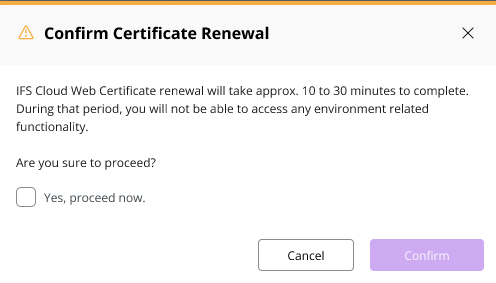
証明書の更新を開始すると、環境は「更新中」状態になります。この間、環境にはアクセスできず、ユーザーは環境に関連する操作を実行できません。
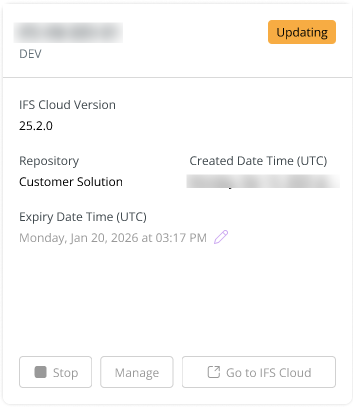
証明書の更新には約10~30分かかります。処理が完了すると、セキュリティ上の脆弱性なしで、引き続き環境を操作できます。
注釈
環境での証明書更新機能の利用可否
証明書更新機能は、24R2リリース以降で作成されたすべての環境で利用できます。また、この機能は24R2リリースより前に作成されたDEV環境でも利用できます。
開始または停止操作の失敗
手動またはスケジュールによる開始/停止操作に失敗すると、環境の状態はそれぞれ「開始失敗」または「停止失敗」に変わります。この時点で、ユーザーは操作を再実行できます。再実行しても失敗する場合は、問題を解決するためにサポートチケットを作成してください。


既存の「UpdaClones」ディレクトリに関するアップデートアナライザーエラー
LEポータルからダウンロードしたUPDAファイルをアップデートアナライザーで開いたとき、以前のUPDAクローンにすでに存在するクローンファイルであるため表示できないことを示す、以下のようなエラーメッセージが表示されます。
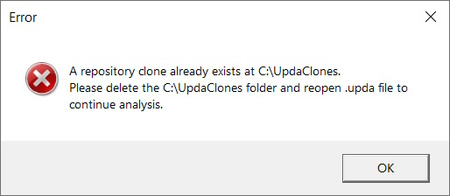
この場合は、以下の手順に従って問題を解決できます。
エラーメッセージに記載されているパスに移動します。
UpdaClonesフォルダを削除します。
.updaファイルを再度開いて、評価または分析を実行します。
「デプロイメントの管理」からアーティファクトをダウンロードできない
「デプロイメントの管理」ページに表示されているアーティファクトをダウンロードできない場合は、以下のいずれかの方法で問題を解決できます。
- ブラウザーを閉じて、ライフサイクルエクスペリエンスセンターを再度開きます。
- ライフサイクルエクスペリエンスセンターを別のブラウザータブで開きます。
- サインアウトしてから、ライフサイクルエクスペリエンスセンターに再度サインインします。
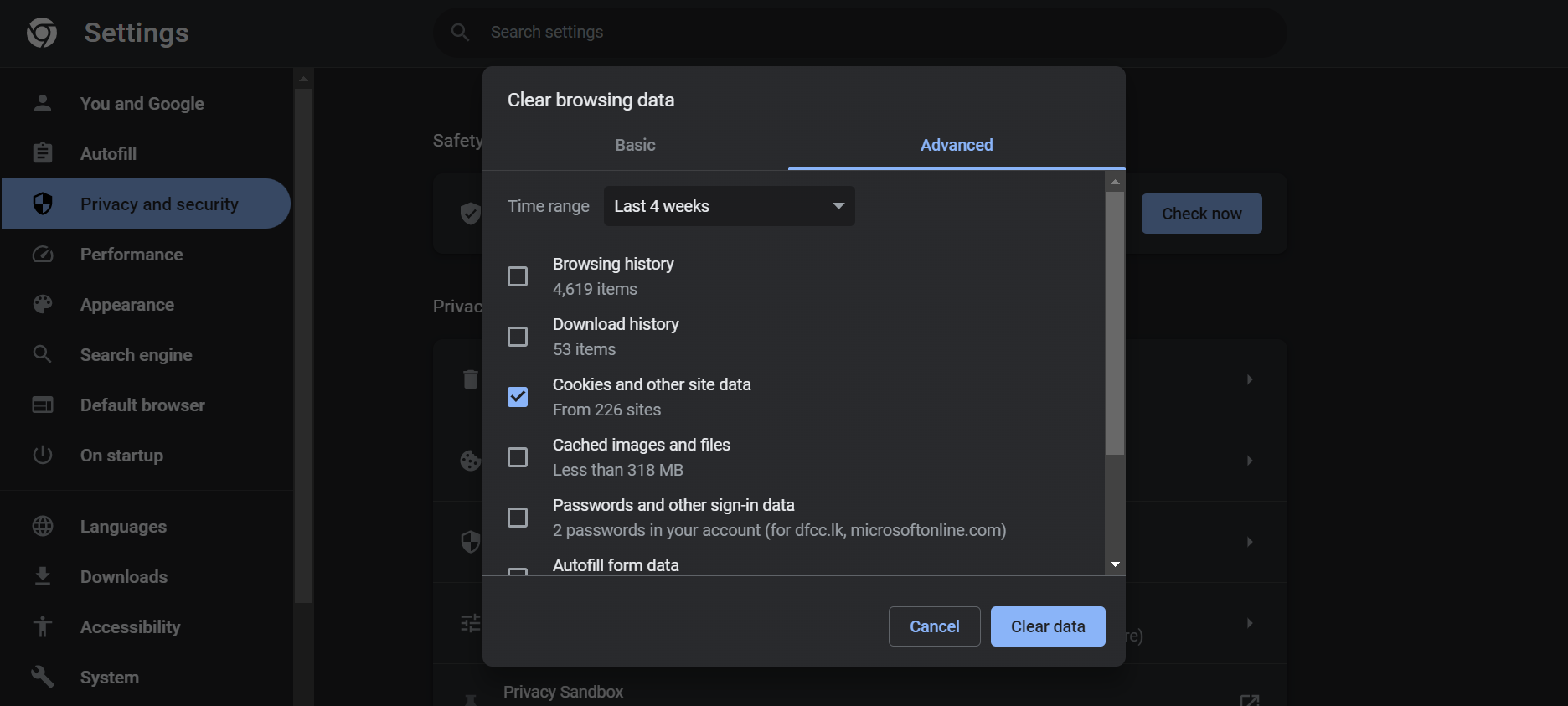
- ブラウザーのキャッシュをクリアします。例: Chromeブラウザーでキャッシュをクリアするオプション
- 上記のいずれの手順でも解決しない場合は、IFSサポートチームに連絡して問題を解決してください。
トラブルシューティングのためにデータベースにアクセスする
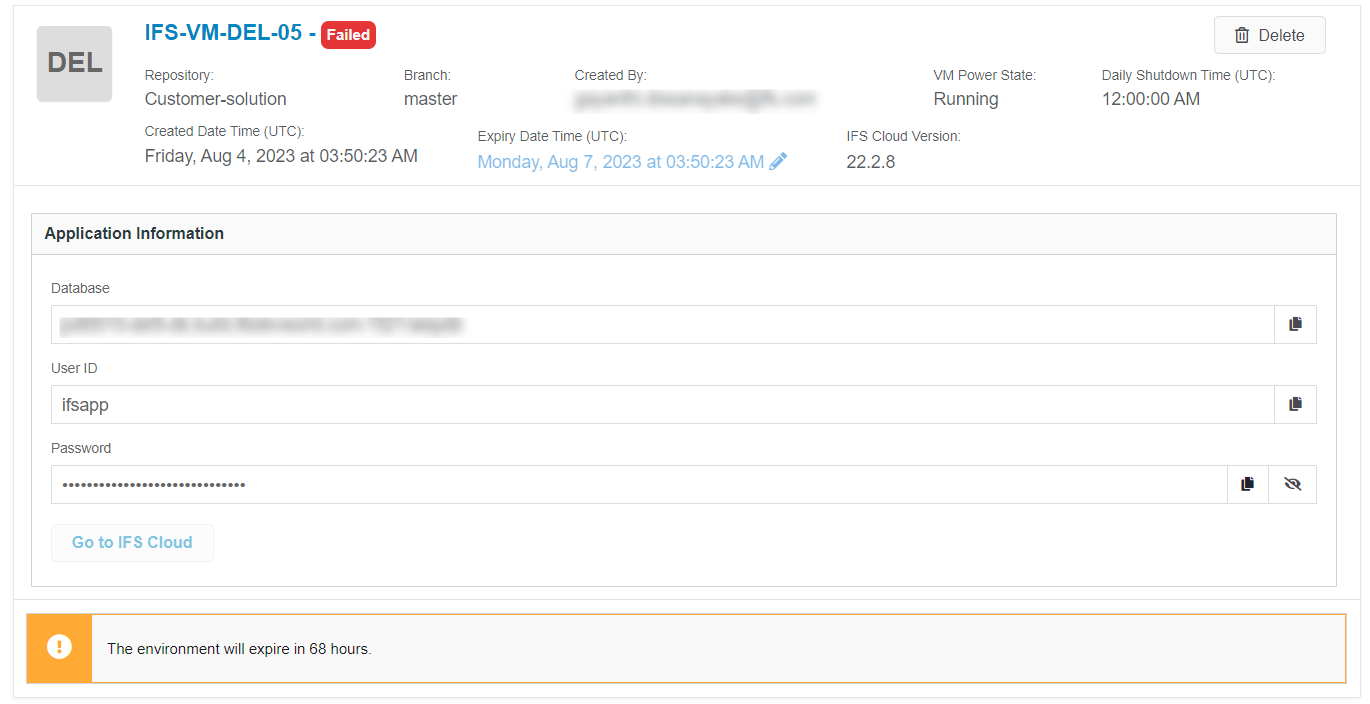
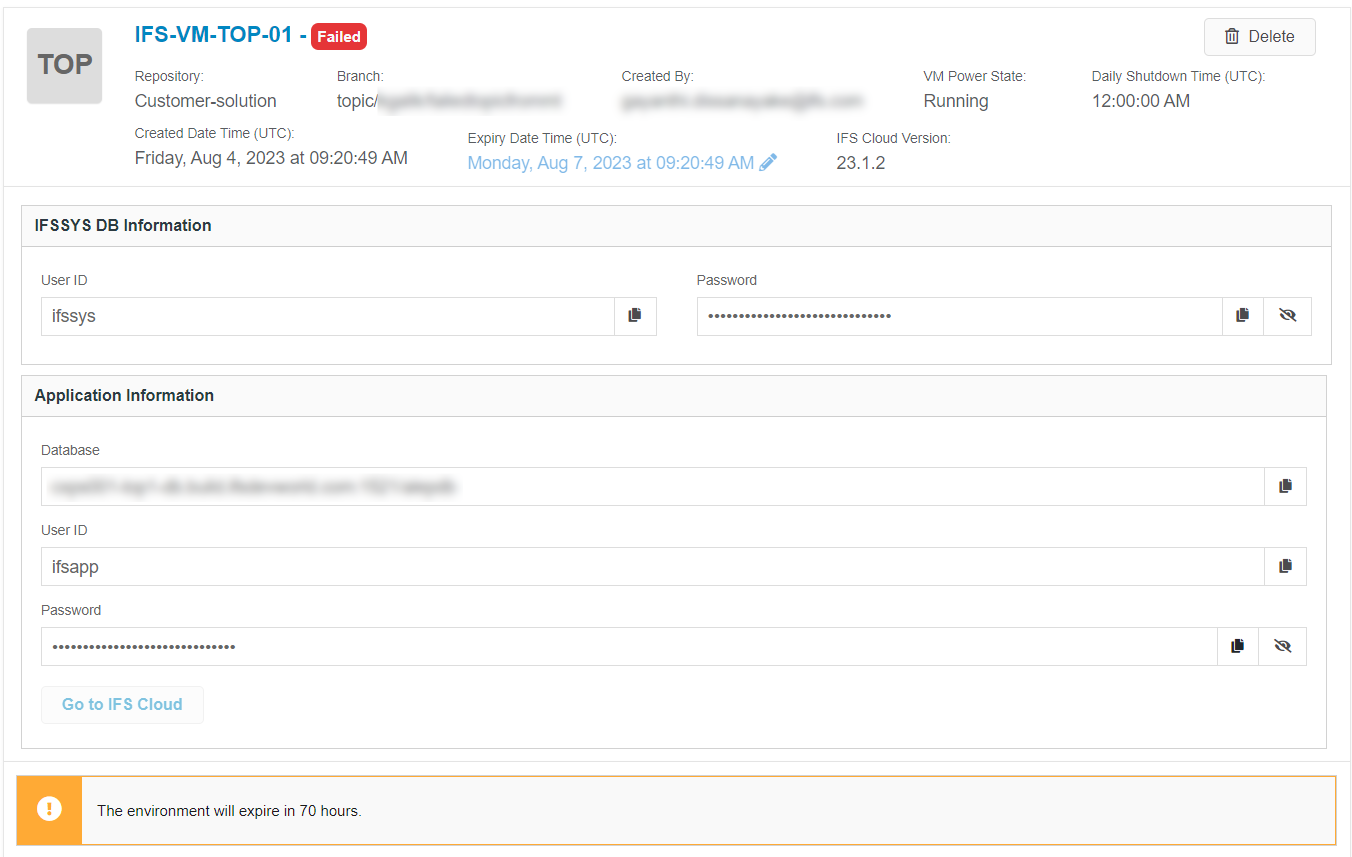
ビルド場所からの納品環境およびトピック環境の生成に失敗したものの、データベースのデプロイメント自体は正常に完了している場合、ユーザーはデータベースの認証情報にアクセスできます。このような場合、以下のスクリーンショットに示すように、ビルド場所で提供される認証情報を使用してデータベースにアクセスできます(「IFSSYS DB」および「アプリケーション情報」セクションが有効になります)。
トラブルシューティング中に、環境作成の失敗原因がコードデプロイメントの問題であると特定された場合は、その認証情報を使用してデータベースにログインし、修正を行うことができます。修正後、新しい環境を再注文して変更内容を確認できます。
ただし、ビルド場所からの納品環境およびトピック環境の生成が、データベースデプロイメントの前または途中で失敗した場合は、データベースの認証情報にはアクセスできません。