IFS Developer Studioを使用した開発
関連リンク
前提条件
- IFS開発者スタジオを使用して開発を開始する前に、以下の前提条件を満たしている必要があります。
クラウドのビルド場所にアクセスするには、カスタマーソリューション開発者または技術者のアクセス権が必要です。
IFS開発者スタジオがダウンロードされ、インストールされている必要があります。このツールはIFS開発者ポータルからダウンロードできます。
ワークステーションとクラウドのビルド場所にある開発環境との間にAzure VPN接続が確立されている必要があります。
ワークステーションにGITクライアントがインストールされている必要があります。
開発用のトピックブランチが作成されている必要があります。
ローカル開発環境のセットアップ
Core-Cust分離ワークスペースでの作業は、IFS Applications 10で行っていたBuild Homeでの作業と非常によく似ています。
開発者スタジオで作業を開始する前に、ワークスペースを分離する必要があります。custワークスペースには、カスタマイズされたファイルのみを含める必要があります。
開発者スタジオで新しいカスタマイズプロジェクトを設定するには、以下の手順に従います。
以下の画像に示すように、プロジェクトを保存するためのディレクトリ構造をローカルディスク上に作成します。
注釈:フォルダには任意の名前を付けることができます。CoreフォルダとCustフォルダは、それぞれ別のフォルダに格納できます。
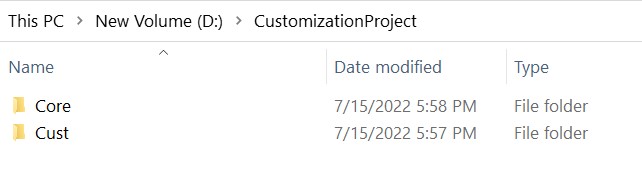
コンポーネントを複製するには、「Cust」フォルダ内に「workspace」ディレクトリを作成します。
注釈:「Cust」フォルダ内のフォルダ名は、必ず「workspace」にしてください。例: D:\CustomizationProject\Cust\workspace
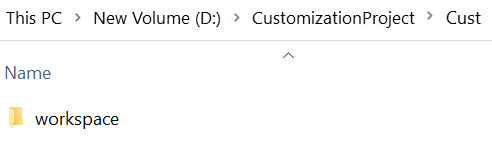
顧客ソリューションリポジトリを「workspace」フォルダーに更新またはクローンし、開発用に作成したトピックブランチをチェックアウトします。
クローンした顧客ソリューションリポジトリがマシン上にローカルで存在する場合
- 顧客ソリューションリポジトリのmasterブランチをチェックアウトし、リモートリポジトリの最新の変更でmasterブランチをアップデートします。
git checkout mastergit pull origin master- 開発用に作成したトピックブランチをチェックアウトします。
git checkout <topic-branch-name>git pull origin <topic-branch-name>クローンした顧客ソリューションリポジトリがマシン上にローカルで存在しない場合:
- Azureリポジトリにトピックブランチを作成します。
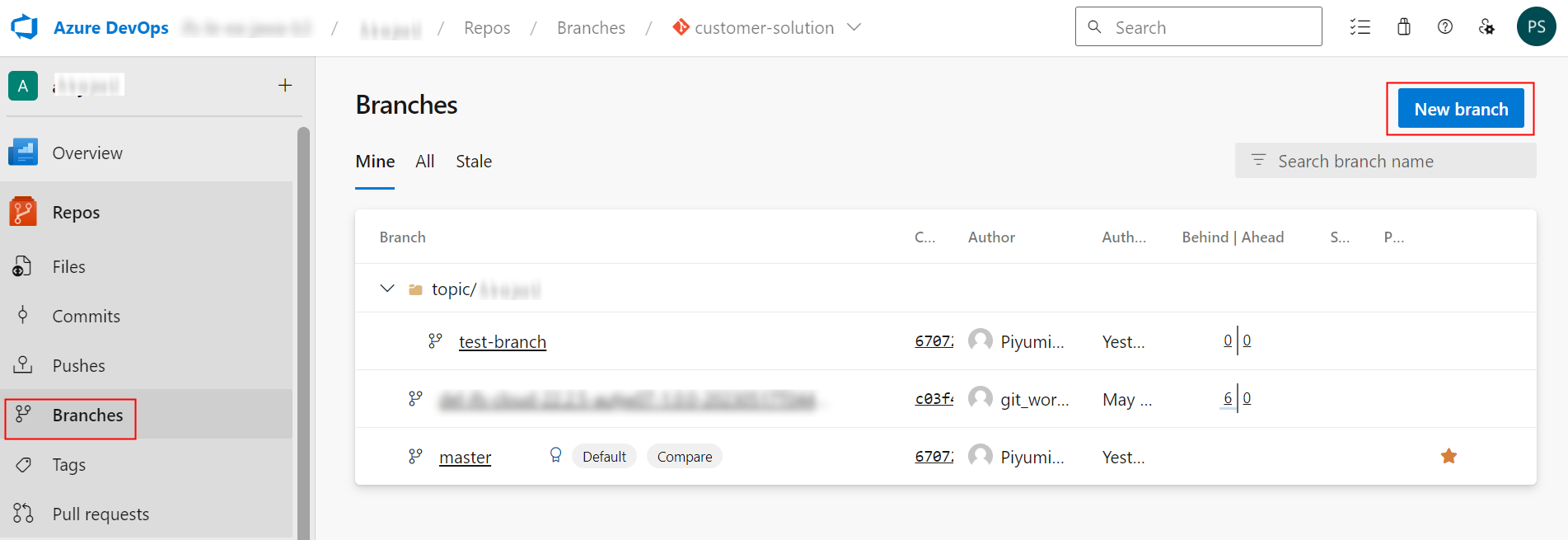
- 顧客ソリューションリポジトリのトピックブランチを「workspace」フォルダーにクローンします。(ブランチの命名規則については、「GITを使用する際の命名規則」を参照してください)。
例:git clone --branch topic/username/test --depth 1git clone --branch <topic-branch-name> --depth 1 <customer-solution-repo-url> <local path of the 'workspace' folder>D:/CustomizationProject/Cust/workspace - ディレクトリを変更
cd customer-solutionトピックブランチの作成方法について詳しくは、以下のセクションを参照してください。
顧客ソリューションリポジトリに適用されているバージョンのコアコードzipファイルを、以下に示す「IFSクラウドコアコード」ドロップダウンからダウンロードします。特定のリリースのコアファイルをすでにローカルマシンにダウンロードして展開している場合、この手順は必須ではありません。
注釈:リリースアップデートプロセス中は、新しいリリースに対応するコアコードを、以下のスクリーンショットに示すドロップダウンからダウンロードできます。必要に応じて、同じメジャーリリースの以前のサービスアップデートバージョンもドロップダウンからダウンロードできます。

注釈:リリースアップデートが顧客ソリューションリポジトリに適用された後は、ソリューションリポジトリに適用されたバージョンのコアコードzipファイルを、以下のスクリーンショットに示すボタンからダウンロードできます。

次に、zipファイルを手動で展開するか、そのままにしてステップ11に示すように開発者スタジオツールで展開します。
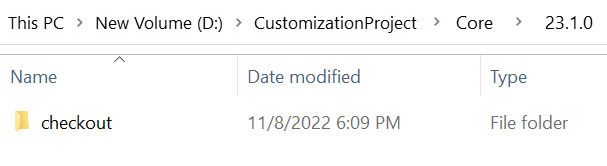
コアコードを手動で展開した場合は、ステップ1で作成した「コア」フォルダーに移動します。(例:コアファイルのフォルダーパスはD:/CustomizationProject/Core/23.1.0/checkoutになります)
「IFS開発者スタジオ」を開き、新しいプロジェクトを作成します[ファイル -> 新規プロジェクト]
- カテゴリから「IFS」を選択し、
- プロジェクトから「IFS Customization Project」を選択します。
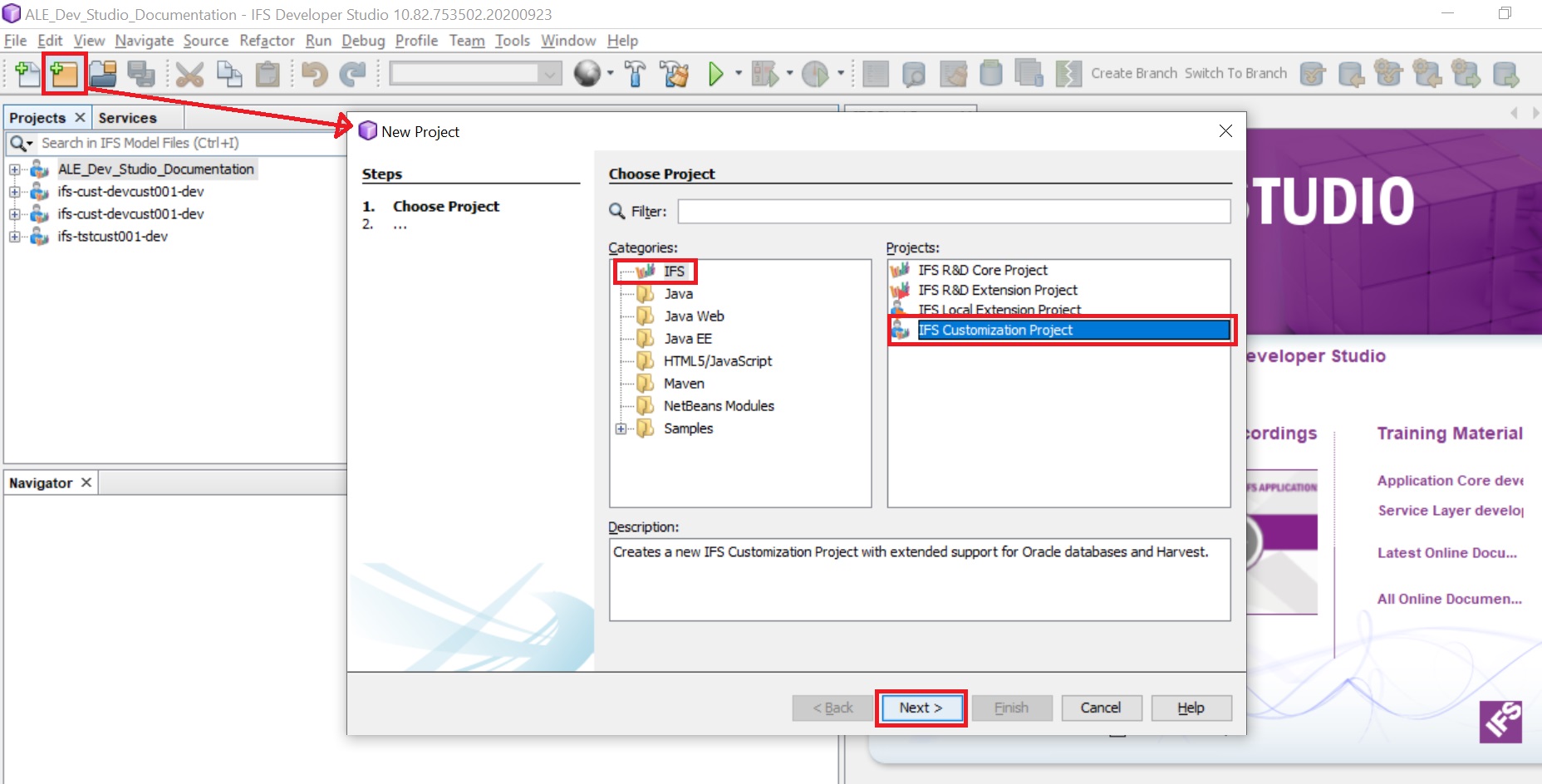
「次へ」をクリックし、プロジェクトフォルダータイプとして「既存」を選択します。
ステップ1で作成した「Cust」フォルダーへのパスを「プロジェクトフォルダー」として入力します。
例: D:\CustomizationProject\Cust
ターゲットバージョンを選択します。
ターゲットバージョンリリースを設定したプロジェクトには、「コアファイル」というオプションが用意されます。
10.1.コアファイルが手動で解凍されていない場合で、Developer Studio内からファイルを解凍したい場合は、以下の手順に従ってください。
a.「コアファイル」フィールドのとなりの「参照」をクリックします。
b.ライフサイクル・エクスペリエンス・センター(LEC)からダウンロードしたコアコードのzipファイルを選択します。(zipファイルがCoreフォルダまたはCustフォルダ内にないことを確認してください。ツールは、空でないフォルダへのファイルの解凍を許可しません。)
c.ファイルの解凍を確認するダイアログが表示されます。
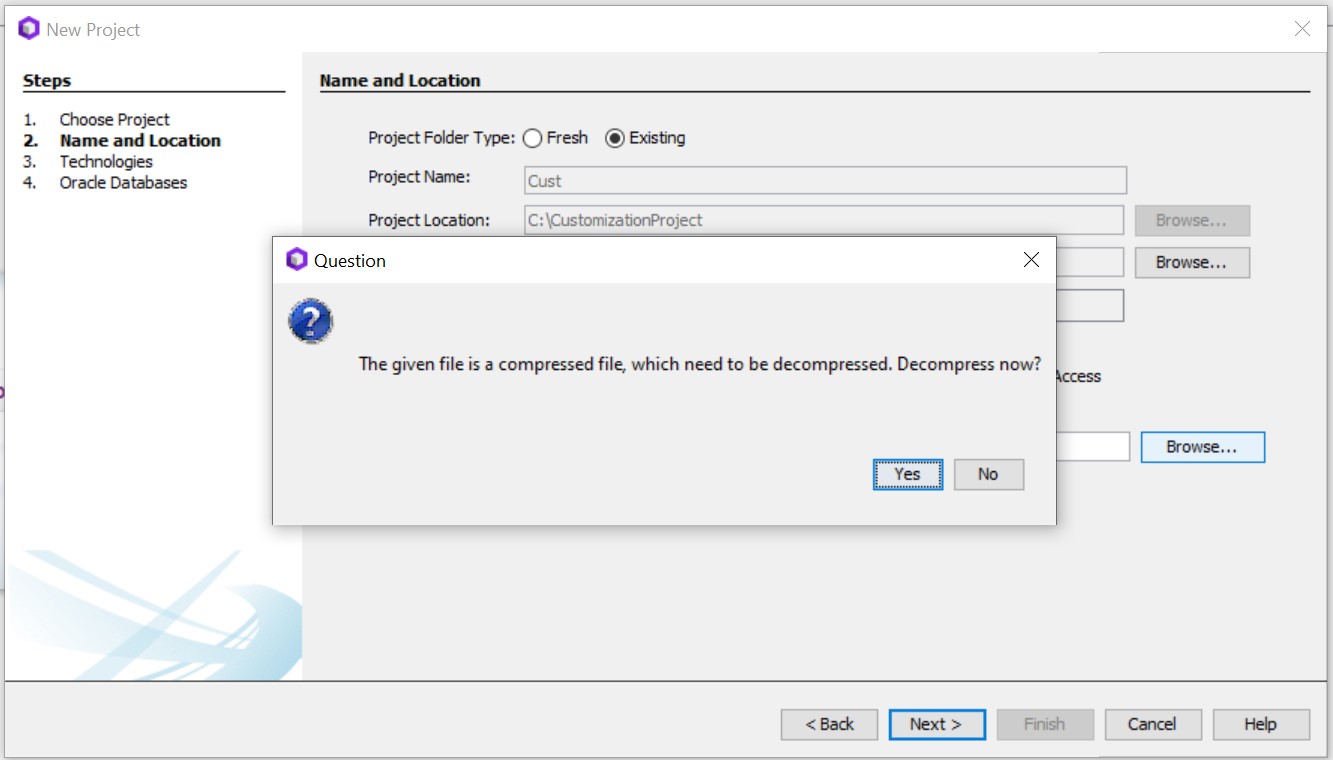 d.「はい」をクリックすると、ツール自体からファイルが解凍されます。
 e.次に、ファイルの展開先を指定する必要があります。展開したファイルの保存場所として、前述の「Core」フォルダーを選択します。ツールからファイルを展開すると、展開されたコアファイルは自動的に読み取り専用に設定されます。
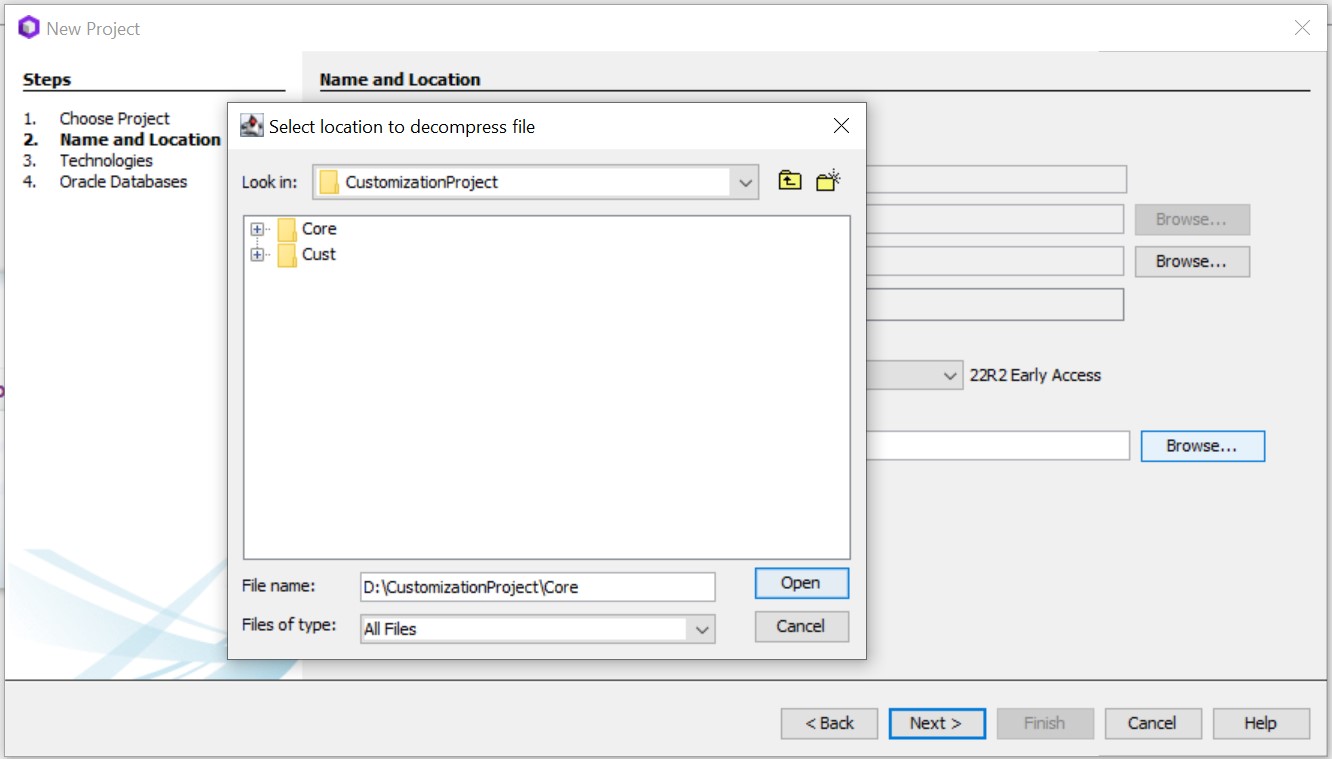 f.「開く」をクリックして、ファイルの展開を続行します。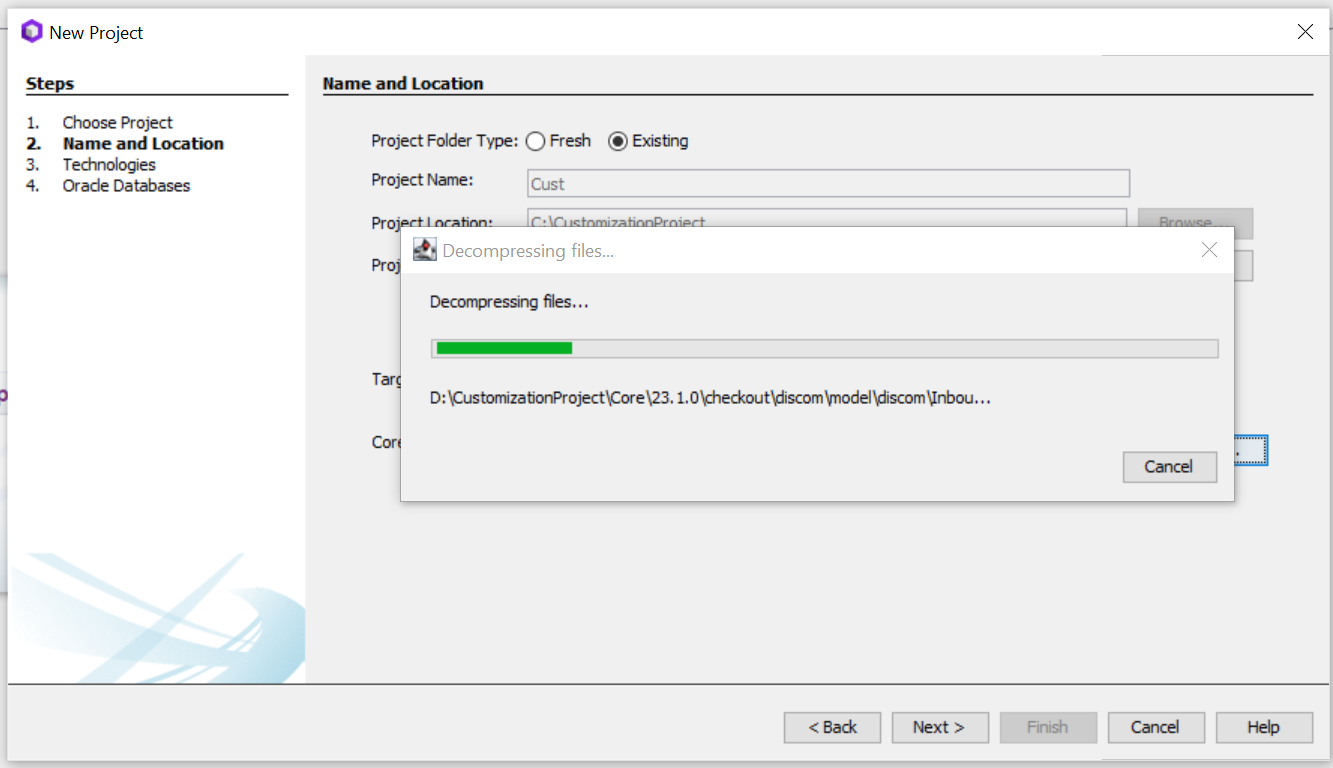
注釈:開発者スタジオ内でのファイルの展開が完了した後、「新規プロジェクトウィザード」の「コアファイル」フィールドのパスが、以前に設定したパスと異なる場合があります (例: -D:\CustomizationProject\Core).)。その場合は、ファイルパスが「Core」フォルダーを正しく指すようにフォルダーパスを変更してください。
ファイルの展開完了後に「コアファイル」フィールドに設定されるパスは次のとおりです。
 必要に応じて、「コアファイル」フィールドに設定されているパスを以下のように変更します。
10.2.コアファイルを開発者スタジオの外部で手動で展開した場合は、以下の手順に従って開発者スタジオプロジェクトを設定します。
a.コアファイルが、前述の「コア」フォルダーに展開されていることを確認します。
b.誤ってコアファイルに変更を加えないようにするため、展開したフォルダーとそのファイルを「読み取り専用」に設定することを強くお勧めします。
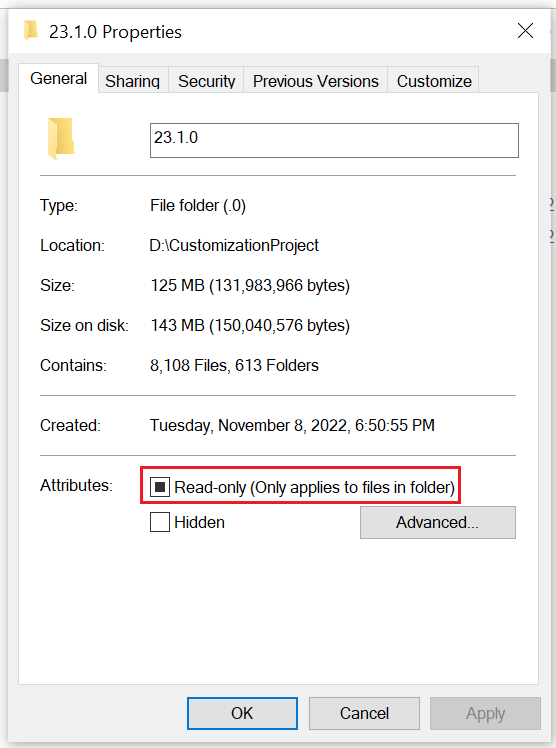
c.「コアファイル」フィールドの横にある「参照」をクリックし、展開済みのコアコードフォルダーを選択します。
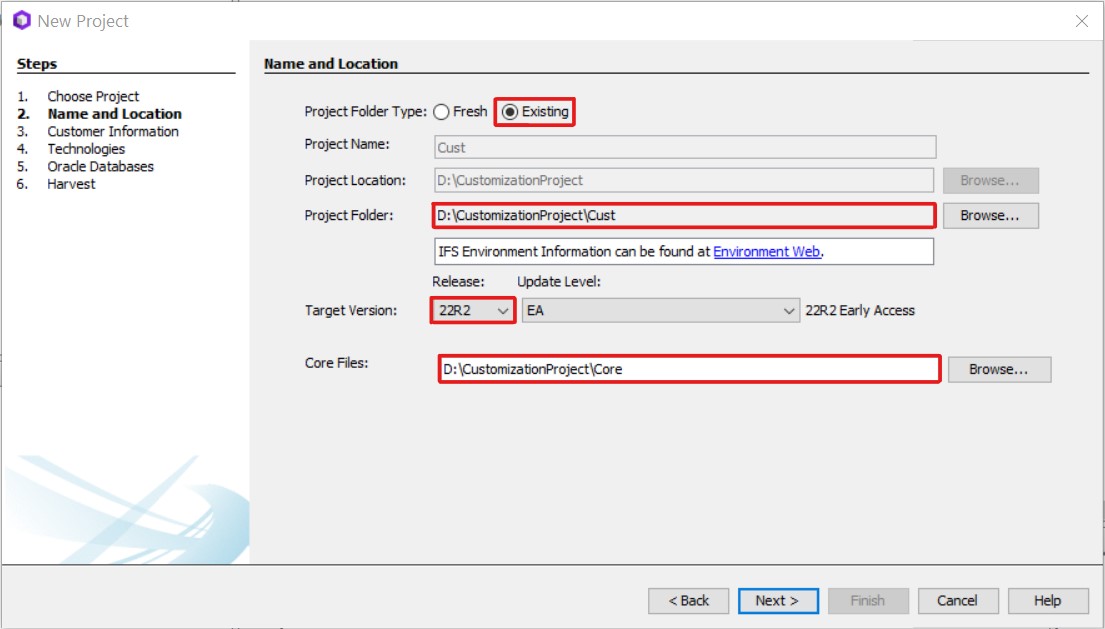
注釈:作業対象のリリース用のコアファイルがすでに存在する場合は、コアファイルを再度展開する代わりに、そのファイルを指定できます。これらのファイルは他のプロジェクトでも再利用できます。
次の「顧客情報」と「テクノロジー」の2つの画面は、必要に応じてスキップするか入力できます。
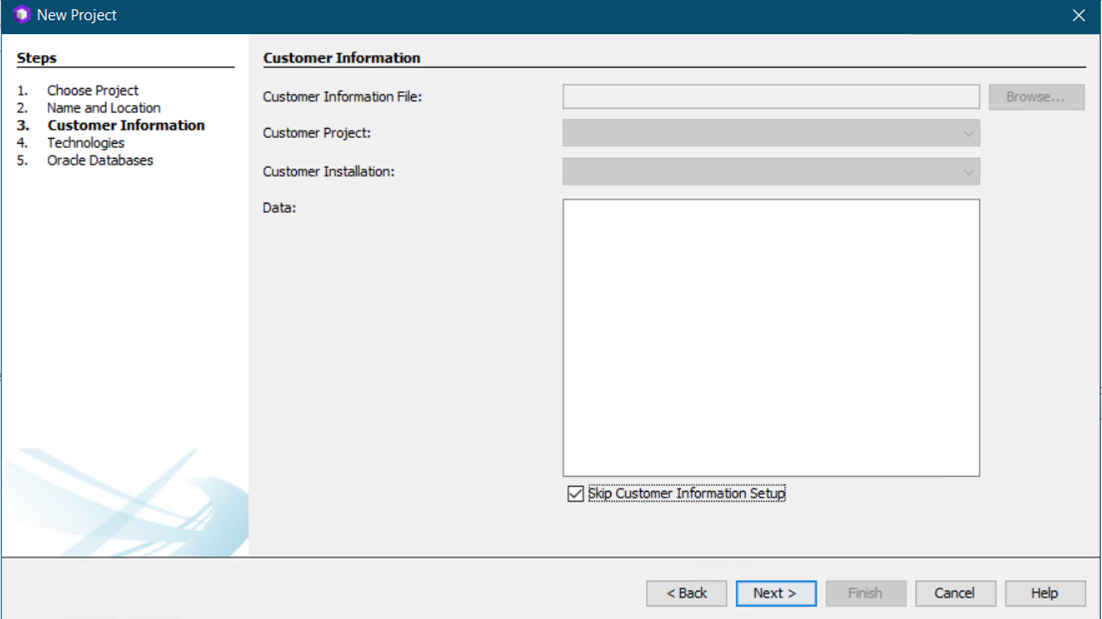
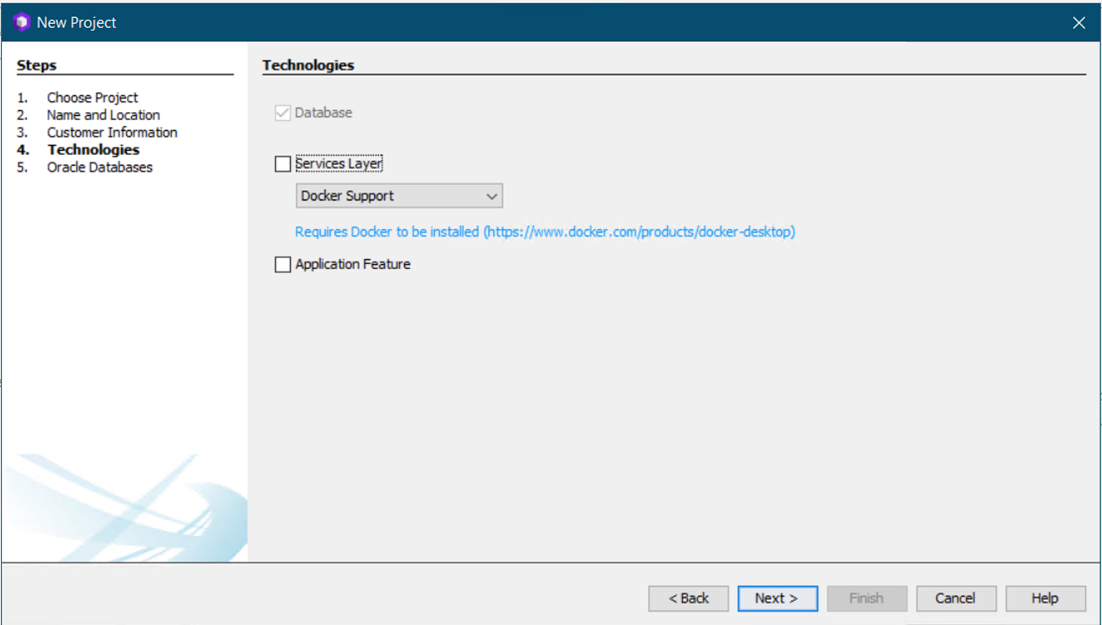
IFSライフサイクルエクスペリエンスセンターで使用している環境に表示されている情報を使用して、新しいデータベース接続を追加します。
ホストを、作成した環境のデータベースリンクとして設定し、ポート番号を1521に設定します。
サービス名、ユーザー名、パスワードを入力してください。この情報は、IFSライフサイクルエクスペリエンスセンターの環境セクションで入手できます。
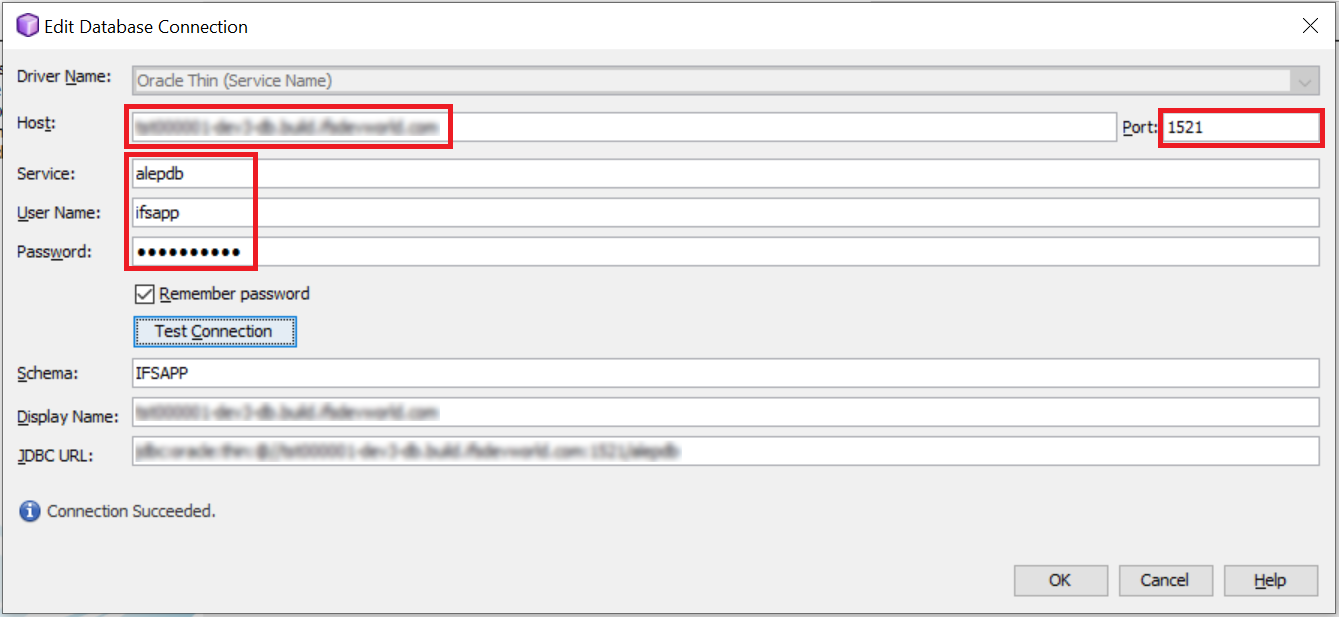
「新規プロジェクト」ウィザードを完了して、カスタマイズの開発を開始してください。「生成とデプロイ」コマンドを使用して、データベースコードをリモートデータベースにデプロイします。
コアファイルが設定されていれば、Apps10のBuildHomeと同様に、コアファイルを操作できるようになります。
ナビゲータの一番下に「コアファイル」というノードが表示され、そこでコアファイルを参照したり、ファイル上で「カスタマイズ」を選択したりできます。カスタマイズされたファイルはカスタマイズされたワークスペースに表示され、通常どおりカスタマイズ作業を行うことができます。
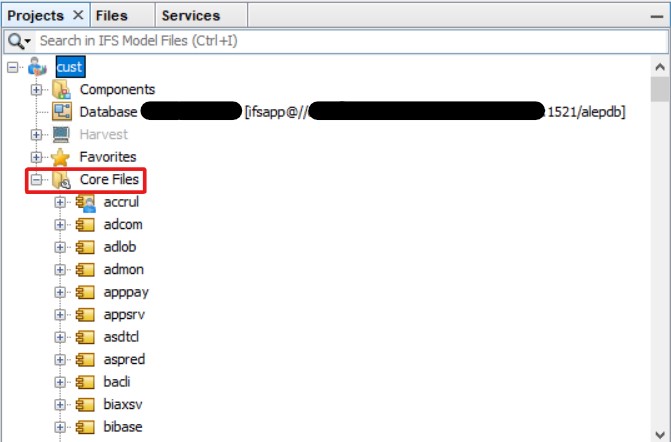
コアファイルフォルダはキャッシュされ、フォルダデータが変更されるとキャッシュは自動的に更新されます。何らかの理由でこれが失敗した場合、または手動での更新が必要な場合は、コアファイルノードで再トリガーできます。
追加の注釈
階層型カスタマイズと非階層型カスタマイズ
一部のファイルでは階層型カスタマイズがサポートされており、それらのファイルでは「これをカスタマイズ」オプションを選択して、作成された別ファイルにカスタマイズコードを追加できます。
Layers.iniファイル
開発者スタジオプロジェクトが設定されると、「layers.ini」ファイルがローカルリポジトリディレクトリの「workspace」フォルダー内に自動的に作成されます。
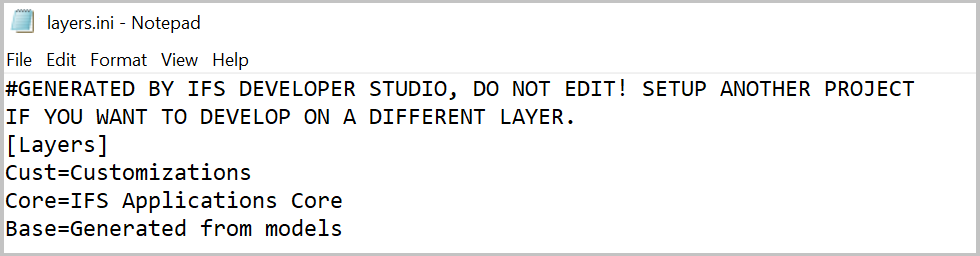
このlayers.iniファイルは、顧客ソリューションリポジトリのmasterブランチに単独のコミットとしてマージしてはなりません。サニティビルドの失敗につながるためです。layers.iniファイルをmasterにコミットする必要がある場合は、他のカスタマイズ済みファイルと一緒にコミットすることをお勧めします。