IFSレポートデザイナーを使用した開発
関連ページ
概要
IFSライフサイクルエクスペリエンスソリューションでは、IFSレポートデザイナーを使用したIFS運用レポートの開発がサポートされています。
このセクションでは、レポートデザイナーの変更手順を段階的に説明します。
注釈
レポートモデル関連の変更とレポートデータベースパッケージ関連の変更は、他のモデルやデータベースパッケージの変更と同様であり、IFS開発者スタジオで行う必要があります。
前提条件
IFSレポートデザイナーを接続する前に、以下の手順を実行する必要があります。
- IFS開発者ポータルにアクセスして、IFSレポートデザイナーツールをダウンロードしてください。
- IFS Report Designer 200.3.0000バージョン以降を実行するには、Microsoft OpenJDK 11.0.18.10 以降のバージョンが必要です。
- OpenJDK 11.0.18.10以降のバージョンのmsiファイルは、こちらから入手できます: Microsoft Build of OpenJDKをダウンロード
- SetupIFSReportDesigner.exeを実行します。デフォルトの保存先フォルダはC:\IFS\IFSReportDesigner.です。
- 「顧客側のIFSレポートデザイナーのインストール - IFS Cloudの技術ドキュメント」で説明されている手順に従って証明書をエクスポートし、拡張子を.crt にして証明書フォルダに保存します。
- ビルド場所用に注文された開発環境のアプリケーションにログインします。
- IFSアプリケーションで、IAMクライアントの詳細ページに移動します (ソリューションマネージャー > ユーザーと権限> IDおよびアクセスマネージャー > IAMクライアントの詳細)。
- 「リモートデプロイガイド」の「IAMクライアントの設定」セクションに記載されている情報を使用して、レポートデザイナー用の新しいIAMクライアントを作成します。
- 「有効」と「公開クライアント」の切り替えボタンがオンになっていることを確認してください。
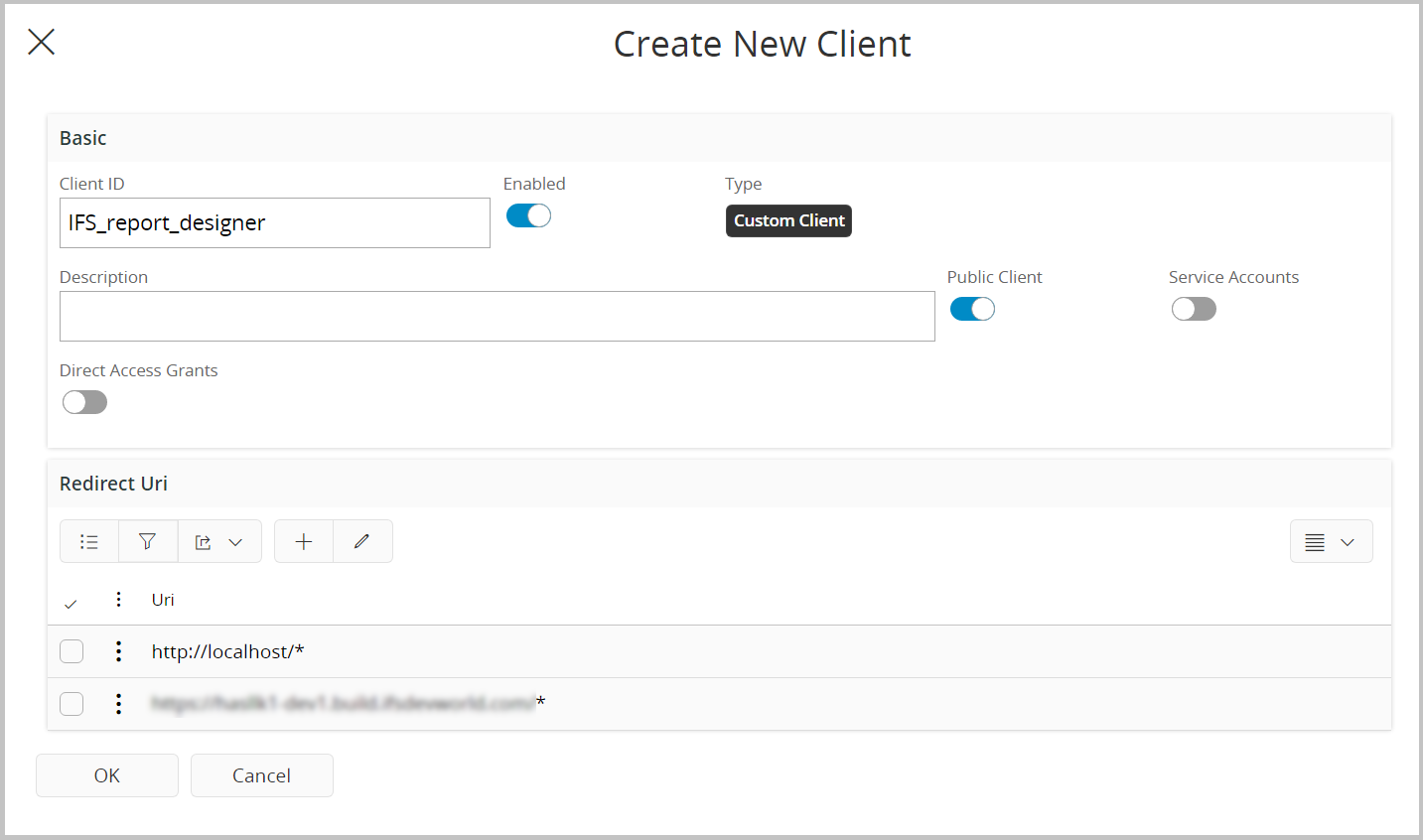
IFS レポートデザイナーの設定
- 目的のクラウドビルドスタジオ場所のAzure Point-to-site VPNに接続します。
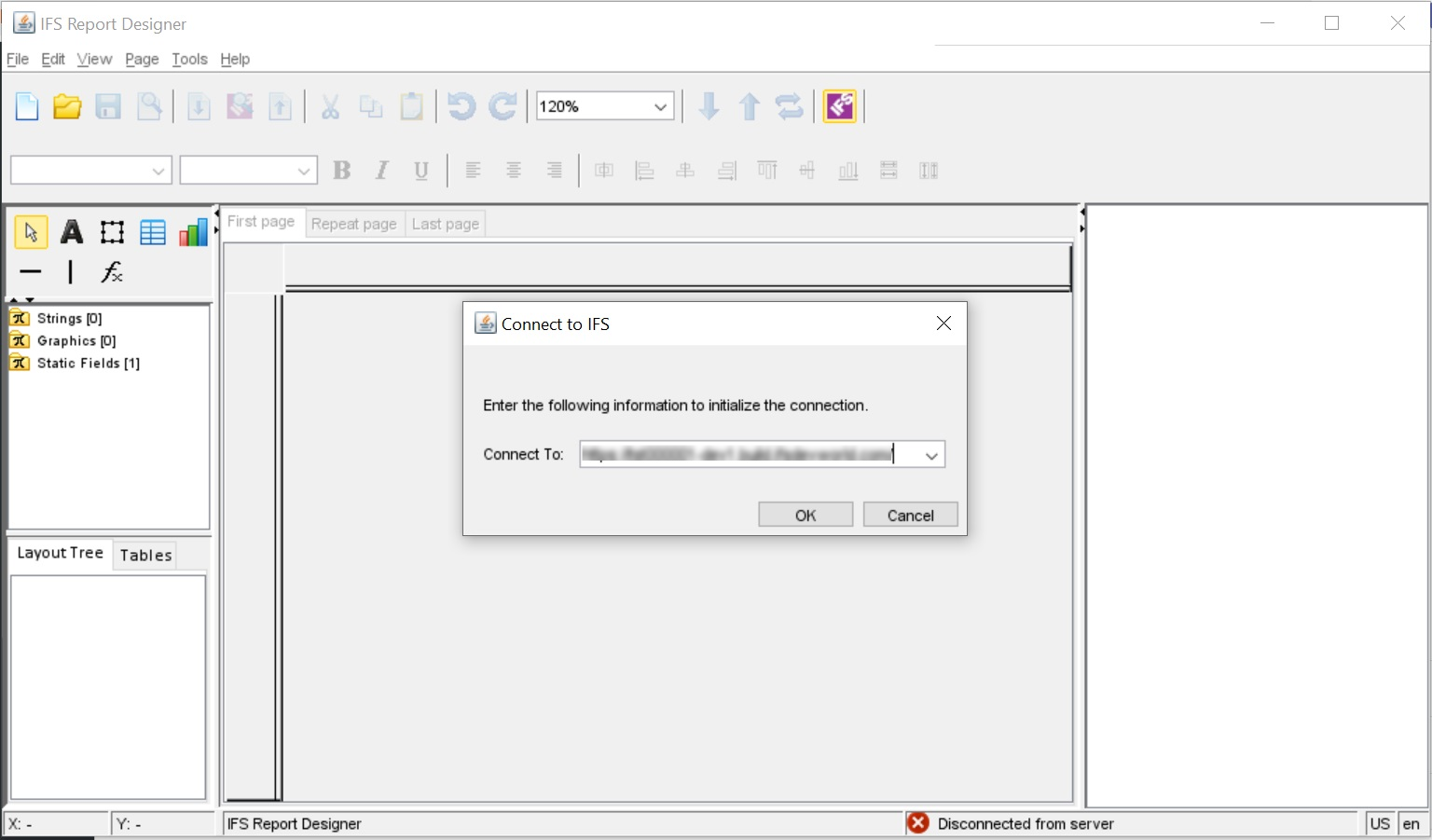
- メインツールバーのIFSアイコンをクリックして、IFSレポートデザイナーツールをIFSアプリケーションに接続します。
- 接続ダイアログで、接続を確立するアプリケーションのURLを入力します。
注釈
レポート作成のさまざまなモードの詳細については、技術ドキュメントの「運用レポート作成」セクションを参照してください。
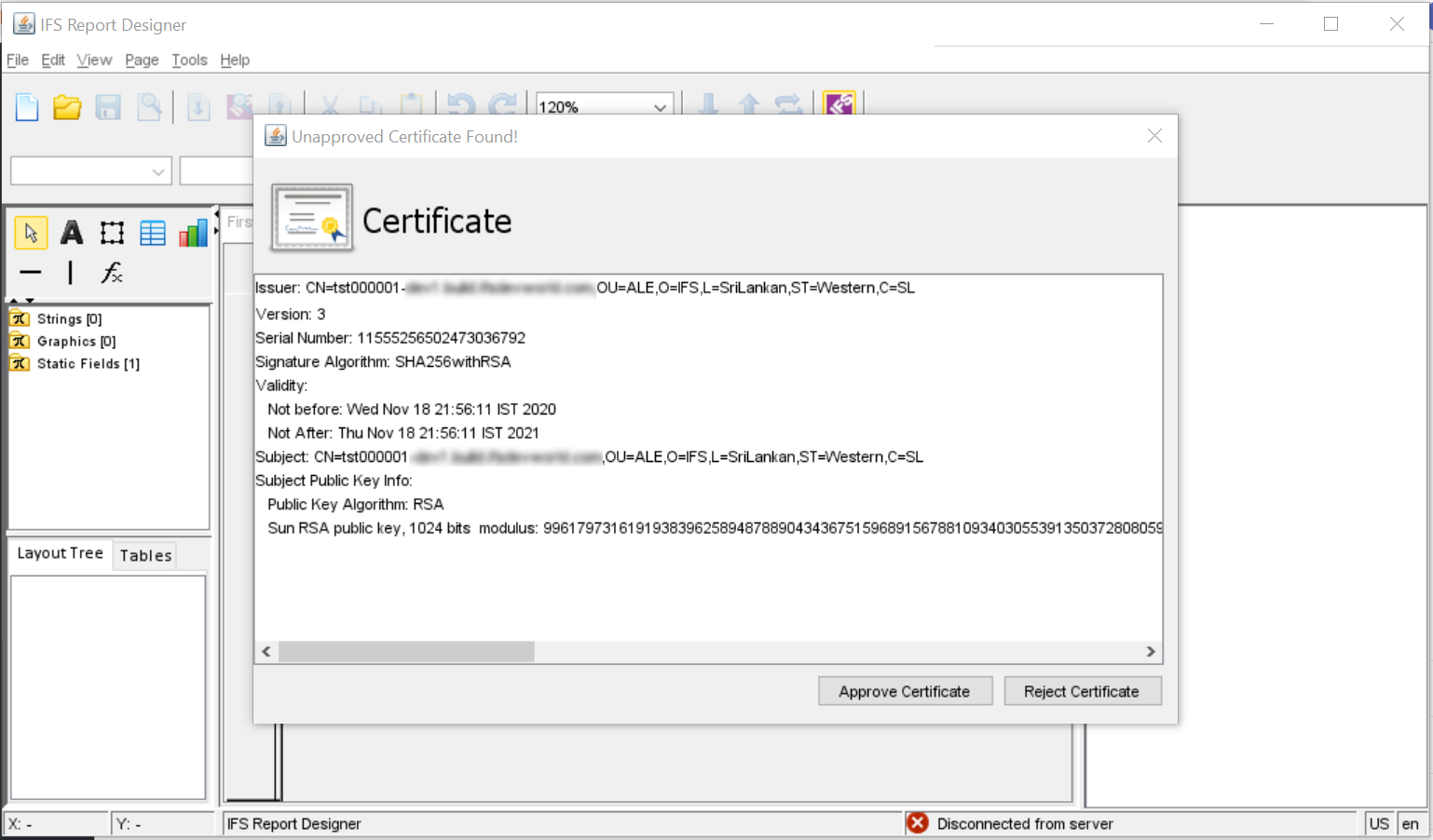
接続ダイアログで「OK」をクリックすると、インストールされている証明書の種類に応じて、以下の証明書確認ダイアログが表示されます。「証明書を承認」を押します。
IFSのログインページにリダイレクトされます。ここに、アプリケーションにログインする際に使用する認証情報を入力します。この情報は、IFSライフサイクルエクスペリエンスセンターのビルド場所にある環境カードに記載されています。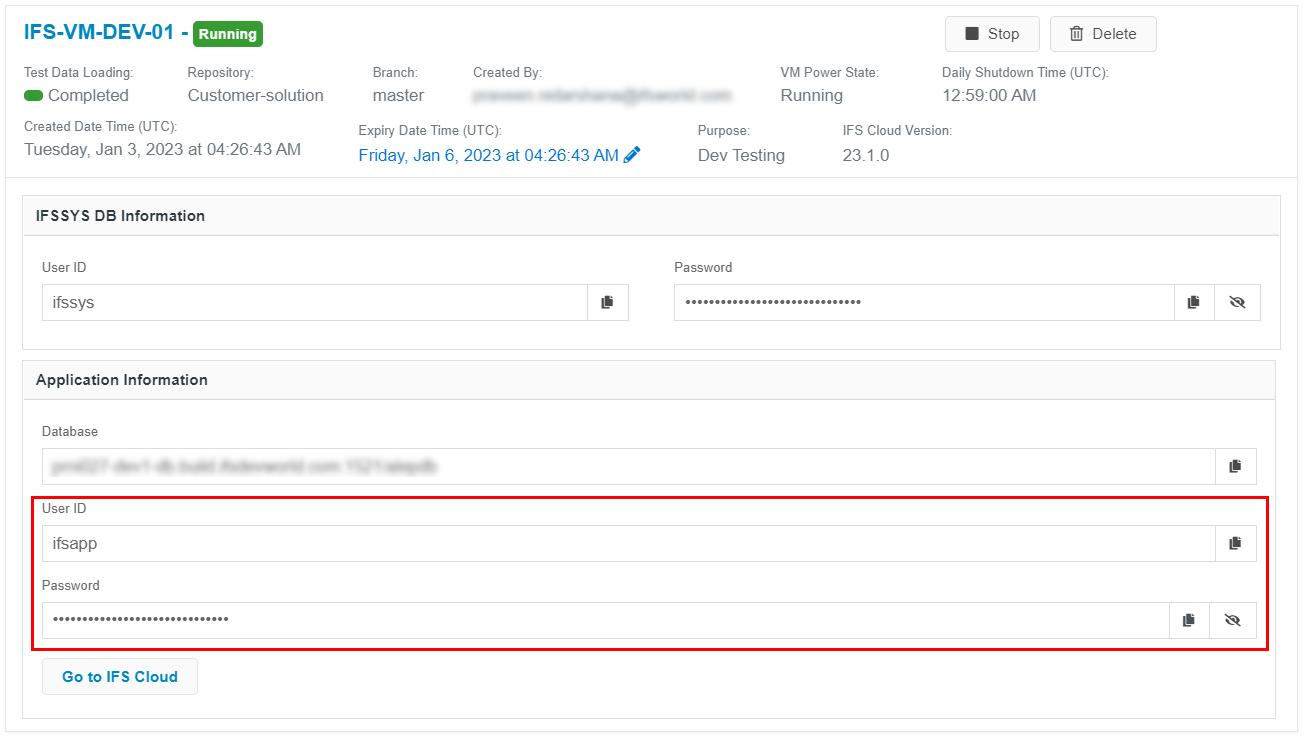
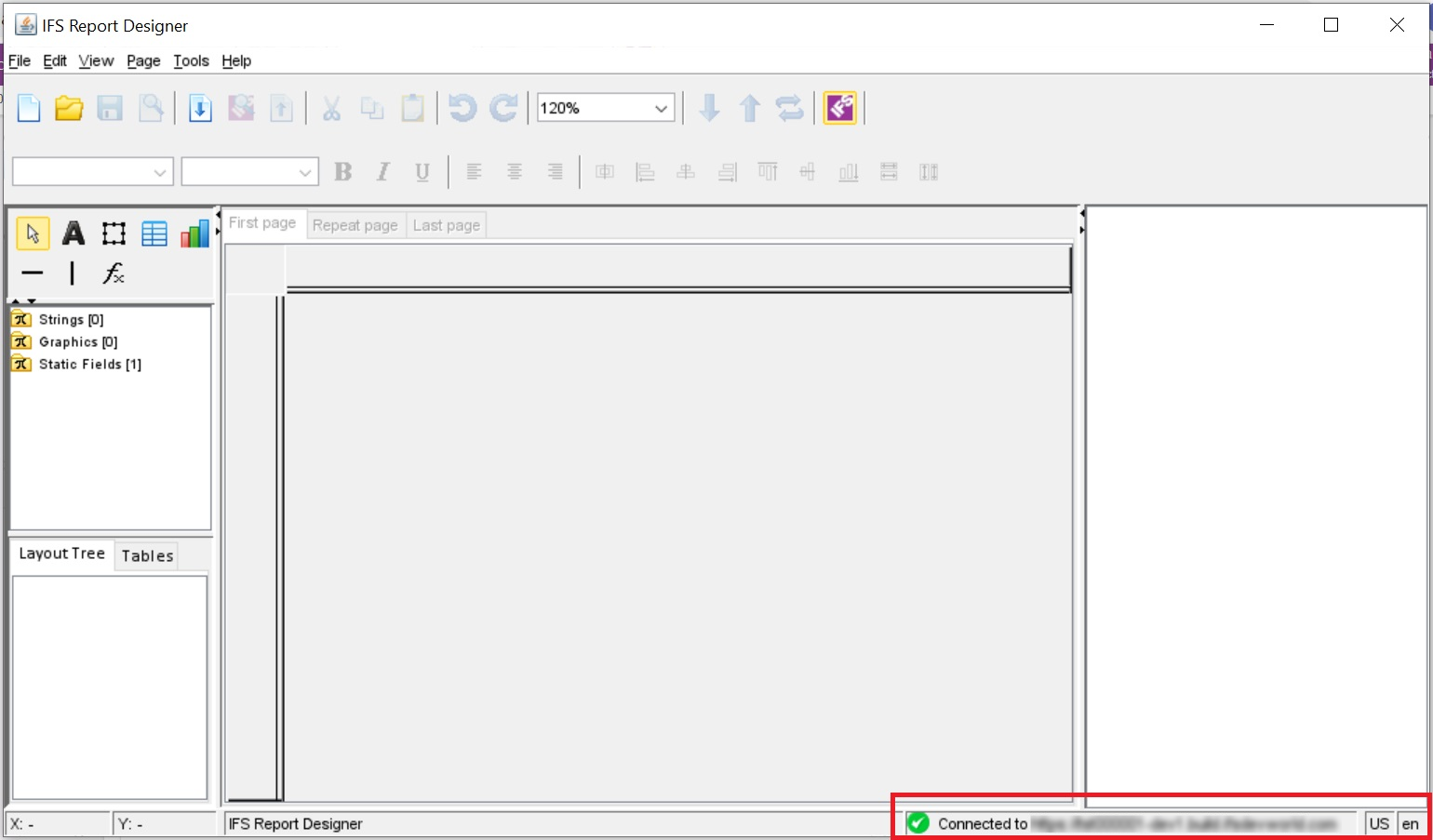
ログインが成功したら、ブラウザーウィンドウを閉じて、IFSレポートデザイナーツールに戻ります。これで、レポートデザイナーがAzure Point-to-site VPN経由で開発環境に接続されていることが確認できます。
.rdl ファイルでカスタマイズ変更を行う手順については、「非レイヤードファイルの処理」を参照してください。