納品におけるベストプラクティス
IFSクラウドのビルド場所からIFSクラウドの使用場所へ納品を適用する際は、いくつかの基本的なガイドラインに従い、特定の用語を理解しておくことが重要です。このベストプラクティスから外れることもできますが、顧客と社内サポートの双方で効率を最大化し、ダウンタイムを最小限に抑えるため、IFSではこれらのガイドラインに従うことをお勧めします。
納品を依頼する必要がある場合は、ヘルプガイドの「納品の注文」セクションを参照してください。
納品フロー
IFSクラウドの顧客がオンボーディングされると、複数の環境が用意されます。通常は2つ以上の非本番環境と1つの本番環境があり、本番環境にはテスト済みのデータのみが残るようにするため、これらの環境には所定の納品経路が設定されています。
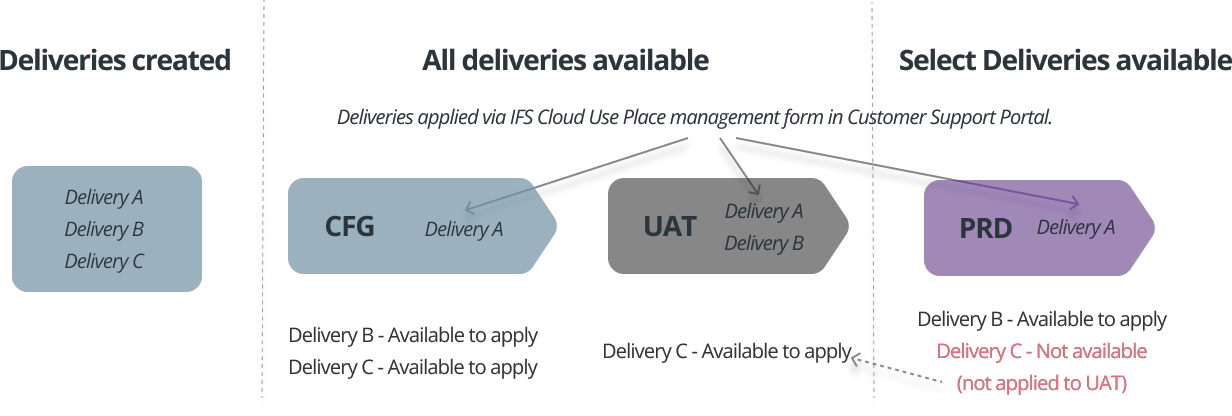
主な2つの環境は、ユーザー受け入れテスト用のUATと、本番用のPRDです。最初にUATへ適用せずに本番環境へ納品を適用することはできません。実際、トラブルのない本番環境を確保するため、使用場所の納品フォームでこの操作ができないようになっています。
UATに加えてCFGも用意されます。CFGは通常、各種構成の作業に使用されます。また、必要に応じて追加の環境を購入して使用することもできます。これらの環境はUATのように納品に関連付けられていないため、デモやその他のテストなど、顧客の必要に応じて使用できます。ただし、将来の納品遅延を防ぐため、UATとPRDはできる限り常に最新の状態に保ち、両者の差を小さくしておくことをお勧めします。
納品の前提条件
各IFSクラウド納品は、以前の納品をベースとして作成されます。新しい納品の作成に使用された以前の納品を「ベースライン納品」と呼びます。納品をターゲット環境にデプロイする場合、そのベースライン納品がすでにターゲット環境にデプロイされている必要があります。デプロイされていない場合、サポートポータルのフォームでは納品を適用できません。
納品チェーン内の各納品は順番に適用する必要があります。たとえば、直前の納品をベースに10個の納品を作成した場合 (通常の手順)、使用場所環境ごとに10個すべてを順番に適用する必要があります。
サポートポータル内の使用場所の納品フォームでは、次に適用可能な納品を以下のように確認できます。

この納品を選択すると、以下のように表示されます。
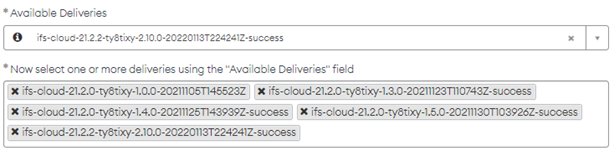
利用可能な納品フィールドを再度選択すると、順序上、次に適用する納品が表示されます。これにより、以下のように納品順序を確認できます。

複数納品 (バッチ処理)
IFSクラウドの使用場所には、複数の納品をバッチでデプロイすることもできます。ただし、複数の納品は順番に適用されるため、小さなバッチでも推奨される方法ではありません。そのため、CSMポータルを使用してすべての環境をできるだけ最新の状態に保ち、可能な限り同じ納品に揃えることをお勧めします。
納品スケジュールのタイミング
納品の所要時間は、ビルド場所内で納品を作成するのにかかる時間に基づいて計算され、次の1時間単位に切り上げられ、さらに1時間の余裕が追加されます。
- 59分未満、アクティビティ所要時間=2時間
- 1時間~1時間59分 (119分)、アクティビティ所要時間=3時間
- 2時間~2時間59分、アクティビティ所要時間=4時間
- 3時間~3時間59分、アクティビティ所要時間=5時間
- 等。
納品の所要時間は、IFSクラウドのビルド場所にある納品パッケージ画面の「ビルド時間」列で確認できます。

たとえば、上記のビルド時間が1時間24分の場合、次の1時間単位に切り上げ、さらに1時間を追加するため、推定納品時間は3時間になります。これは、納品ジョブの完了に3時間かかるという意味ではありません。スケジュールの重複を避けるためにこの時間を確保しているだけで、ジョブ自体は納品の完了と同時に終了します。この例では、実際の納品にかかる時間は1時間30分~2時間程度の場合があります。
複数の納品がある場合は、それぞれの納品時間を合計し、その合計時間を次の1時間単位に切り上げたうえで、さらに1時間を追加します。この計算は、CSMポータルの「IFSクラウド使用場所管理」フォームでスケジュールを設定する際に行われます。
例
1番目の納品、1時間5分+2番目の納品16分=合計1時間21分
アクティビティ所要時間は3時間に設定されます。
クローン後の納品はどうなりますか?
クローンを実行すると、ターゲット環境はソース環境と同じ納品レベルに設定され、その後の納品を適用できるようになります。
追加環境の追加
IFSクラウドは、最初に2つの非本番環境と1つの本番環境で提供されます。アカウント管理チームを通じて追加の非本番環境を購入できます。ここでは、追加環境が作成された際の管理方法について説明します。
環境が利用される方法は3つあります
- 作成後すぐにクローンリクエストが実行される場合
- まだ納品が作成されておらず、他の環境にも適用されていない状態で納品される場合
- 顧客がすでに複数の納品を使用している状態で納品される場合
その後クローンリクエストが実行される場合
追加環境の作成直後にクローンを実行する場合、それ以上の納品を適用する必要はありません。これは、クローンによって本番データベースのデータと構成/カスタマイズがコピーされ、その中にはすでに適用済みの納品も含まれるためです。その後、次のサービスアップデートまたはリリースに合わせて最新状態を維持する場合にのみ、追加の納品を適用する必要があります。
新規環境、適用する納品なし
顧客がビルド場所で納品を作成しておらず、非本番環境にも納品を適用していない場合、追加環境はIFSクラウドの元のインストールバージョンを使用して作成されます。
新規環境、適用する納品あり
追加環境を作成する際、その環境はビルド場所の顧客独自のカスタムコードを使用して作成されるわけではなく、汎用的なリリースおよびサービスアップデートを使用して作成されます。ただし、(データベースオブジェクトの競合が発生しないようにするため) 現在のベースバージョンに対応する顧客のリリース以前の状態が使用されます。そのため、その環境を他の非本番環境と同じバージョンにするには、カスタムコードと納品を適用する必要があります。
少なくとも、現在のリリースに対応する納品が適用されていることを確認することが重要です。これにより、環境が正しいバージョンになり、すべてのカスタマイズが適用されます。
ベースバージョンとは何ですか?
進行中
追加環境の文脈でインストールベースバージョンについて説明する場合、これは顧客の非本番環境にすでにインストールされている内容に基づいて計算されます。この判定には、ソフトウェアバージョンが最も低い非本番環境が使用されます。
例:
たとえば、対象環境が現在リリースおよびサービスアップデート22.1.4を使用しているものの、最初に22.1を導入した際のバージョンがサービスアップデート1だった場合、22.1.1が現在のリリースに対するベースバージョンになります。
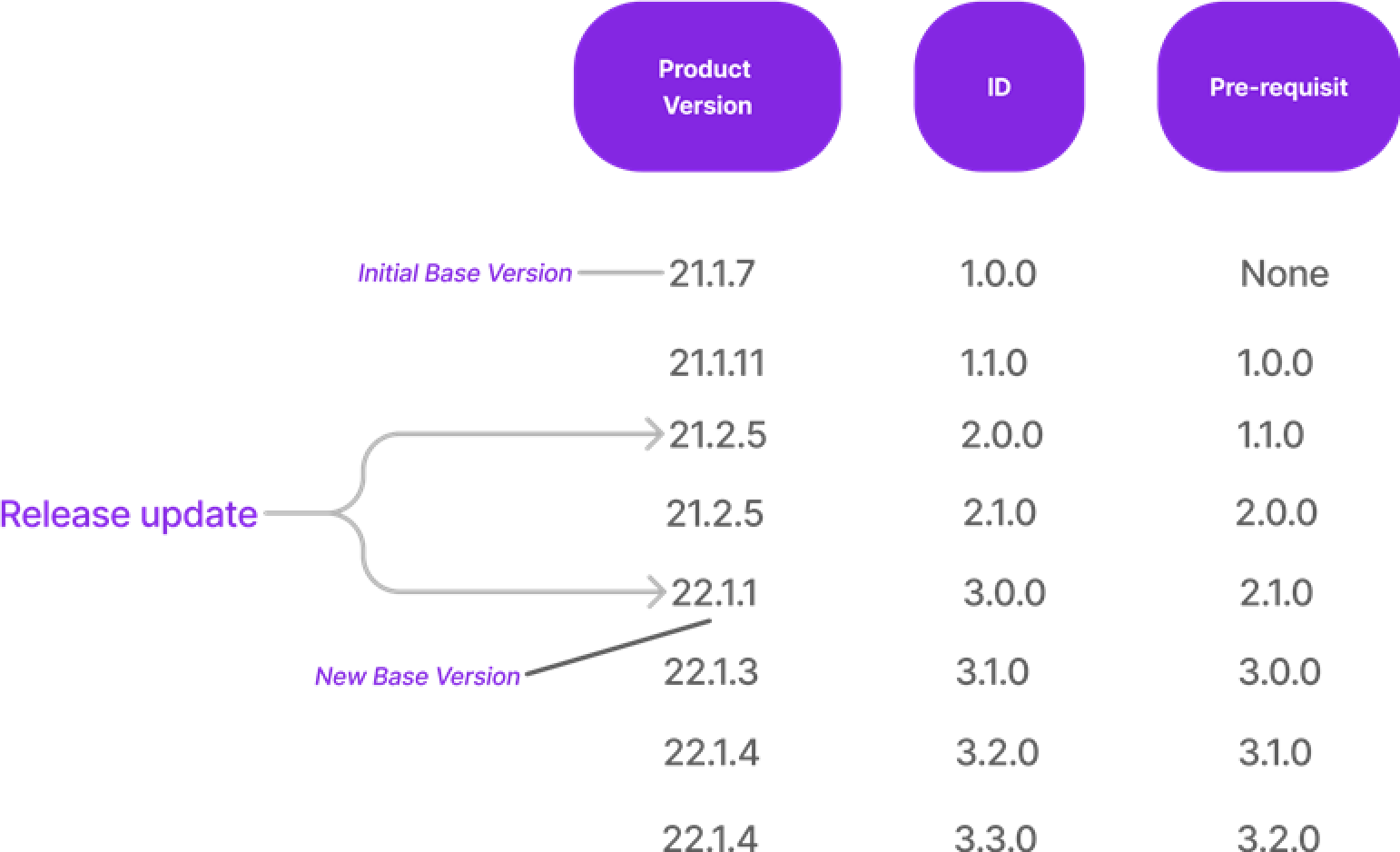
上記の例では、バージョンが22.1.4の場合、つまりベースバージョンが22.1.1の場合、実際にはリリースバージョン21.2.5の新しい環境が提供されます。これは、再適用が必要な場合も不要な場合もあるカスタマイズが存在することを前提とする必要があるためです。また、データベース変更を含む完全な納品を適用できるのは、新しいリリースの初回納品時だけであり、それ以降は増分的な変更となるためです。そのため、新しい環境をこの状態にするには、最初の納品を適用することが重要です。上記の例では、その納品は3.0.0です。
注釈:納品からベースバージョンを導出する理由は、顧客が必要な該当納品を適用して環境を最新状態にできるためです。最も新しい納品を基準にしてしまうと、新しい環境をそれ以前の納品に適用できない可能性があります。この点は、顧客がCSM PortalのIFSクラウド使用場所管理フォームを使用して管理します。
ビルドホームの再作成
「ビルドホームの再作成」オプションは、顧客が以下を必要とする場合に使用します。
- 「リモート」使用場所で新規インストールを行う場合
- IFSAPPXからIFSクラウドへのアップグレードシナリオで、必要なアップグレードスクリプトを生成する場合
再作成ビルドホームに関する詳細は、「ビルドホームの作成」ページをご覧ください。
ビルドホームには、関連付けられたベースライン納品はありません。ビルドホームには、ビルド場所でビルドホームを作成する際に選択した該当サニティビルドまでのすべての変更が含まれます。
注意点:
ビルドホームの中間層部分は、クラウドデプロイの顧客について、顧客サポートポータルの納品スケジュールフォームに表示されます。これらの納品は、アップグレード作業中に使用するクラウドデプロイの使用場所環境へ中間層をデプロイする必要がある場合にのみ、フォームで選択してください。
納品フォームへのアクセス
何らかの理由で、ビルド場所から顧客の使用場所へ納品を適用するために使用する「IFSクラウド使用場所管理」フォームを表示できない場合は、サポートポータルからチケットを起票し、「使用場所管理」グループへのアクセスをリクエストできます。