納品機能の付加価値機能
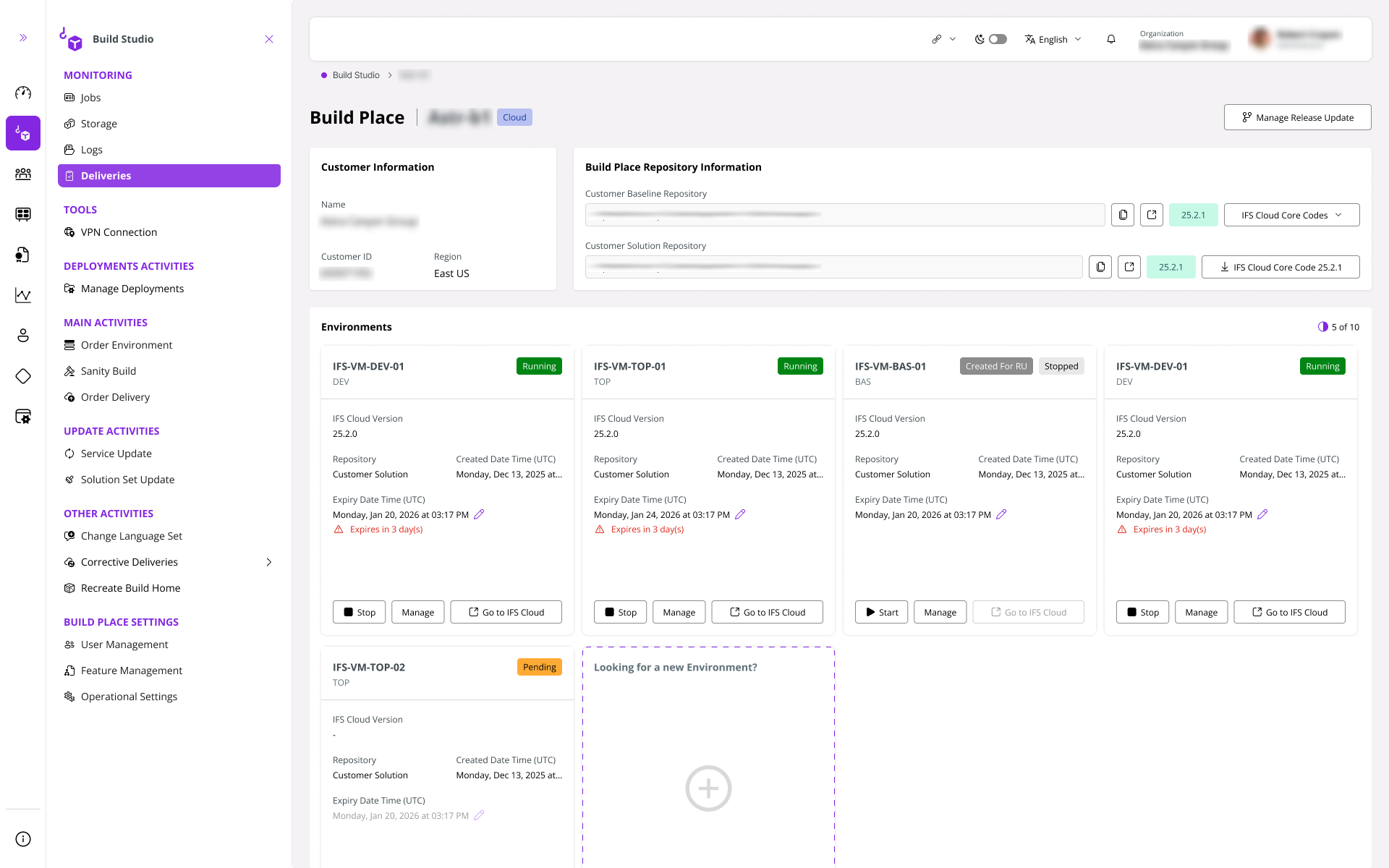
ライフサイクルエクスペリエンスセンターには、正常に完了した納品に関する追加機能を備えた「納品」という独立したセクションがあります。このセクションは、ビルド場所とリリースアップデートスタジオの両方にあり、それぞれの納品を確認できます。
 |
|---|
| 図1.1 - 納品 |
「納品」セクションでは、以下の機能がサポートされています。
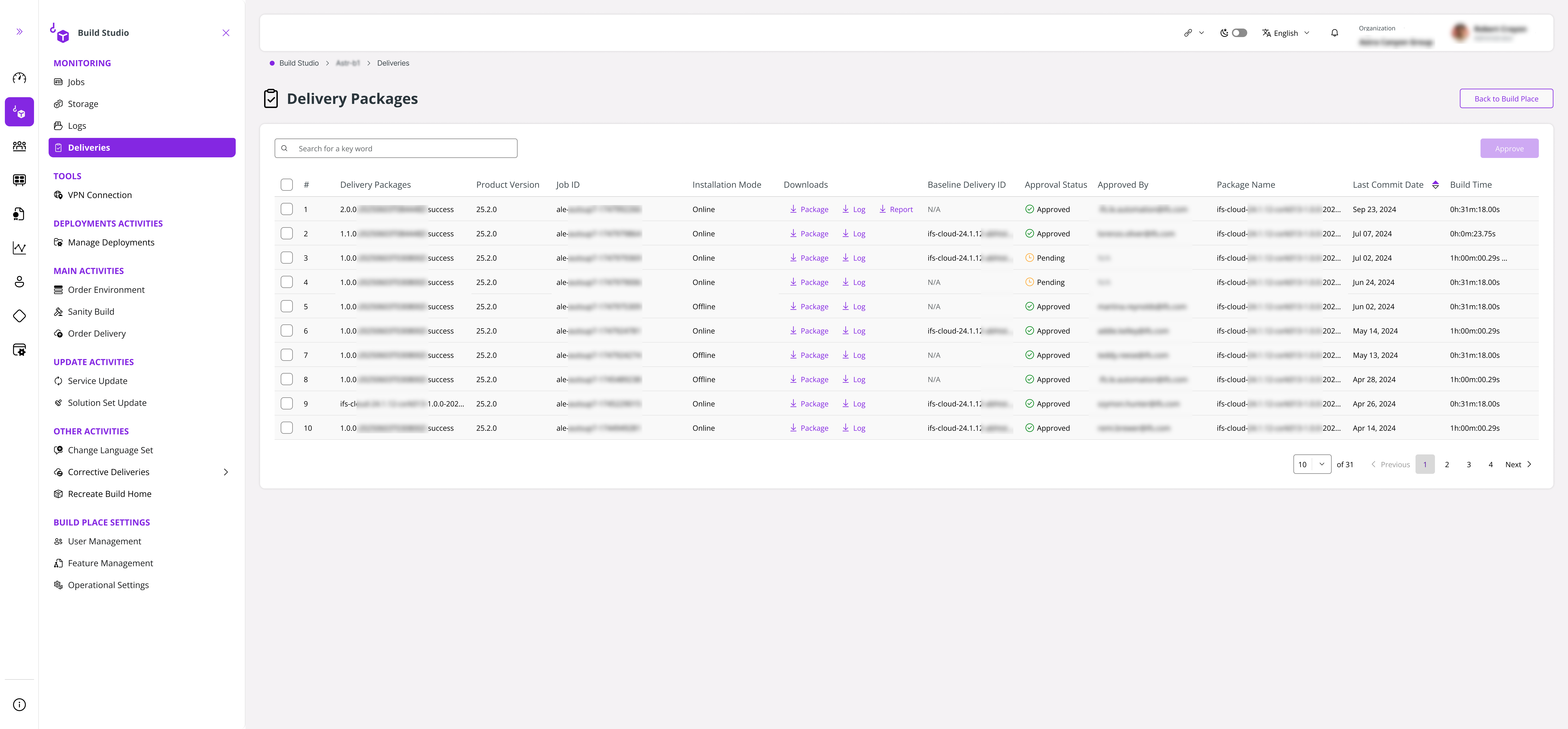
正常に完了したすべての納品について、以下の情報を表示できます (図1.2)。
- 納品パッケージ - パッケージ名の短縮版。例: パッケージ名が「ifs-cloud-22.1.13-abcd123-1.3.0-20230817T082647Z-success」の場合、納品パッケージ列の値は「1.3.0-20230817T082647Z-success」になります。
- 製品バージョン - 納品のサービスアップデートバージョン
- ジョブID - 納品作成ジョブのID
- 承認ステータス - 納品の承認ステータス。納品が承認済みの場合、ステータスは「承認済み」と表示されます。まだ承認されていない場合は、「保留中」と表示されます。
- パッケージ名- *del-ifs-cloud-
- - - -success の形式で作成される納品パッケージ名 - ベースライン納品ID - 納品のベースとなった納品のID
- 承認者 - 納品を承認したユーザーのメールアドレス
- 最終コミット日時 - 納品の作成が完了した日時
- ビルド時間 - 納品のビルド時間
納品を「作成日」の降順で一覧表示します。
テキスト検索を使用して納品をフィルタリングします (図1.2) [1]
 |
|---|
| 図1.2 - 納品テーブル |
納品の承認
納品のテストが完了して準備が整ったら、納品作成時に納品環境で使用できる「納品の承認」ボタンを使用して承認することをお勧めします(「納品の作成後」を参照してください)。ただし、納品環境の有効期間中に納品を承認できなかった場合は、「納品」テーブルに表示されるボタンを使用して承認できます [7] (図1.2)。「納品」テーブルから納品を承認する場合は、その納品が納品環境を使用してすでにテストされていることを確認してください。
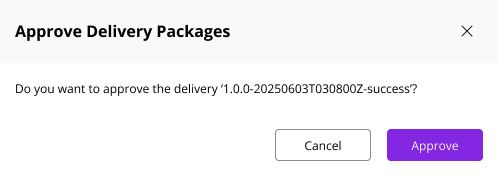
納品を承認するには、「納品」テーブルの「承認」ボタンをクリックし (図1.2) [7]、確認ポップアップで「はい」をクリックして納品の承認を確定します。(図 1.3)。
 |
|---|
| 図1.3 - 納品確認メッセージの承認 |
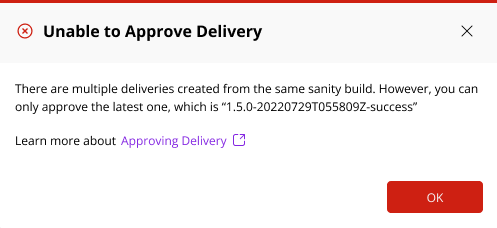
- IFS Cloudリリース23R2より前に作成された納品では、同じサニティタグを使用して作成されている場合があることに注意してください。ユーザーがそのような納品を承認しようとすると、次のエラーメッセージが表示されます(図1.4)。このような場合、ユーザーはエラーポップアップに表示される、最後に作成された納品のみを承認できます (図1.4) [1]。
 |
|---|
| 図1.4 - 納品承認エラーメッセージ |
納品レポート
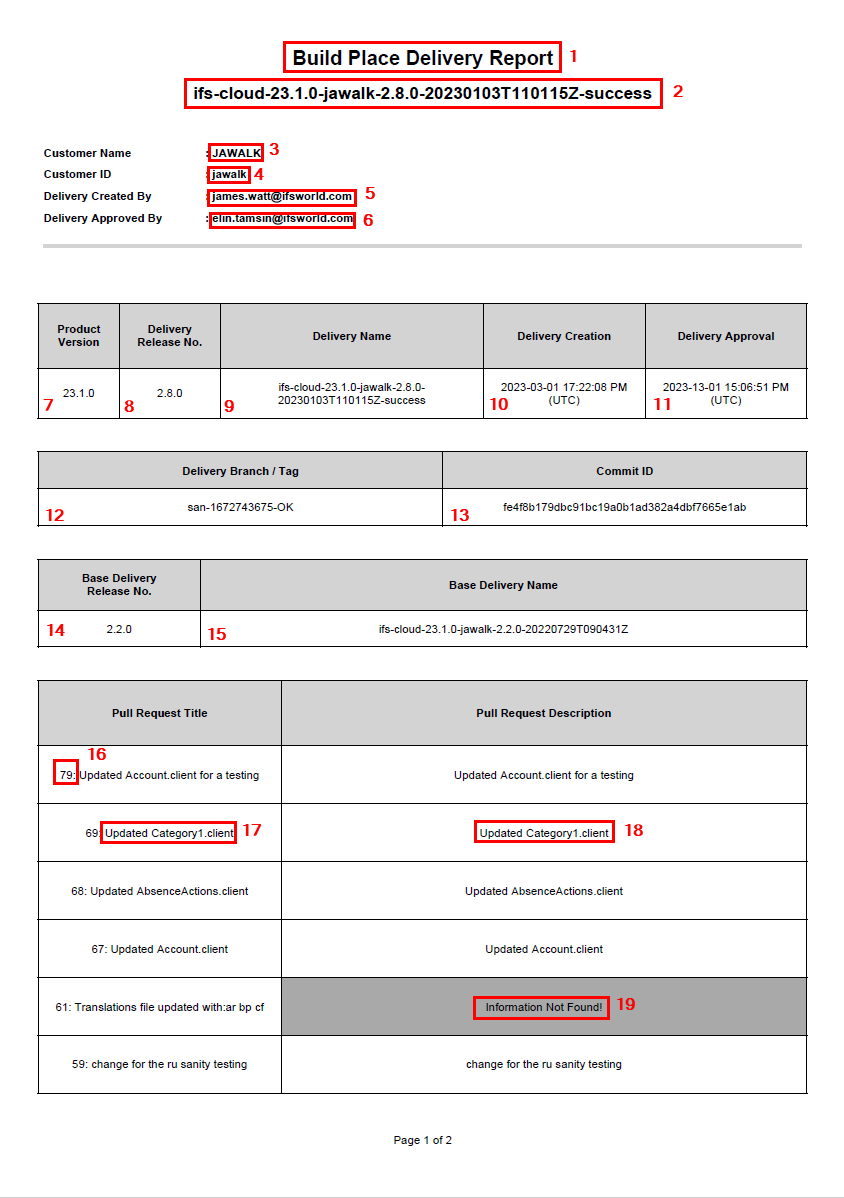
納品レポートは、納品が正常に作成された結果として生成されるもので、PDF形式でダウンロードされ、特定の納品に関する関連情報が含まれます。サンプルレポートの図1.5をご覧ください。
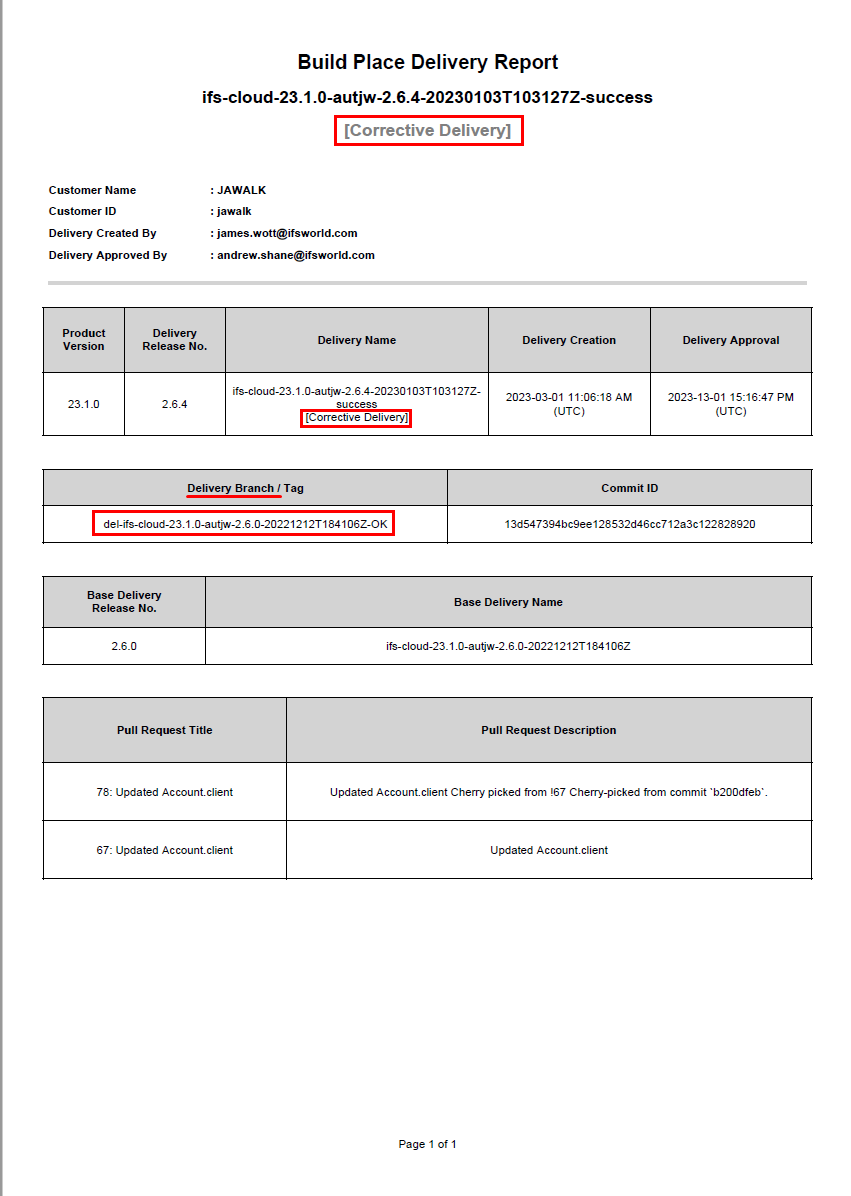
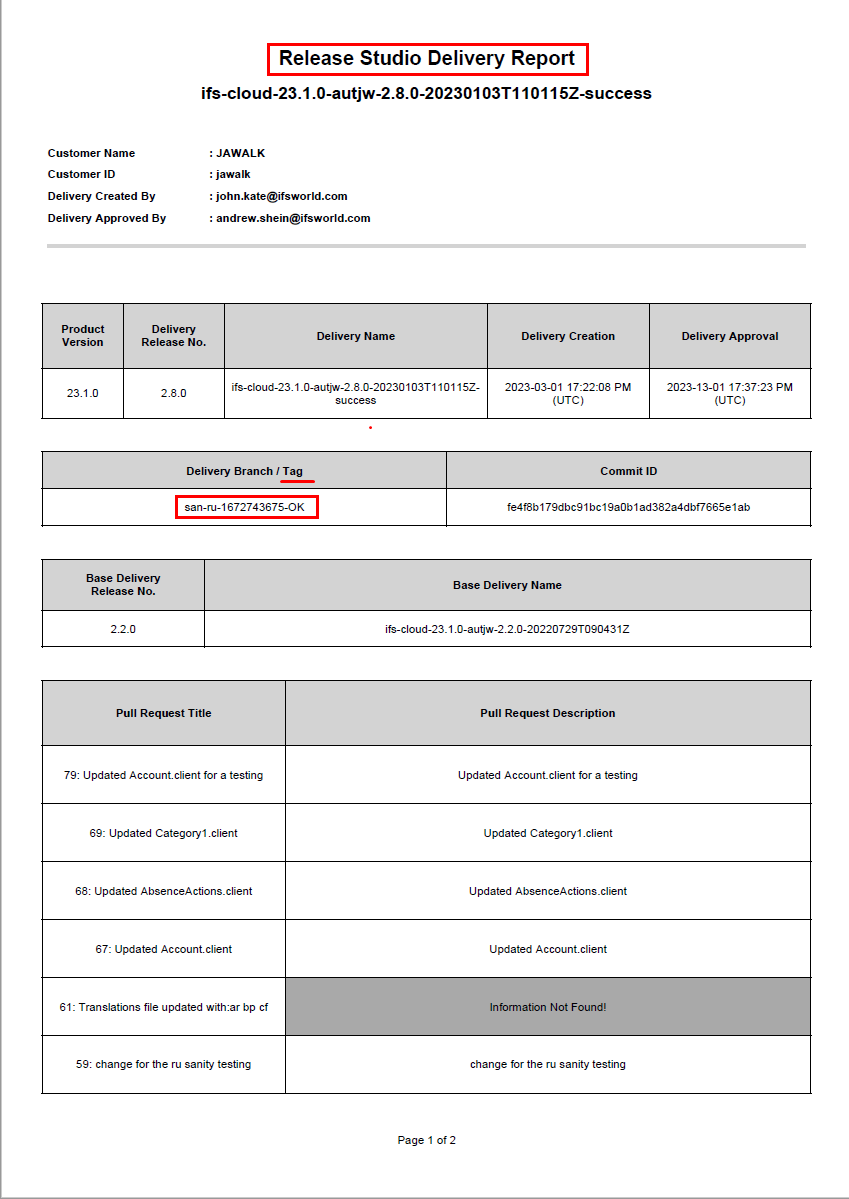
納品レポートのダウンロードオプションは、初回納品および未承認 (保留中) の納品では使用できません。このオプションは、正常に完了したビルド場所の通常納品、ビルド場所の修正納品、およびリリーススタジオの納品で使用できます。
初回納品では「レポート」ボタンは非表示になり [6]、未承認の納品ではボタンが無効になります [5]。(図 1.2)。
納品レポートの名前には、納品パッケージ名が使用されます。例: ifs-cloud-22.2E.0-testbp-2.8.0-20230103T110115Z-success.pdf
納品レポートは、プルリクエストの数に応じて複数ページになる場合があります。
納品報告書に含まれる情報は以下のとおりです(図1.5)。
レポートのタイトル[1]
- 納品パッケージ名[2]
- 顧客名[3]
- 顧客ID[4]
- 納品を作成したユーザー[5]
- 納品を承認したユーザー[6]
- 製品バージョン[7]
- 納品パッケージリリース番号[8]
- 納品パッケージ名[9]
- 納品作成タイムスタンプ[10]
- 納品承認タイムスタンプ[11]
- 納品ターゲットのブランチ/タグ[12]。通常納品の場合、この値はサニティタグになります。修正納品の場合、この値はベースライン納品タグを使用して作成されたトピックブランチになります。
- ターゲットブランチ/タグのコミットID[13]
- ベースライン納品リリース番号[14]
ベースライン納品名[15]
納品レポートには、ベースライン納品タグのコミットからターゲットタグ/ブランチのコミットまでの間にマージされた、すべてのプルリクエストの詳細が含まれます。
プルリクエストID[16]
- プルリクエストのタイトル[17]
プルリクエストの説明[18]
情報が不足している場合は、灰色の背景で「情報が見つかりません」と表示されます [19]。
注意:プルリクエストの説明に追加した内容は、納品レポートの「プルリクエストの説明」フィールドに表示されます。そのため、PRを作成する際は、PRに含まれるコミットに関連した、意味のあるプルリクエストの説明を必ず追加してください。
 |
|---|
| 図1.5 -通常納品レポート |
 |
|---|
| 図1.6 - 修正版の納品レポート |
 |
|---|
| 図1.7 - リリースアップデート納品レポート |
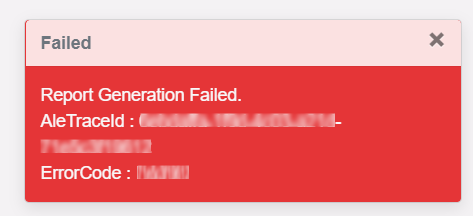
レポートの生成に失敗した場合は、以下のトーストメッセージが表示されます。失敗した場合は、トーストメッセージに記載されているA/e TraceIdおよびErrorCodeを含めて、サポート不具合を起票することをお勧めします。