環境の操作
関連ページ
概要
ビルド場所では、さまざまな種類の環境を利用できます。ビルド場所には、2つの環境のクォータが提供されます。ただし、追加の環境が必要な場合、顧客は最大6つの環境 (2ブロック単位) まで購入できます。さらに、各タイプの環境について、一度に注文できる数には上限があります。これらのクォータは、ビルド場所の「運用設定」で確認できます。
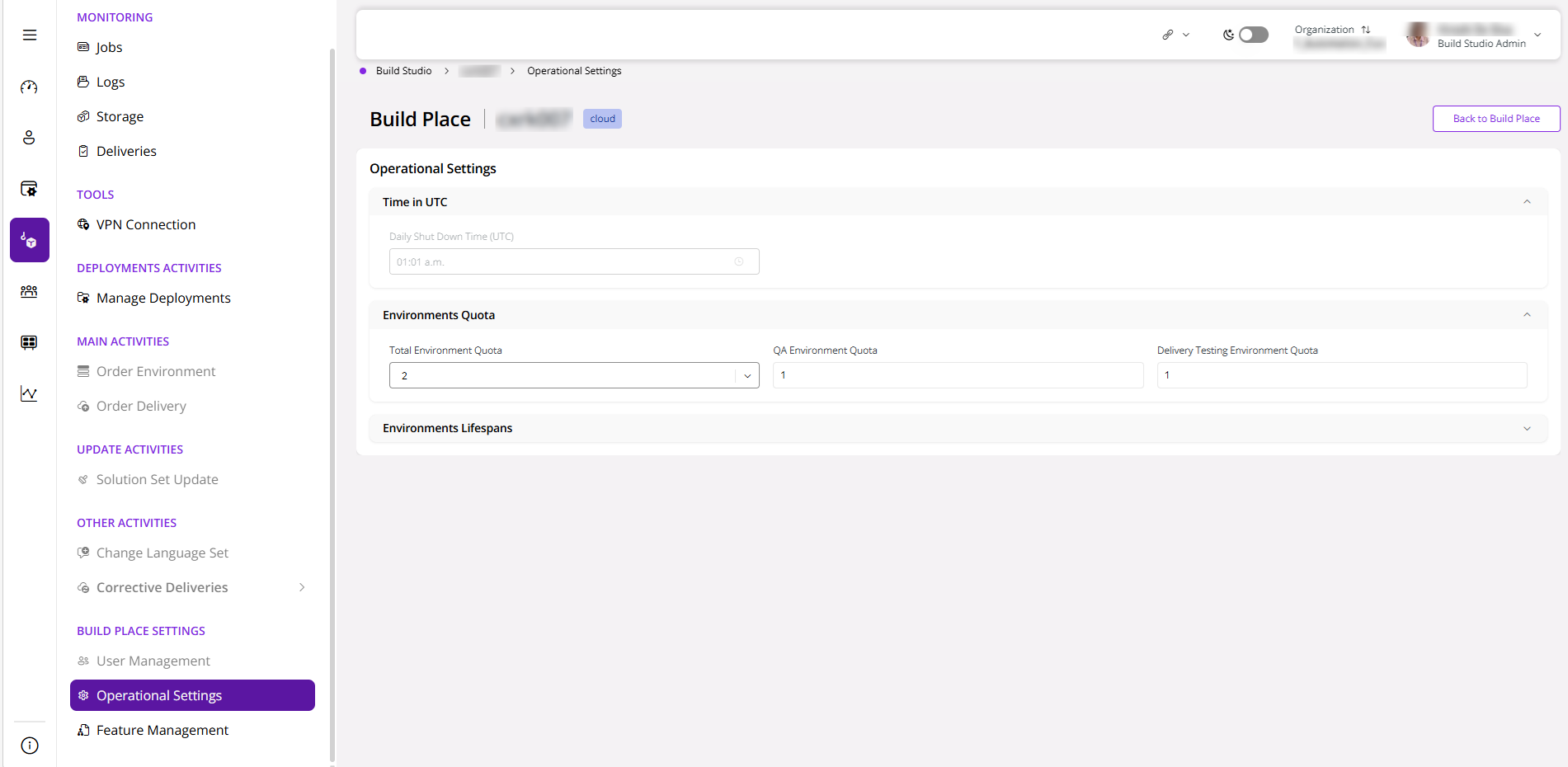
顧客は、オンボーディング時またはオンボーディング後の任意の時点で、追加のビルド場所環境を購入できます。追加環境を有効化するプロセスについて、以下で説明します。
オンボーディング時に追加のビルド場所環境を購入する新規IFSクラウド顧客
1) 営業チームはオンボーディングフォームに入力し、同じフォーム内で追加環境も指定します。
2) 入力済みフォームはIFSオンボーディングチームにメールで送信されます。
3) IFSオンボーディングチームは、まずSNOWでビルド場所の初期化リクエストを作成します。
4) ビルド場所が有効化されると、IFSオンボーディングチームはライフサイクルエクスペリエンスセンターのビルドスタジオにログインし、ビルド場所の環境数を増やします。
追加環境を購入する既存のIFSクラウドビルド場所顧客
営業チームは、グローバル価格表 (GPL) から環境数を選択します。
リクエストをIFSオンボーディングチームに送信します。
IFSオンボーディングチームはライフサイクルエクスペリエンスセンターにログインし、ビルド場所の環境数を増やします。
環境タイプ
| 環境タイプ | ビルド元 | 目的 | ビルド場所ごとの最大数 | 既定耐用期間 | 最大拡張可能 |
| DEV | 顧客ソリューションリポジトリのmasterブランチ | これらの環境は、master上の最後に正常終了したビルドを基に注文でき、開発中にコードを直接デプロイするために開発者が使用できます。 | 制限なし | 30 日間 | 最大45日間 |
| QAS | 顧客ソリューションリポジトリのmasterブランチ | この環境タイプは、master上の最後に正常終了したビルドを基に注文でき、納品を作成する前にmaster内のコードを検証するために使用できます。 | 1 | 7日 | 最大45日間 |
| TOP | 顧客ソリューションリポジトリのトピックブランチ | この環境は、指定したトピックブランチを基に注文でき、そのブランチで開発された機能をmasterにマージする前に検証するために使用できます。 | 制限なし | 7日 | 最大45日間 |
| DEL | 顧客ソリューションリポジトリのmasterブランチ | この環境は、作成済みの納品を検証するために作成されます。この環境は、以前に作成された納品と、master内の安定したサニティタグを基に作成され、そのmasterが納品候補になります。 | 1 | 7日 | 最大45日間 |
| BAS | 顧客ベースラインリポジトリのmasterブランチ | この環境は、ベースラインリポジトリのmasterブランチにある特定のサービスアップデートタグから注文できます。これは、サポート上の問題を調査する際に、特定の問題がベースラインコードに存在するかどうかを確認するために使用することを目的としています。 | 制限なし | 7日 | 最大45日間 |
環境の有効期間の延長について詳しくは、このセクションを参照してください。
環境の詳細
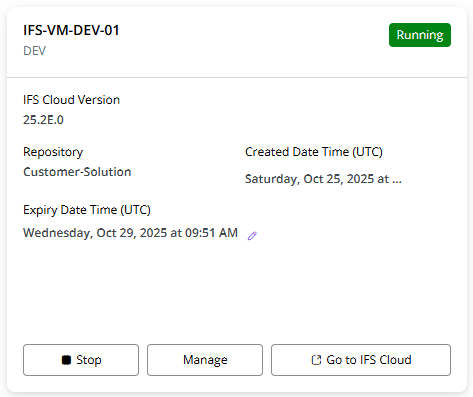
ビルド場所の環境カードビューを以下に示します。
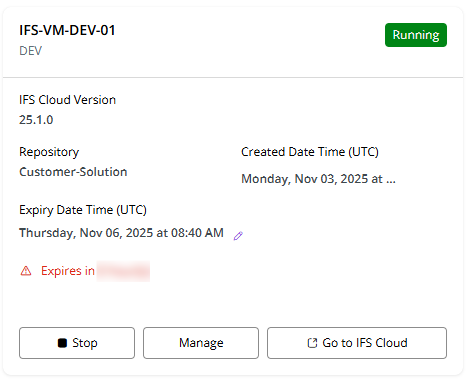
「管理」をクリックすると、展開された環境カードビューが表示されます。
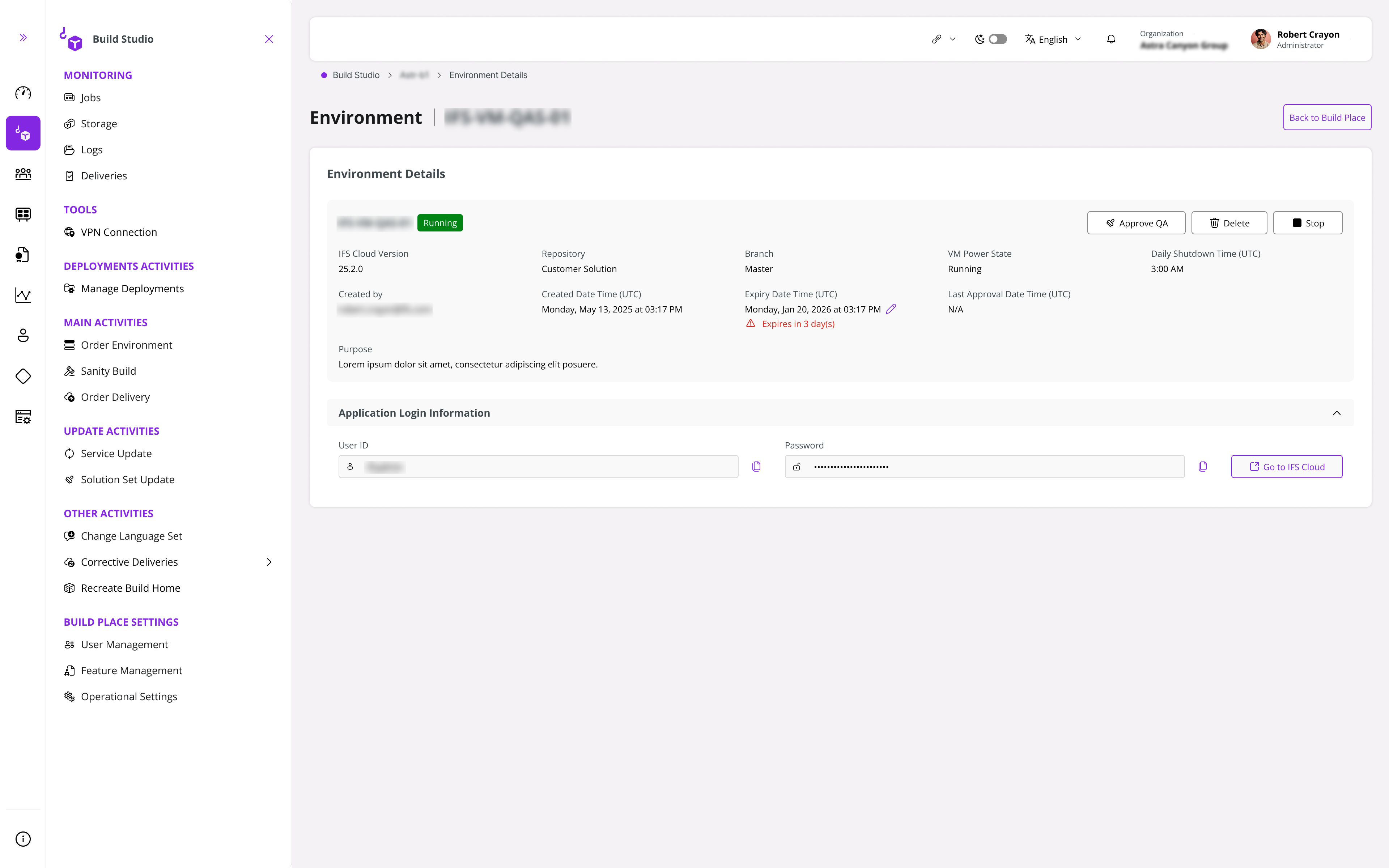
環境カードビューの詳細を示すラベルについて、以下で説明します。
| ラベル | 説明 | 値(複数可) |
| 保管場所 | 開発用リポジトリ名 | 顧客ソリューションまたは顧客ベースライン |
| 支店 | 開発用のブランチ名 | マスタブランチまたはトピックブランチ名 |
| 作成者 | 環境の注文者 | ユーザーのEメールアドレス |
| VM電源状態 | VMの現在の電源状態 | 稼働中または停止中 |
| 毎日のシャットダウン時間 | 毎日の環境停止時間 | UTC時刻 |
| 作成日時 | 環境作成日時 | UTC時刻 |
| 有効日時 | 環境有効期限日時 | UTC時刻 |
| 目的 | 環境を構築する目的 | 環境注文時に入力されたテキスト入力 |
| IFS Cloudバージョン | 環境が作成されたバージョン | サービスアップデートバージョン |
注釈:環境の作成がまだ進行中であっても、VMがすでに起動して稼働している場合があります。
カード内の以下のセクションから、環境のさまざまなコンポーネントにアクセスできます。
| セクション | 説明 |
| アプリケーション情報 | 環境のデータベース、IFSアプリケーションへのリンク、およびアクセスに使用するifsappの資格情報が含まれます。 「IFSクラウドに移動」ボタンからアプリケーションに移動できます。 |
| IFSSYS DB情報 | この情報は開発環境にのみ含まれます。 資格情報は、IFS開発者スタジオでサービスレイヤー開発、コンテナ開発、Java開発などを行うための開発環境を設定する際に使用できます。 |
環境の有効期限
ビルド場所用に注文されたすべての環境には、上記の環境タイプの表に示されているように、環境タイプに応じたデフォルトの有効期間があります。この情報は、ビルド場所の「設定」でも読み取り専用で確認できます。環境の有効期間は、必要に応じて最大45日まで延長することもできます。有効期間が終了して環境の有効期限が切れると、その環境は自動的に削除されます。
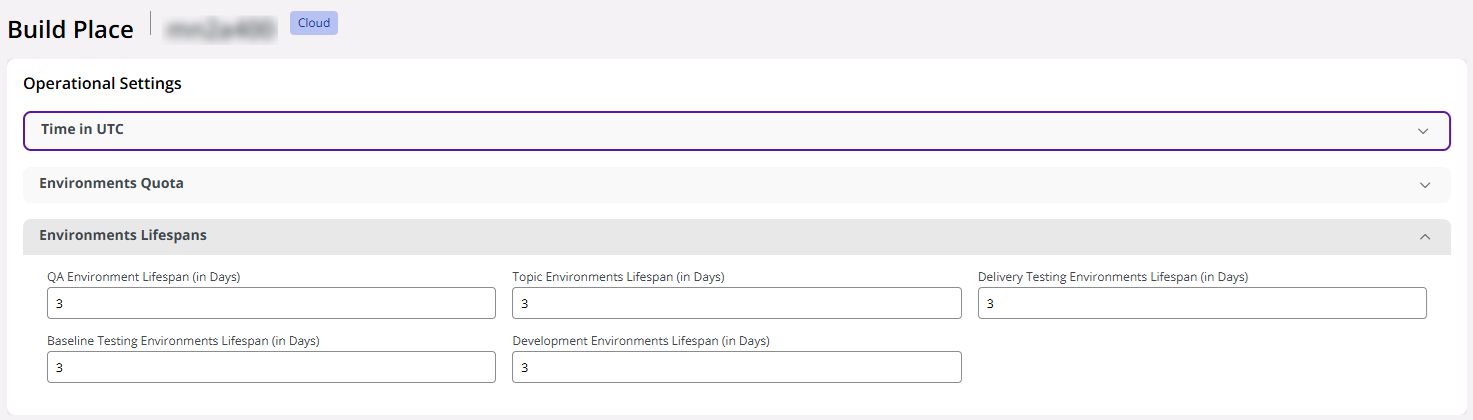
環境を注文すると、その有効期限(UTC時間)は、作成日と環境タイプの有効期間に基づいて設定されます。この日付は、以下に示すように環境カードに表示されます。
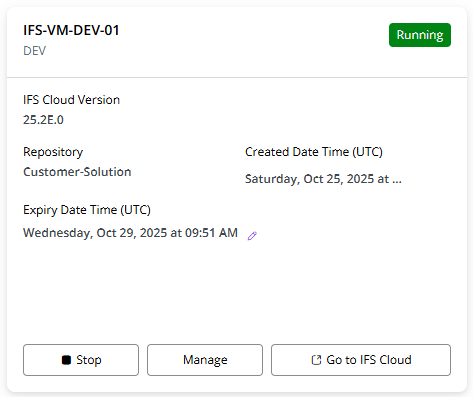
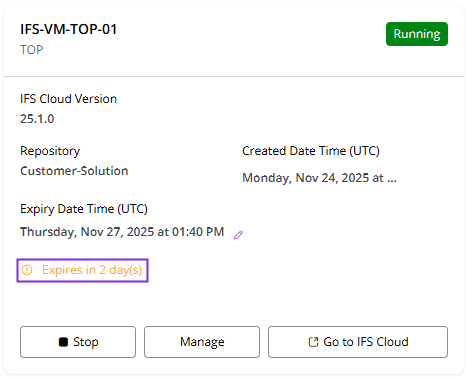
環境の有効期限までの残り時間が3日(72時間)以下になると、環境カードに黄色のインジケーターが表示されます。インジケーターにカーソルを合わせると、環境の有効期限が切れるまでの残り時間を示すツールチップが表示されます。
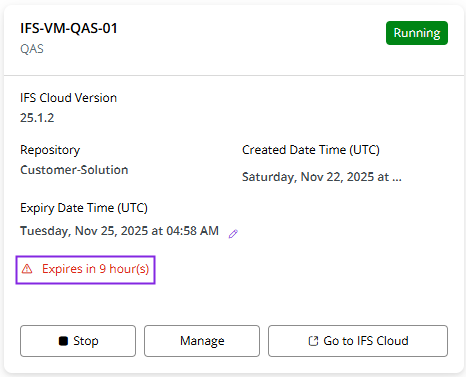
環境の有効期限までの残り時間が24時間以下になると、インジケーターが赤色に変わります。有効期限を過ぎると、その環境はビルド場所で1時間ごとに実行されるスケジュール済みジョブによって自動的に削除されます。
環境の日次スケジュール済みシャットダウン
ビルドプレイス内のすべての環境は、毎日シャットダウンされます。これは、利用される資源の量を削減するために行われます。
毎日の環境シャットダウン時刻は、ビルド場所設定ページで設定および確認できます。このスケジュールは、ビルド場所向けに注文されたすべての環境に適用されます。
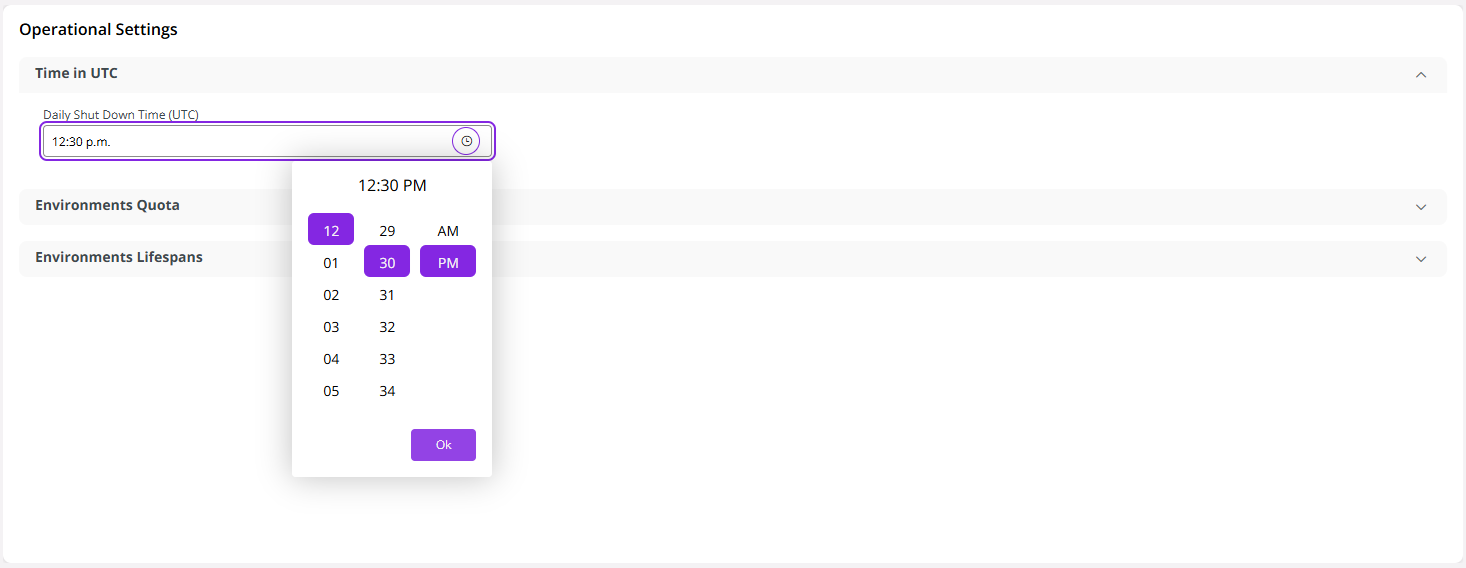
環境を注文すると、注文時の毎日のシャットダウン時間が適用され、環境カードに表示されます。シャットダウン時間が変更された場合、新しいスケジュールは新たに注文された環境にのみ適用され、古い環境は以前のスケジュールに従います。
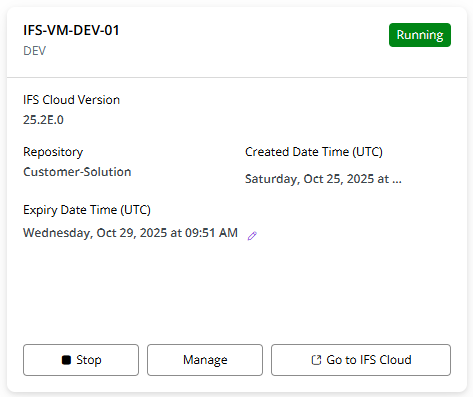
毎日のシャットダウン時間が経過すると、ビルド場所ごとに実行される時間単位のスケジュールジョブによって、環境は自動的にシャットダウンされます。スケジュールされたジョブが実行される際、仮想マシンおよび環境に関連するネームスペースはシャットダウンを開始します。環境の状態が「実行中」から「停止中」に変わります。

スケジュール済みシャットダウンジョブが完了すると、環境ステータスは「停止中」から「停止済み」に変わります。この状態では、環境のデータベースとアプリケーションにアクセスできます。また、環境カードビューに「開始」ボタンが再び表示されます。

重要
ビルド場所のシャットダウンスケジューラーは、1時間ごとに実行されます。シャットダウン操作がトリガーされると、次の2つの変数がチェックされます。
1.過去2時間以内にシャットダウンするようスケジュールされている環境 2.「実行中」状態の環境
上記の両方の条件を満たしている場合、自動処理によって環境がシャットダウンされます。そのため、スケジュール済みシャットダウン時刻の近くにビルド場所の操作を予定している場合は、スケジュール済みシャットダウン時刻を変更することを強くお勧めします。
環境の手動開始
環境を再起動するには、環境カードの「開始」をクリックします。すると、環境の状態が「停止中」から「開始中」に変わり、ステータスが「保留中」のジョブレコードが作成されます。
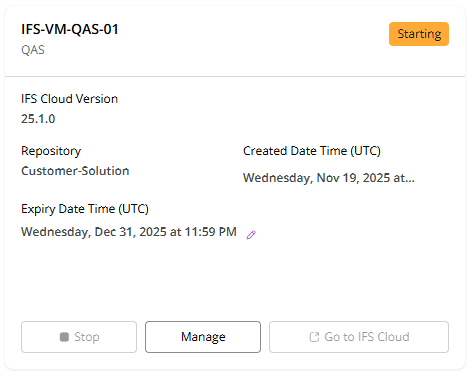
操作が完了すると、環境は元の「実行中」状態に戻り、ジョブテーブルのレコードはステータスが「完了」に更新されます。操作が完了すると、環境ステータスは「開始中」から「実行中」に戻り、ジョブレコードのステータスは「完了」に更新されます。この状態になると、環境のデータベースおよびアプリケーションにアクセスできるようになります。
環境の手動シャットダウン
カードの「停止」をクリックして、環境を手動でシャットダウンすることもできます。環境がシャットダウン処理中であることを示すため、ステータスには「停止中」と表示され、ステータスが「保留中」のジョブレコードが作成されます。
注釈:手動開始、手動シャットダウン、およびスケジュール済みシャットダウンの操作には、所要時間が若干長くなる場合があります (約5~20分)。
シャットダウン操作が完了すると、環境ステータスは「停止」に変わり、環境カードビューに「開始」ボタンが再び表示されます。
ユーザーワークステーションでPoint-to-Site VPNを構成
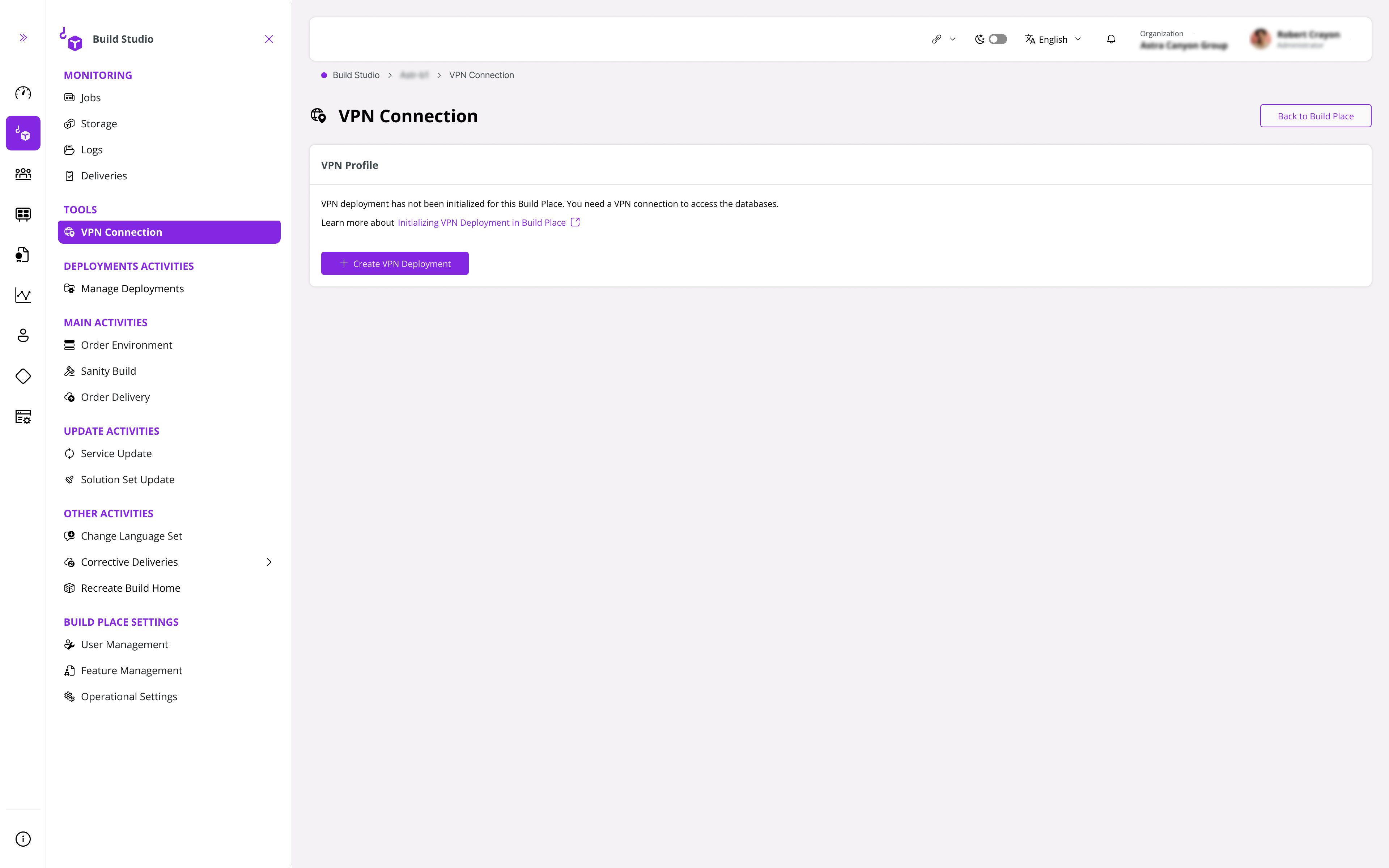
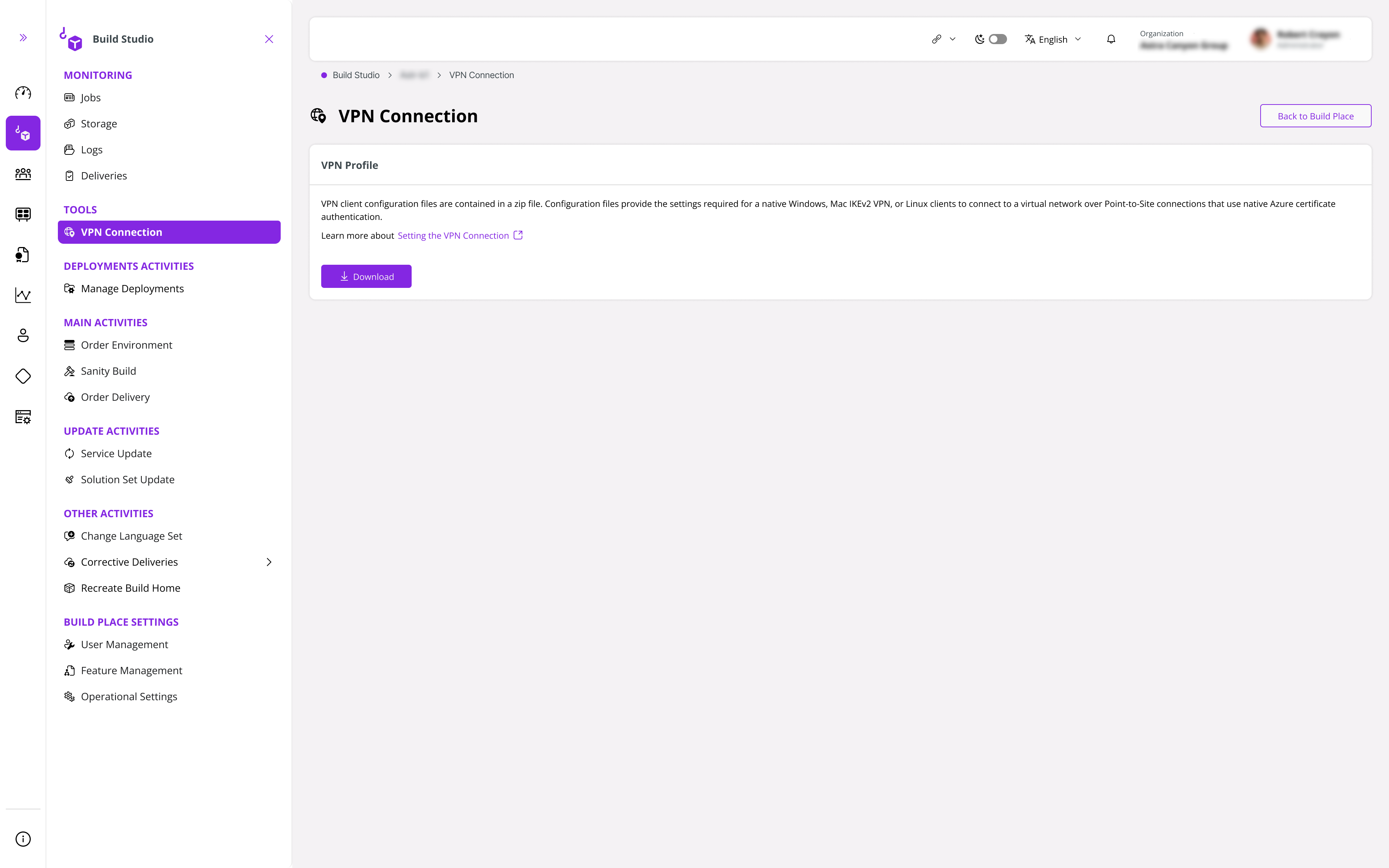
ビルド場所環境のデータベースに接続する場合、またはVMの共有フォルダーに保存されているログにアクセスする場合は、point-to-site VPN接続が必要です。VPN接続を設定するには、左側のサイドバーで「ツール」の下にある「VPN接続」をクリックします。
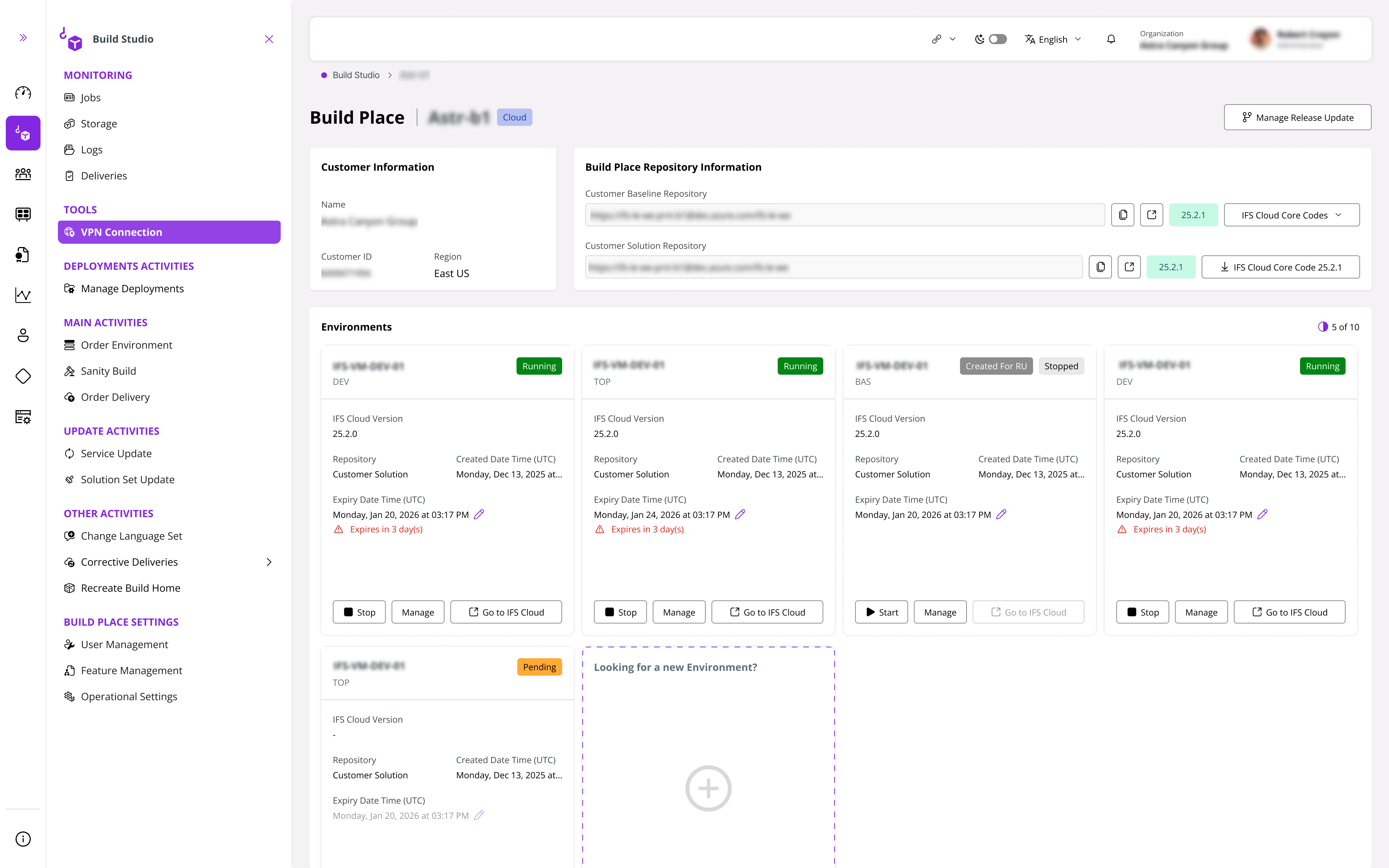
ビルド場所に環境がない場合、VPNプロファイルの「VPNデプロイの作成」ボタンは無効になります。VPNをプロビジョニングするには、ビルド場所に少なくとも1つの環境を作成する必要があります。環境のステータス (保留中、実行中、停止中、失敗中) に関係なく、環境が注文されると「VPNデプロイの作成」は有効なままになります。
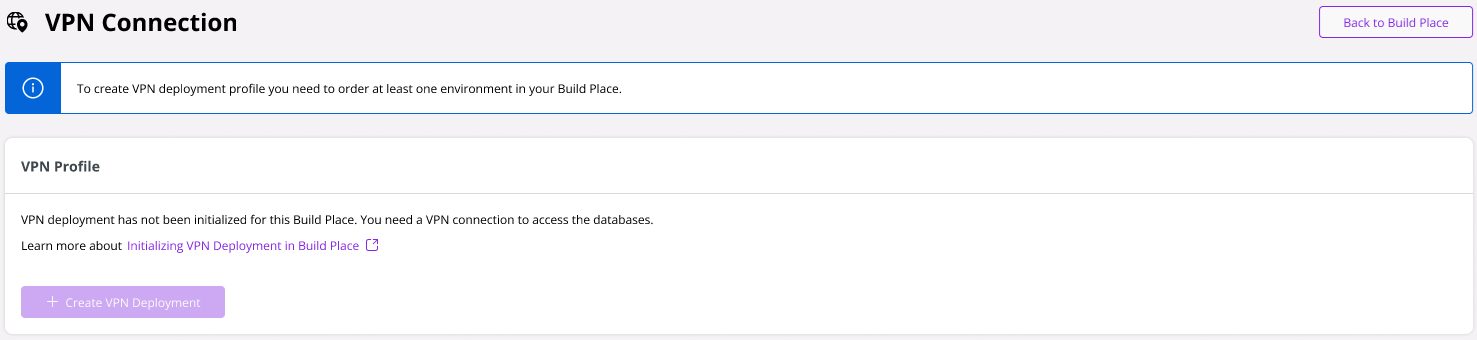
環境が作成されると、「VPNデプロイの作成」ボタンが有効になります。「VPNデプロイの作成」をクリックします。
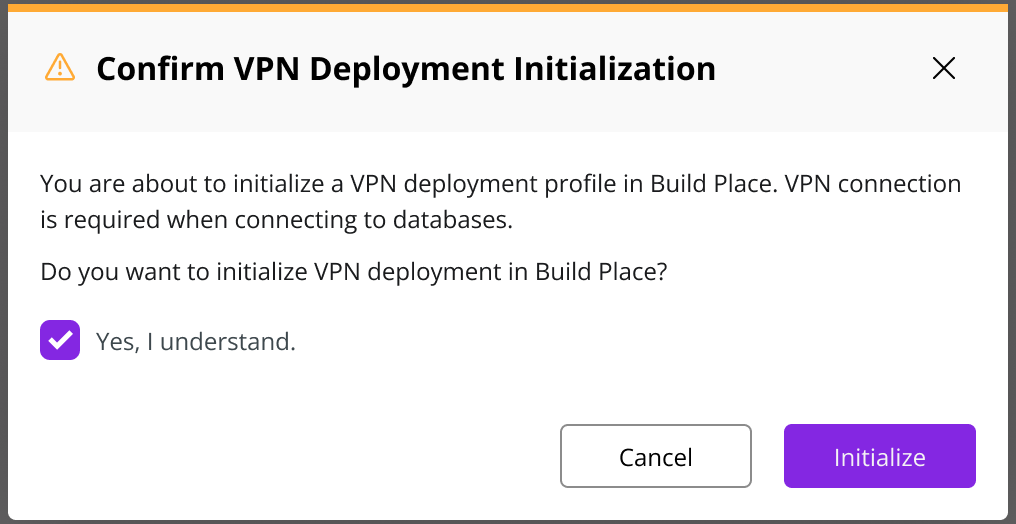
次に、「VPNデプロイの初期化」ダイアログが表示されます。「初期化」をクリックして続行します。
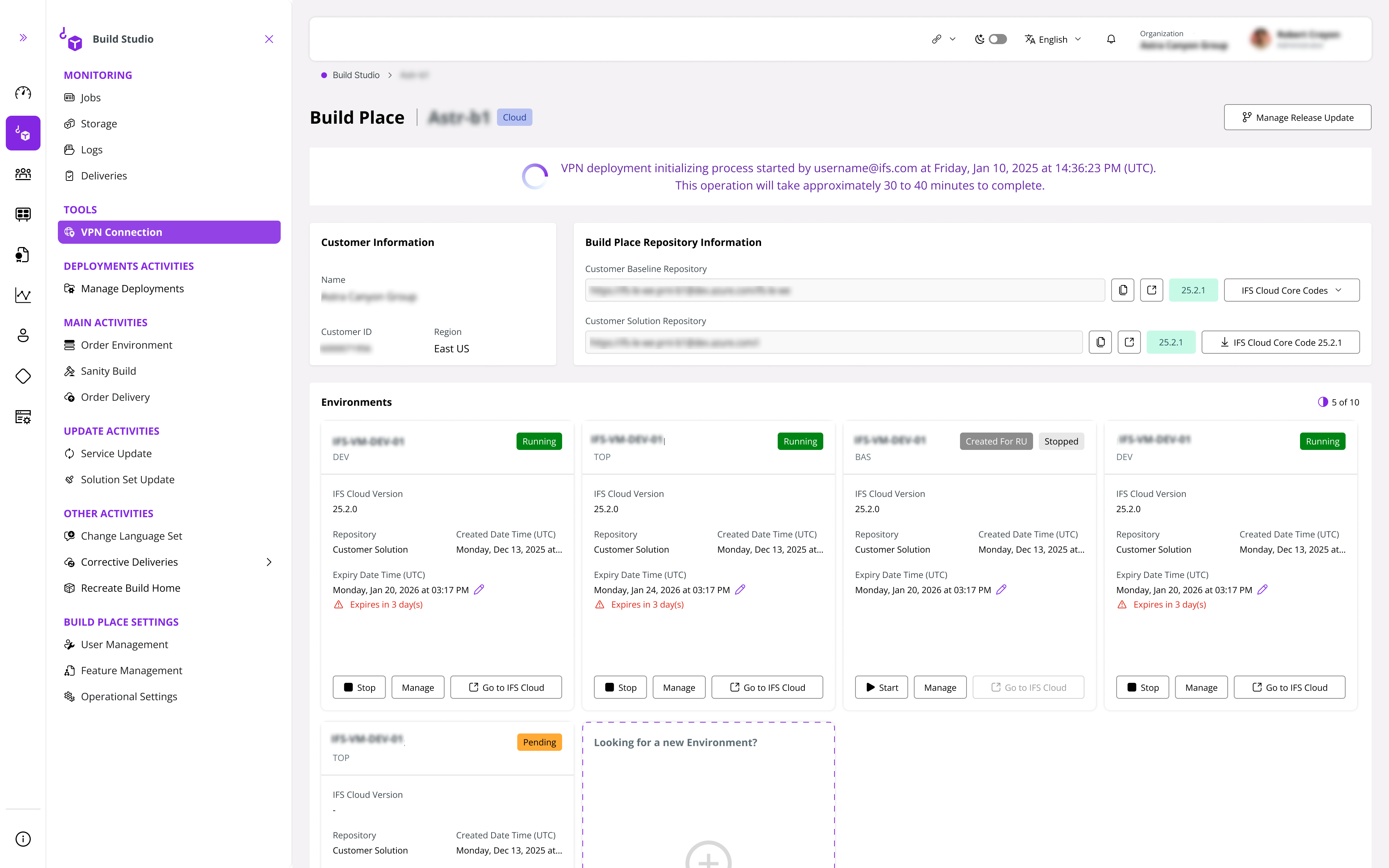
すると、ビルド場所ビューの上部に、処理時間と操作のステータスを示すバナーが表示されます。
VPNデプロイメントが正常に完了すると、VPNプロファイルに「ダウンロード」ボタンが表示されます。
注釈
VPNが15日間非アクティブなままの場合、接続は終了します。再接続するには、新たにプロビジョニングする必要があります。
VPNプロビジョニング失敗時のインシデント管理手順
VPNプロビジョニングが失敗した場合、迅速な解決と適切な追跡を確実に行うため、ServiceNowプラットフォームにインシデントが自動的に作成されます。
アーティファクト接続を行うために開発者マシンを構成する方法
注釈
同時にアクティブにできるPoint-to-site VPN接続は1つだけです。2つ目のVPN接続に接続する場合、既存の接続を切断するよう求められます。ただし、同じワークステーション上に複数のVPN構成を設定できます。
- 作業対象のビルド場所について、構成XMLファイルを含むzipファイルをIFSライフサイクルエクスペリエンスセンターからダウンロードします。
- PCのアプリからAzure VPNクライアントを検索します。利用できない場合は、こちらからダウンロードできます。
注釈:Azure VPNクライアントをダウンロードするには、Windows 10バージョン1809以降が必要です。
- インストール後、アプリを開き、新しいVPN接続を追加するオプションを選択します。
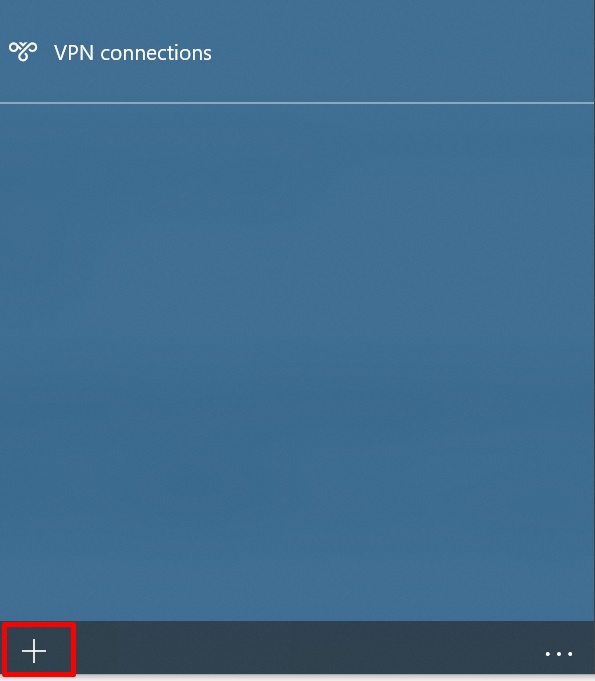
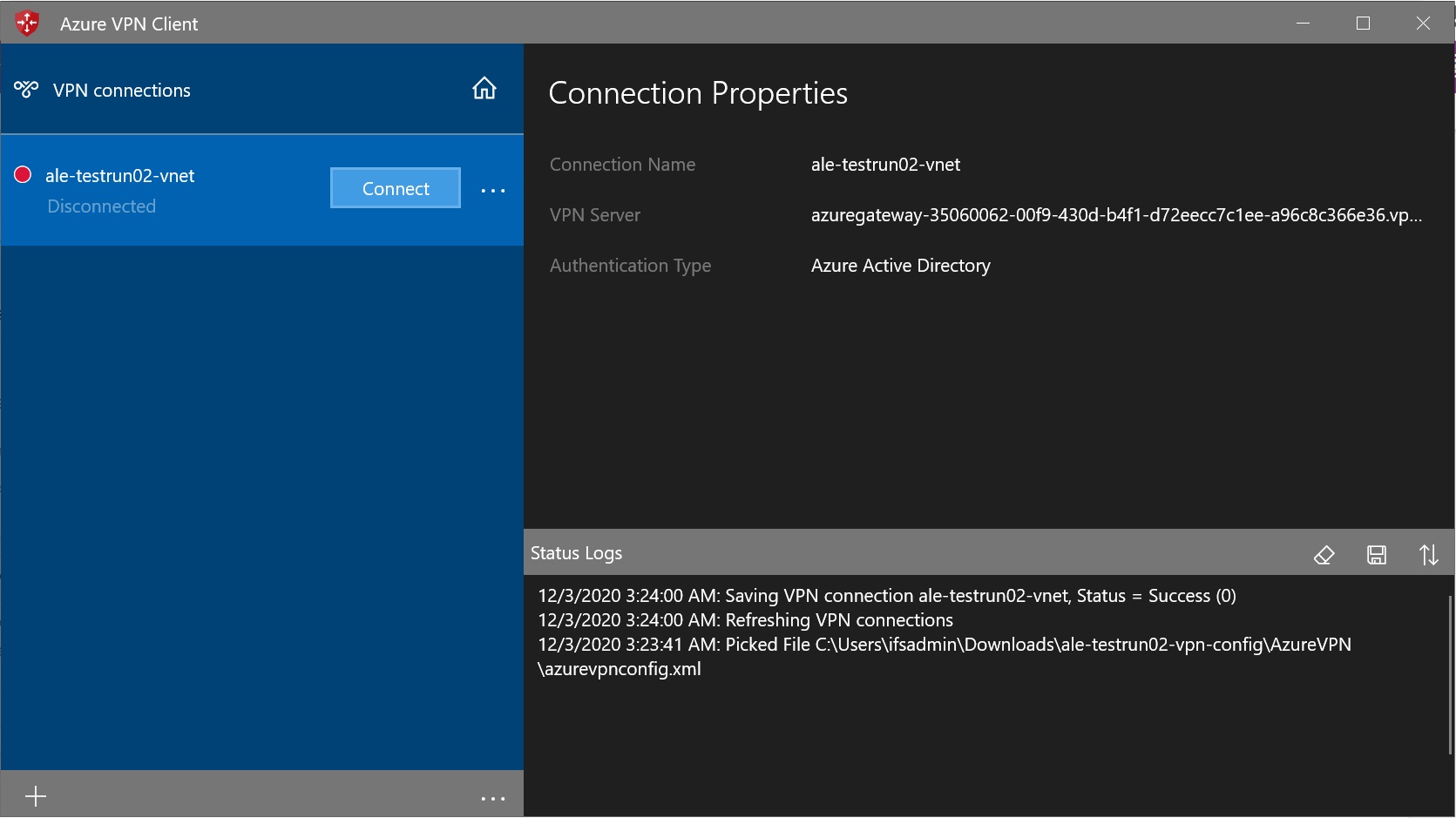
- 「インポート」オプションを選択し、最初のステップでダウンロードした構成XMLファイル (「AzureVPN」フォルダー内のXMLファイル) を参照して選択します。
- 接続名は必要に応じて変更でき、その後接続を保存します。
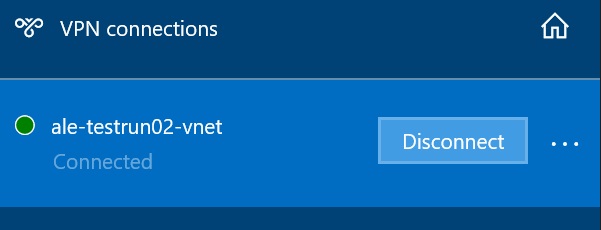
- これでVPNに接続できます。
- IFS Azureアクティブディレクトリの認証情報を使用してログインするよう求められます。すでにAzureアクティブディレクトリに接続済みの場合は、シームレスにログインできます。
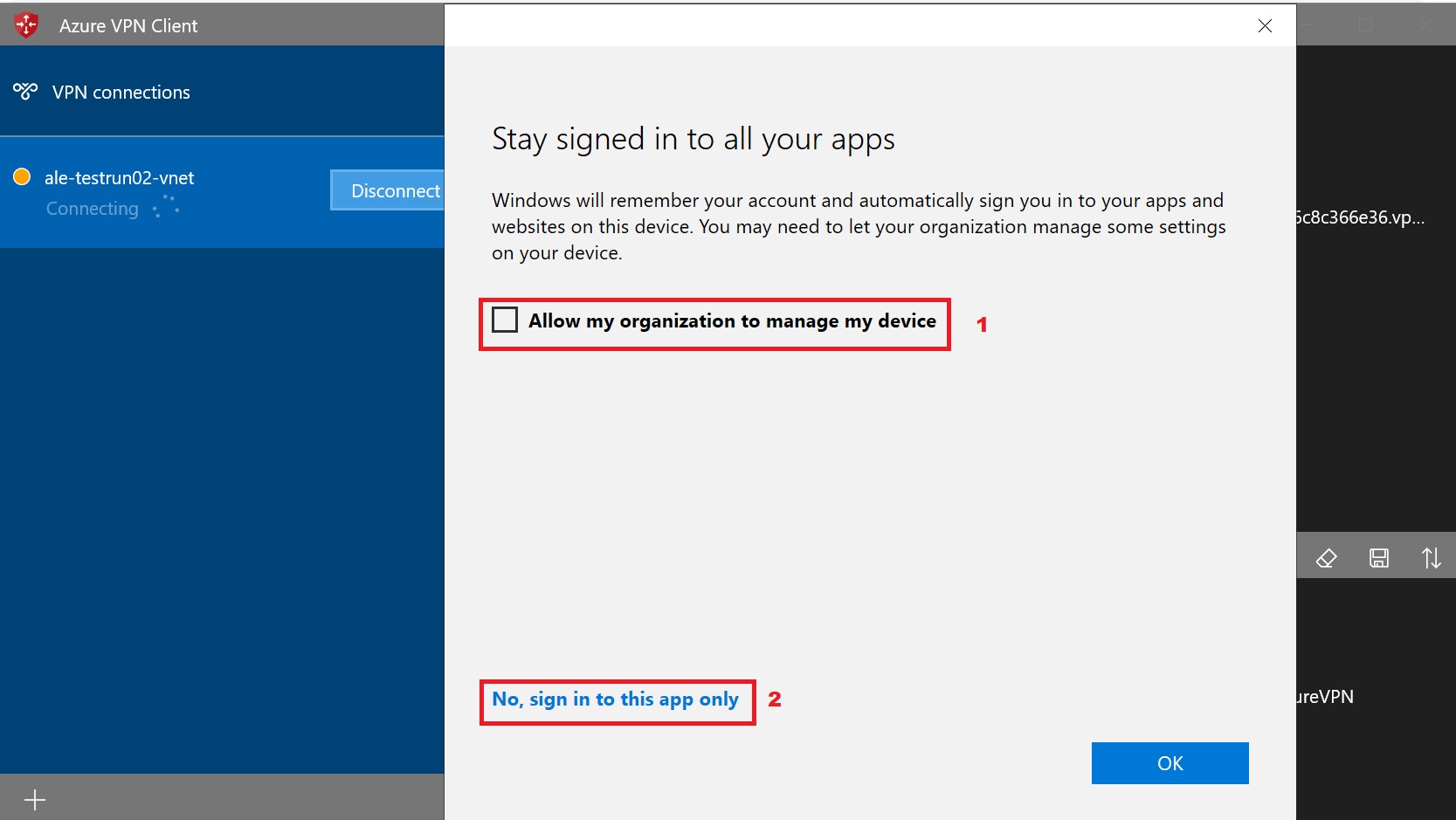
注釈:IFSに登録されていないドメインを使用してVPNに接続する外部ユーザーには、以下のようなメッセージが表示されます。VPNに接続するには、
- 「組織にデバイスの管理を許可する」の選択を解除し、
- 「いいえ、このアプリのみにサインインします」を選択します。
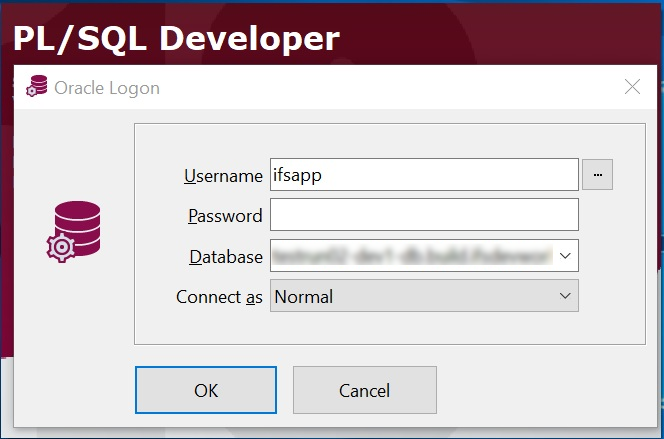
- VPNに接続したら、接続が正常に機能していることを確認するため、PL/SQL DeveloperまたはIFS開発者スタジオを使用して、ビルド場所のDev環境データベースにログインできます。
新しい環境へのセキュリティ脆弱性パッチおよびライブラリアップデートの自動適用
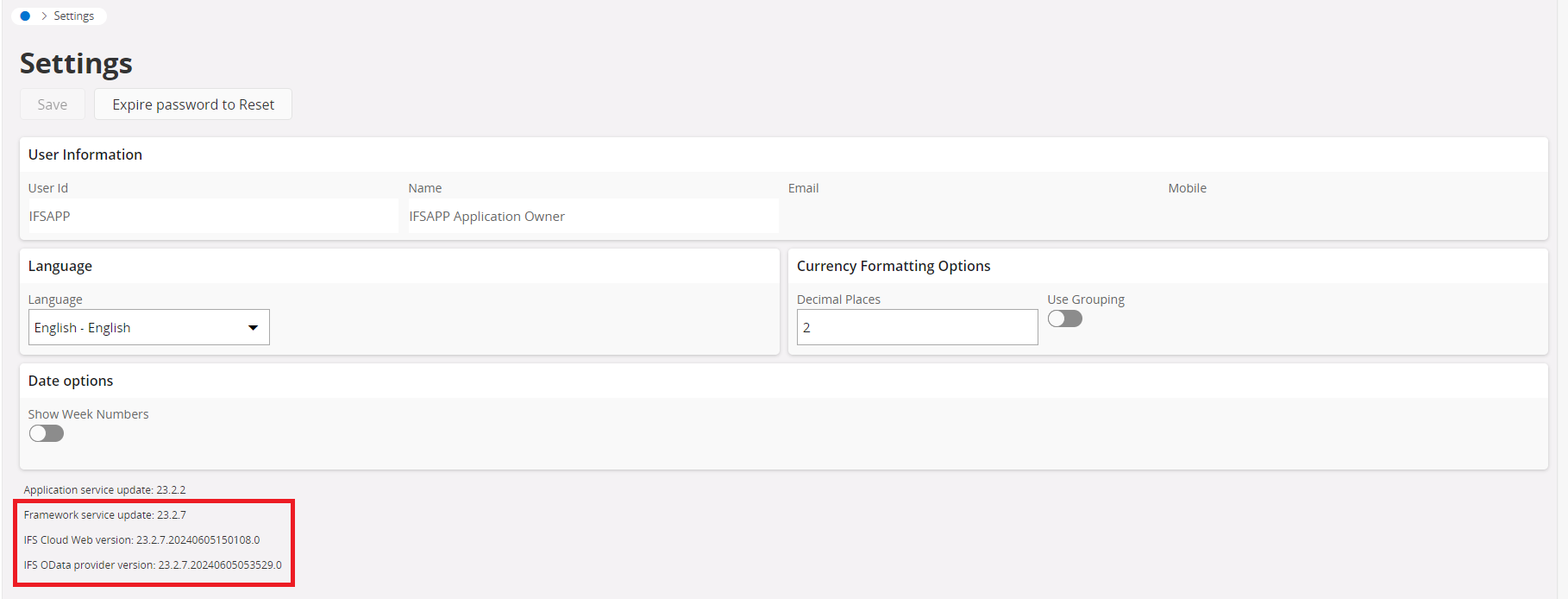
IFSクラウドの中間層でセキュリティ脆弱性またはライブラリアップデートが特定されると、パッチがサービスアップデートとして速やかに本番環境にデプロイされます。サービスアップデート後に新しい環境をプロビジョニングすると、これらのパッチは自動的に中間層に含まれます。そのため、IFSクラウドの「設定」パネルに表示される「IFSフレームワークサービスアップデート」、「IFSクラウドWebバージョン」、「IFS ODataプロバイダーバージョン」のバージョンは、ビルド場所をサービスアップデートにアップグレードしていなくても、最新のサービスアップデートバージョンとして表示されます。
 |
|---|
| 図 - IFS Cloud設定パネル |
これにより、システムは最新のセキュリティ強化および改善が適用されたup-to-date状態に維持されます。
稼働中の環境へのセキュリティ脆弱性パッチおよびライブラリアップデートの手動適用
IFSクラウドの中間層でセキュリティ脆弱性またはライブラリアップデートが特定されると、パッチがサービスアップデートとして速やかに本番環境にデプロイされます。サービスアップデートがデプロイされると、IFSサポートチームによって、稼働中の環境の中間層にパッチが手動で適用されます。そのため、IFSクラウドの「設定」パネルに表示される「IFSフレームワークサービスアップデート」、「IFSクラウドWebバージョン」、「IFS ODataプロバイダーバージョン」のバージョンは、ビルド場所をサービスアップデートにアップグレードしていなくても、最新のサービスアップデートバージョンとして表示されます。
|
|---|
| 図 - IFS Cloud設定パネル |
これにより、システムは最新のセキュリティ強化および改善が適用されたup-to-date状態に維持されます。