影響分析
関連ページ
- https://docs.ifs.comの技術ドキュメントのIFSインパクトアナライザーセクションを参照してください。
- IFS技術ドキュメント> IFS Cloudを選択します。該当するリリースバージョンを選択し、開発ガイド > 開発ツール > インパクトアナライザーの順に移動します。
概要
影響分析とは、リリースアップデートを適用する前に、影響分析ツールを使用して実施する分析を指します。顧客がアップグレードを予定しているリリースアップデートによって、既存のカスタマイズにどのような影響があるかを評価するために分析が実行されます。
リリースアップデートスタジオのナビゲーターの動作
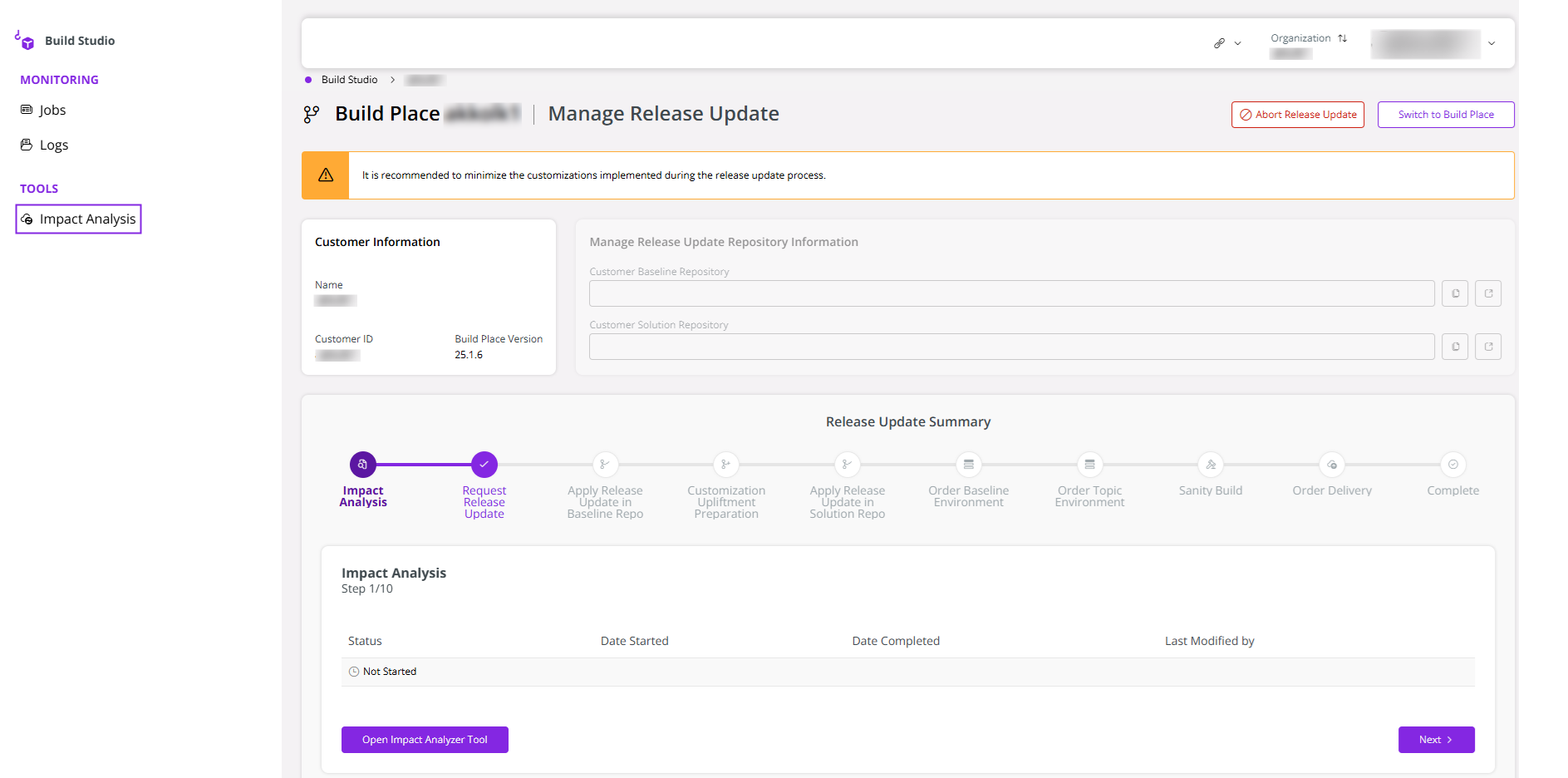
まず、ビルド場所のリリースアップデートスタジオに移動します。
影響分析を実行するには、リリースアップデートスタジオで「影響分析ツールを開く」をクリックします。
 |
|---|
| 図1.1 - リリースアップデートスタジオのインパクトアナライザーボタン |
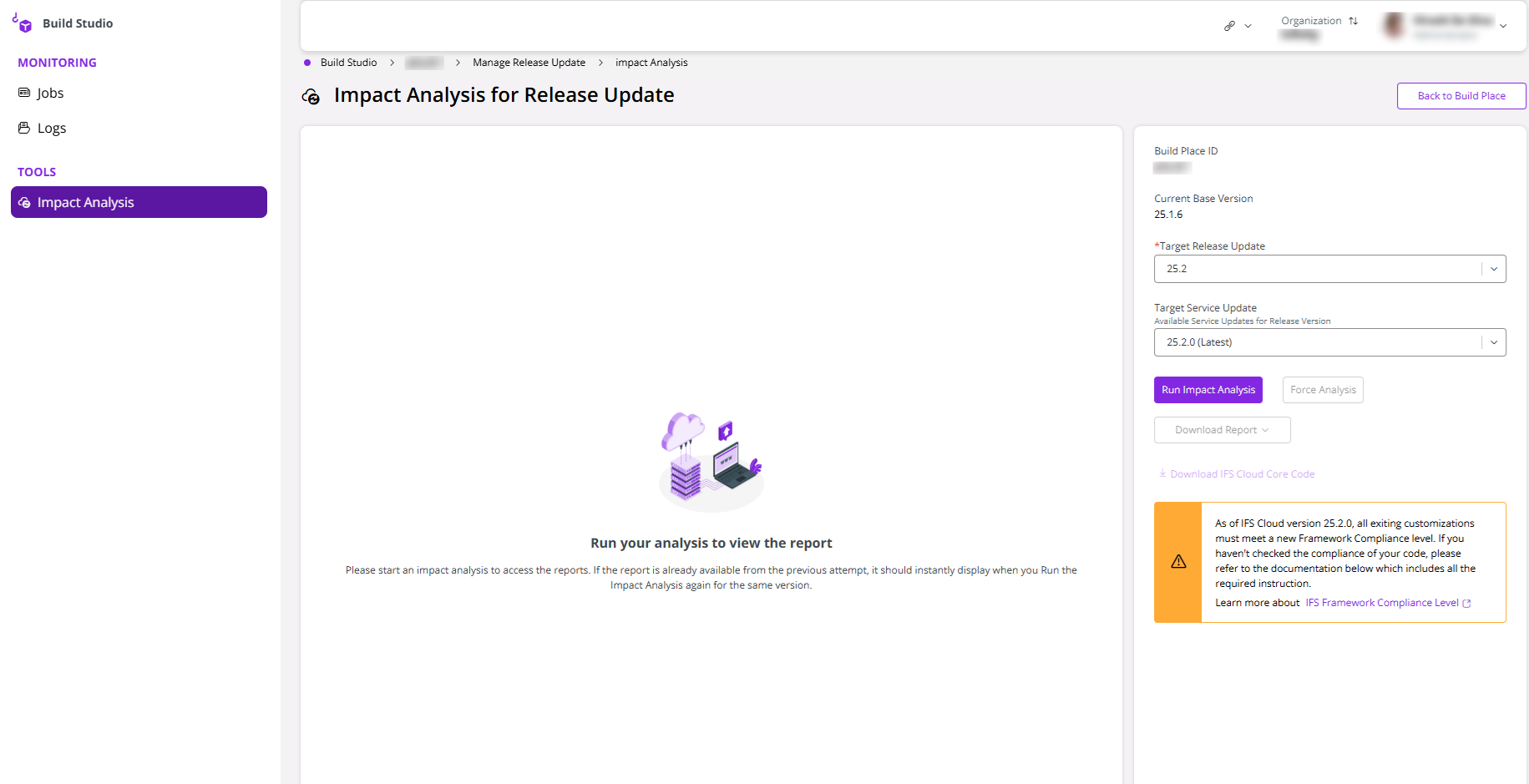
すると、新しいパネルが開き、分析レポートを実行できます。「ターゲットリリースアップデート/ターゲットサービスアップデート」ドロップダウンリストから、リリースアップデートのバージョン/サービスアップデートのバージョンを選択します。
最後に、「影響分析を実行」をクリックします。
 |
|---|
| 図1.2 - インパクトアナライザーのビュー |
評価がすでに実行されている場合、ユーザーはリリースアップデートプロセスの次のステップであるリリースアップデートのリクエストに進みます。
分析開始後に実行する手順は次のとおりです。
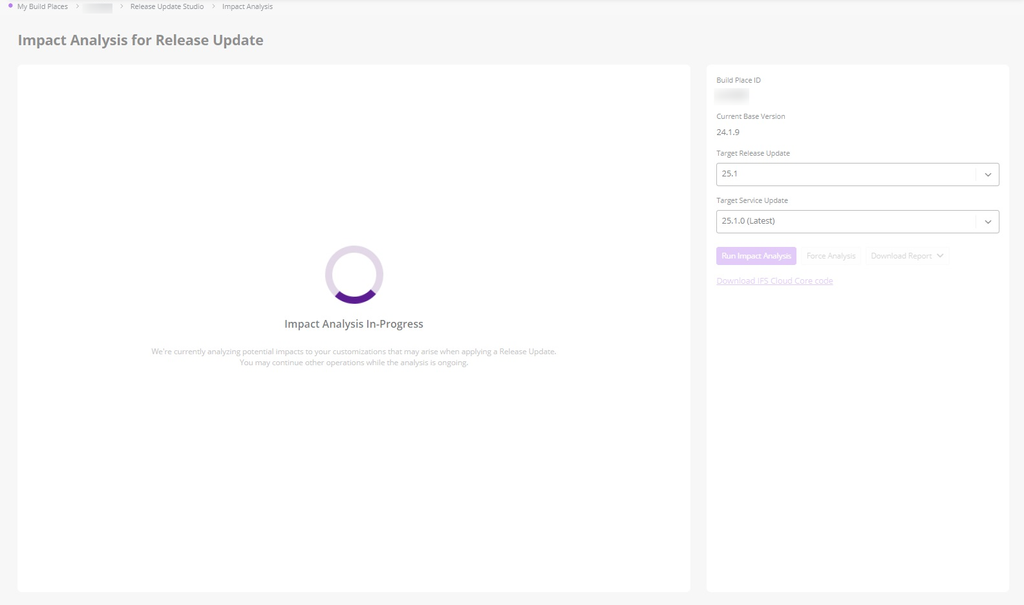
分析レポートの準備が完了するまで、パネルには読み込み画面が表示されます。レポートの生成には30分以上かかるため、その間も他のビルド場所の操作を続行できます。レポートビューに戻ったら、完了した分析レポートを生成するために、ドロップダウンリストに初期値を再入力してください。分析プロセスが完了したら、「レポートをダウンロード」をクリックしてレポートをダウンロードできます。
 |
|---|
| 図1.3 - インパクトアナライザーレポートの生成 |
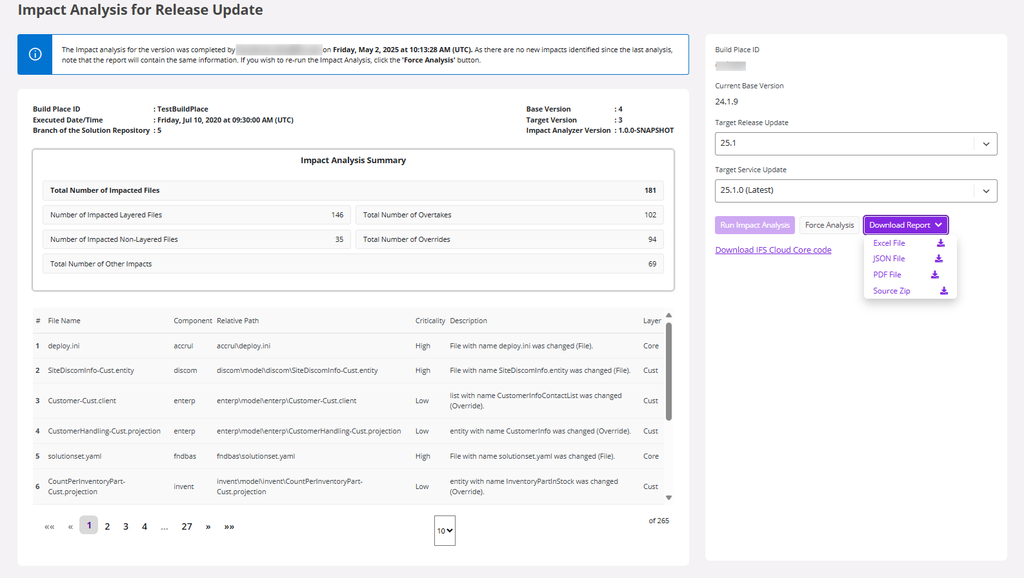
このレポートは以下の3つの形式で入手可能です: JSON、PDF、Excel。JJSONファイルは開発者スタジオへの入力として使用でき、そこで処理することで、現在のバージョンと更新後のバージョンの違いを強調した詳細な比較(「diff」)を生成できます。
 |
|---|
| 図1.4 - インパクトアナライザーレポート |
レポートのソースZipもダウンロードでき、影響を受けるファイルと、それぞれに対応するソース側およびターゲット側のファイルが含まれています。
「ダウンロードレポート」をクリックしてダウンロードが進行中であっても、進行状況バーは表示されないことに注意してください。完了するまで1~2分お待ちください。ダウンロード速度は、ネットワーク環境やファイルサイズによって異なる場合があります。この制限は一時的なもので、今後のアップデートで解消される予定です。
さらに、IFSコアコードを詳しく確認または分析する必要がある場合は、パネル下部の「IFS Cloudコアコードのダウンロード」リンクをクリックしてください。
ダウンロードしたレポートを分析用にインポートする方法の詳細については、「影響分析に関する開発者スタジオ」のサポートを参照してください。
リリースアップデートのサマリーテーブルへの影響
レポートが正常に生成されると、リリースアップデートサマリーテーブル内の影響分析レコードのステータスが「完了」になります。
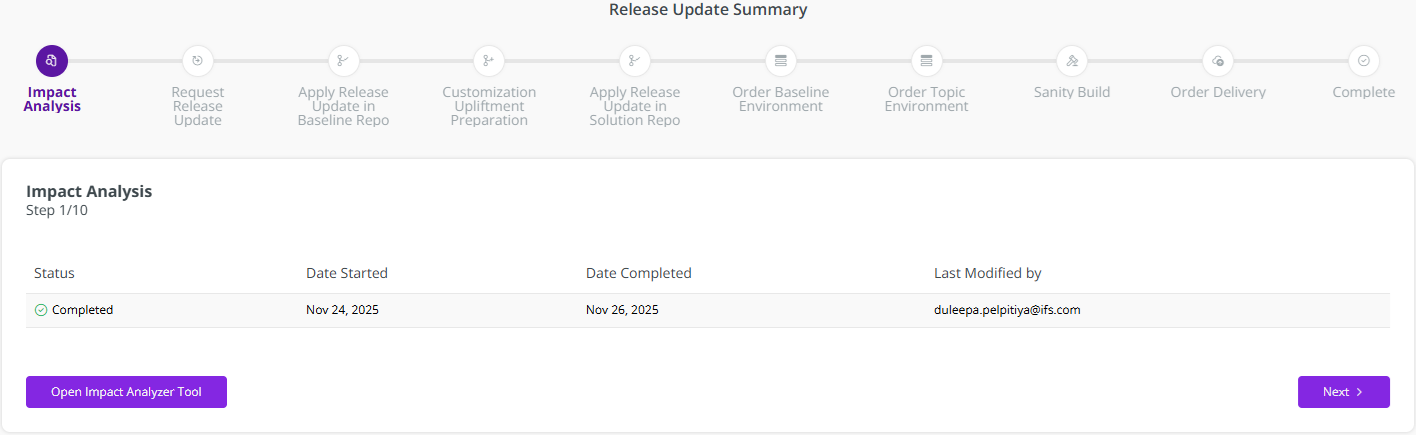 |
|---|
| 図1.5 - リリースアップデートの進捗状況が影響分析の進捗状況とともに更新 |
レポート生成が失敗した場合、影響分析ステップでステータスが「失敗」と表示され(図1.6)、ユーザーはプロセスを再試行する必要があります。
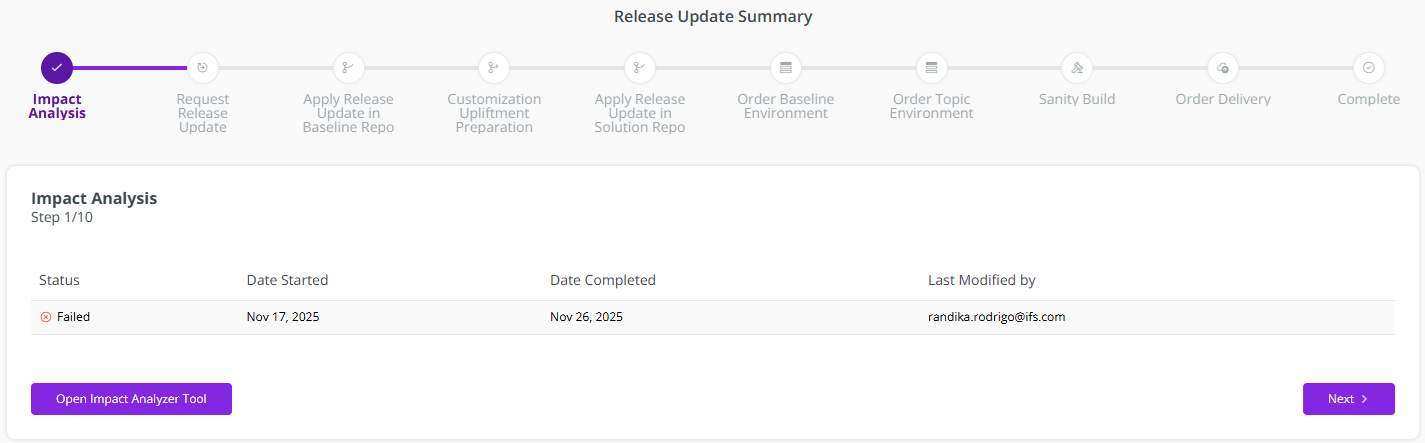 |
|---|
| 図1.6 - 影響分析の結果、失敗と記録 |