Environment Studio
概要
環境スタジオは、IFS Cloud上でホスティングされている環境を管理および監視するための集中型プラットフォームであり、顧客とパートナーのIFS Cloudエコシステム全体にわたるニーズに対応するセルフサービス機能を提供します。この機能により、ユーザーは、納品スケジュールのスケジューリング、環境のクローン作成、PSOスタンドアロンアプリの更新、柔軟なメンテナンス活動など、利用場所環境の管理を行うことができます。
環境スタジオの機能にアクセスするには、環境スタジオ管理者ロールが割り当てられている必要があります。
ナビゲーション
認証情報を使用してライフサイクル・エクスペリエンス・センター (LEC) にサインインします。
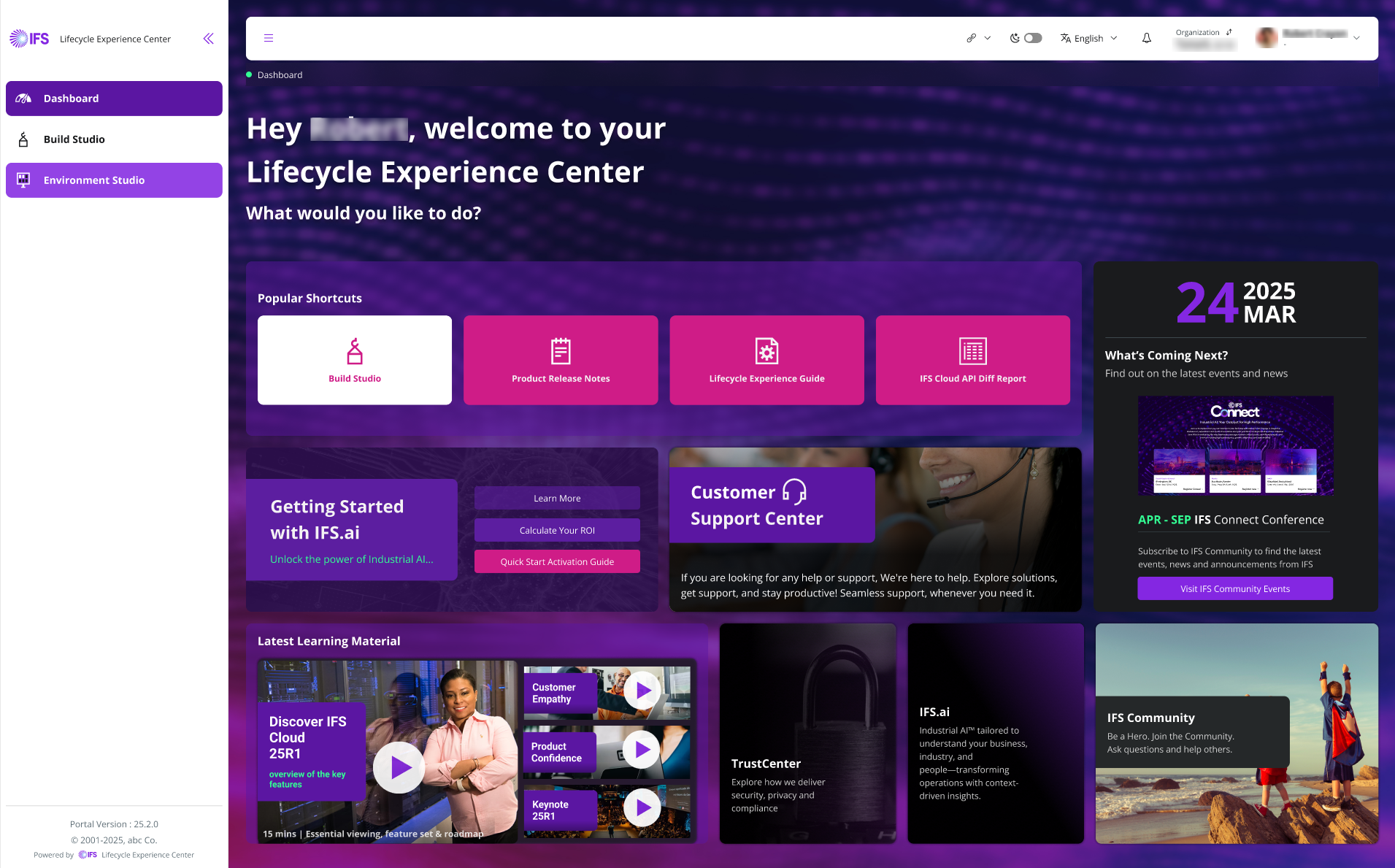
LECホームダッシュボードの左側メインサイドバーにある「環境スタジオ」オプションを探します。
 |
|---|
| 図1 - LECホームダッシュボード |
- 現在、環境スタジオのランディングページにアクセスしています。
 |
|---|
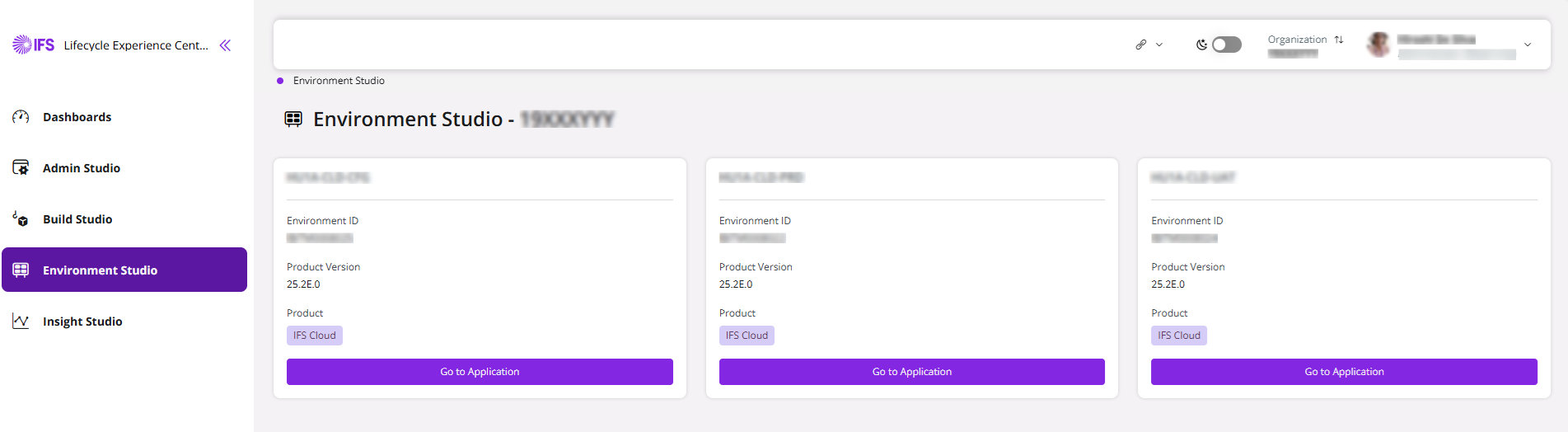
| 図2 - 環境スタジオのランディングページ |
- ランディングページでは、組織に関連するすべての環境の概要を確認できます。
 |
|---|
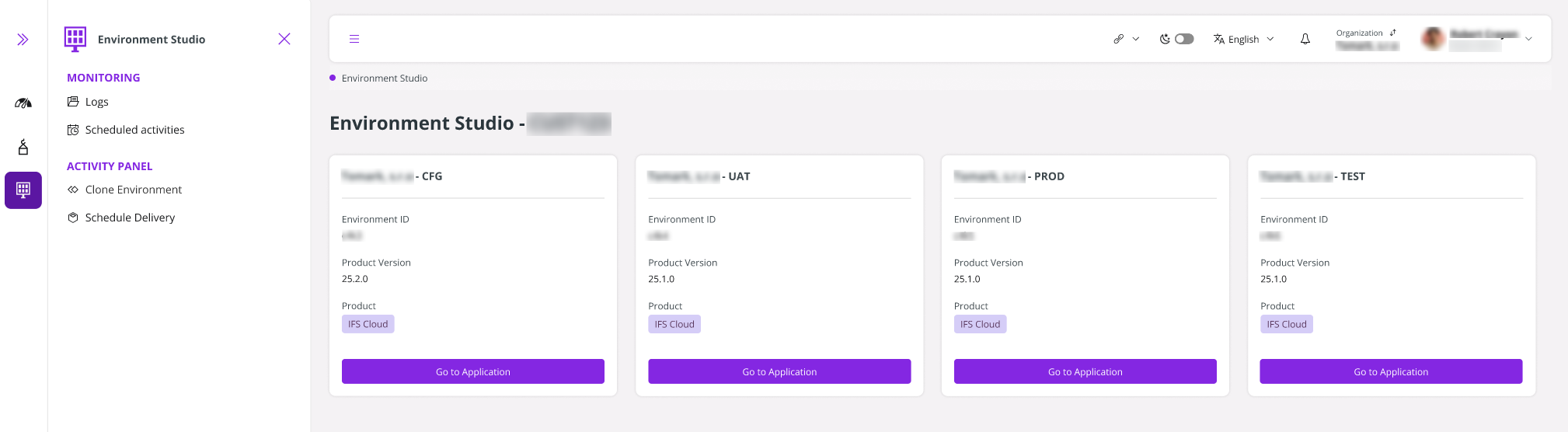
| 図3 - 環境スタジオのサイドバー |
- 環境スタジオのサイドパネルから、必要なツールや設定にすばやくアクセスできます。モニタリングでは、システムログの表示やスケジュールされたアクティビティの管理を行うことができます。アクティビティパネルを使用すると、環境のクローン、納品のスケジュール設定、およびPSO スタンドアロンアプリの更新を行うことができます (PSO のお客様のみが利用可能です)。
- 環境スタジオの現在および過去のスケジュール済みアクティビティを表示するには、「モニタリング」の下にある「スケジュール済アクティビティ」をクリックしてください。さらに、「スケジュール済アクティビティ」ビューを使用すると、標準メンテナンスアクティビティのスケジュールを変更できます。メンテナンスのスケジュール変更方法については、Flexi Maintenanceガイドを参照してください。
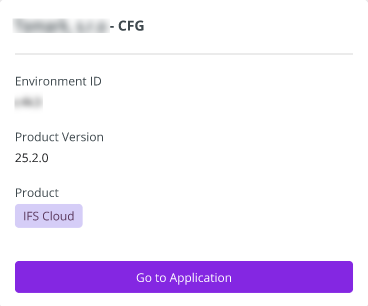 |
|---|
| 図4 - 環境カード |
- それぞれの環境カードは、異なる環境を表しています。環境名、一意の環境 ID、現在使用されている製品バージョン、および製品が表示されます。「アプリケーションに移動」をクリックすると、該当する使用場所環境が開きます。
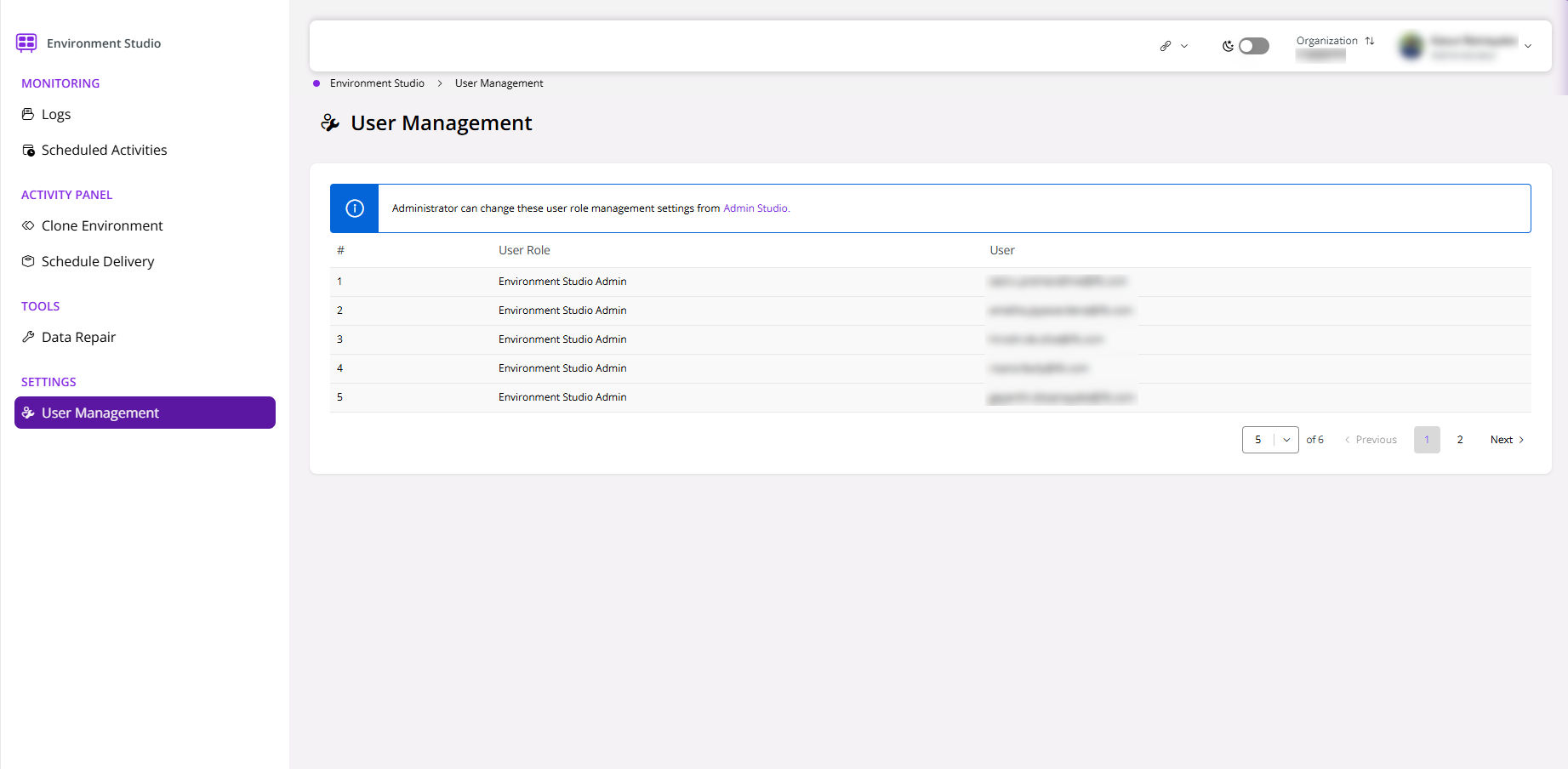
ユーザ管理
環境スタジオへのアクセス権限が付与されているユーザーのリストは、設定の下にあるユーザー管理セクションに移動することで確認できます。