LEC環境スタジオでの納品のスケジューリング
概要
このガイドでは、ライフサイクル・エクスペリエンス・センター(LEC)内の環境スタジオで納品をスケジュールする方法についてstep-by-stepの手順で説明します。納入のスケジューリングと、対象環境へのソフトウェア納品パッケージのインストールを計画および自動化できるため、業務の中断を最小限に抑えることができます。
主な要件と互換性:
- LEC内で直接スケジュール設定できるのは、25R2以降のリリース向けに作成された納品パッケージのみです。
- リリース25R1以前のバージョンからの納品は、IFSサービスセンターを通じてスケジュールする必要があります。
- 現在リリース25R1以前のユーザーの方は、このLEC納品スケジュール機能を使用して25R2以降にアップグレードできます。
- 納品パッケージには、IFS Cloudのアップデート、機能、および修正が含まれており、お客様の環境が常に最新かつ安全な状態に保たれます。
- LEC環境スタジオで作業するには、環境スタジオ管理者権限を持っていることを確認してください。組織の顧客管理者は、アドミンスタジオを介して環境スタジオ管理者権限を付与する必要があります。
ナビゲーション
納品スケジューリングツールへのアクセス
まず、ライフサイクル・エクスペリエンス・センター(LEC)アカウントにログインします。
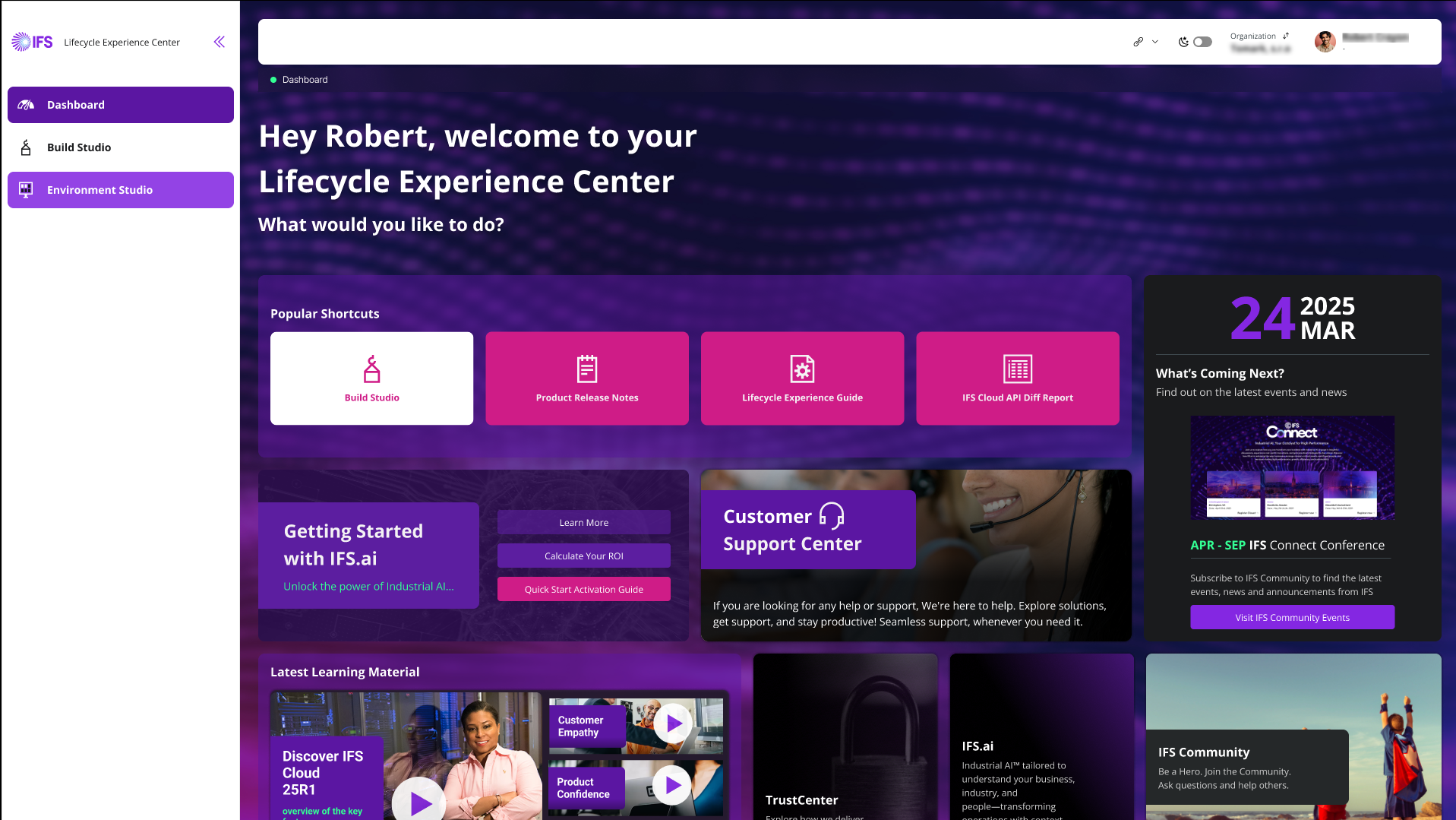
- LECのホームページから、左側のメインサイドバーにある「環境スタジオ」に移動します。
 |
|---|
| 図1 - LECホームダッシュボード |
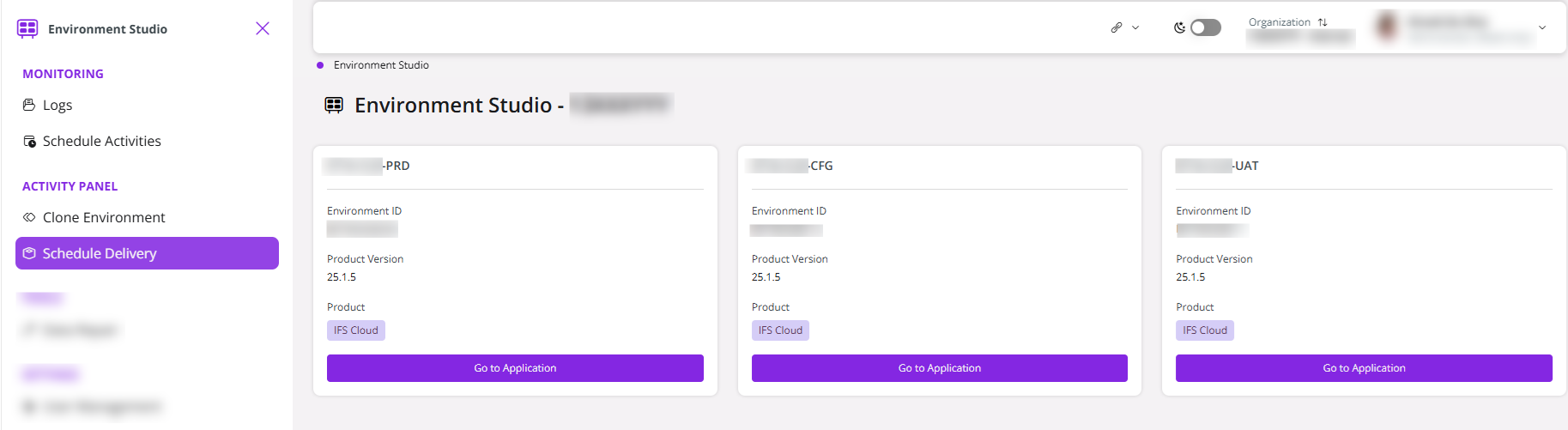
- 次に、アクティビティパネルの「納品スケジュール」を選択して、スケジュール設定ウィザードを起動します。
 |
|---|
| 図2 - 環境スタジオのランディングページ |
環境の選択
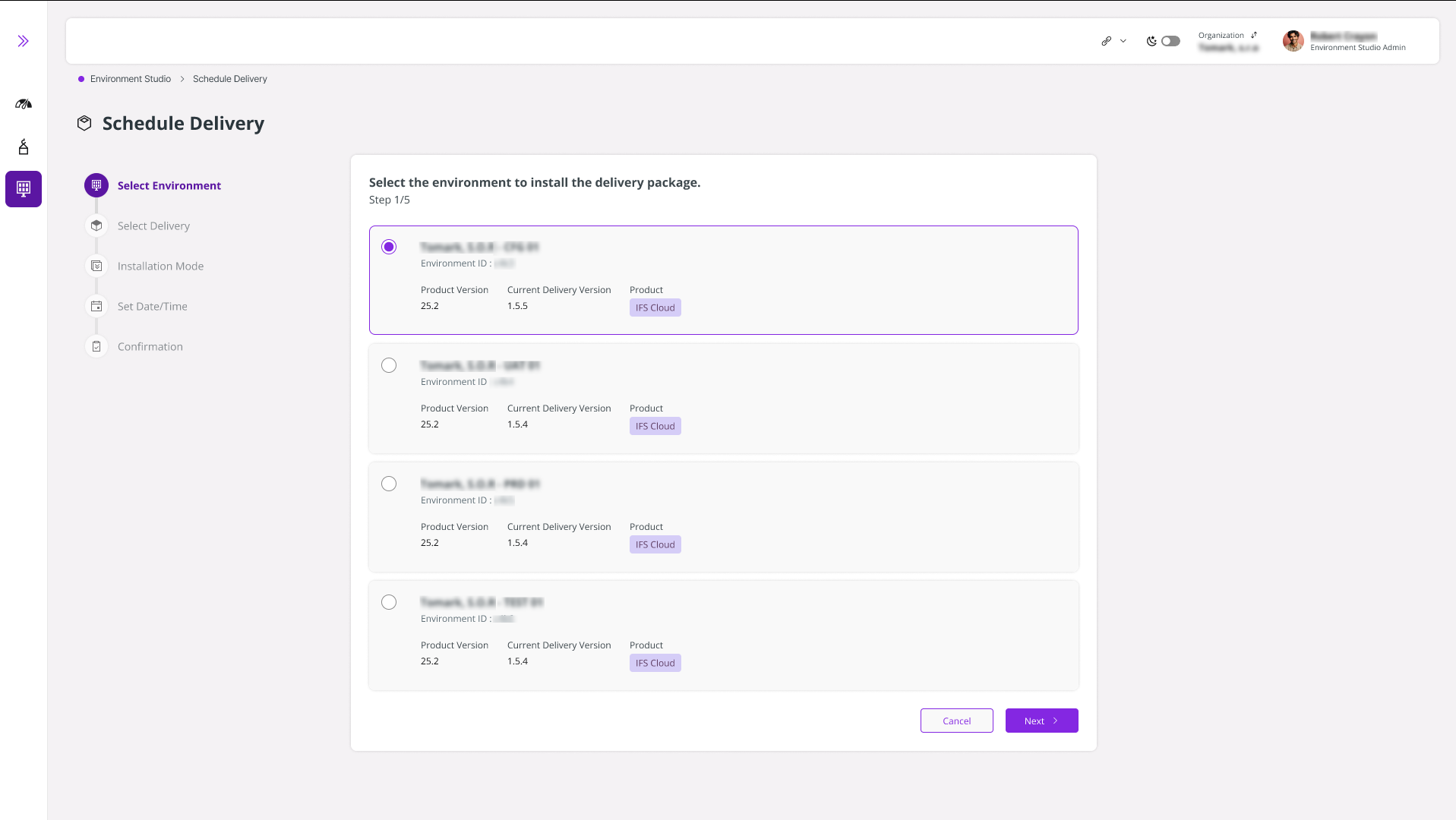
環境選択ページには、LECアカウントに関連付けられているすべての環境のリストが表示されます。
- 納品パッケージをインストールする対象環境を選択してください。
- 「次へ」をクリックして続行します。
 |
|---|
| 図3 - 環境スタジオのランディングページ |
納品パッケージの選択
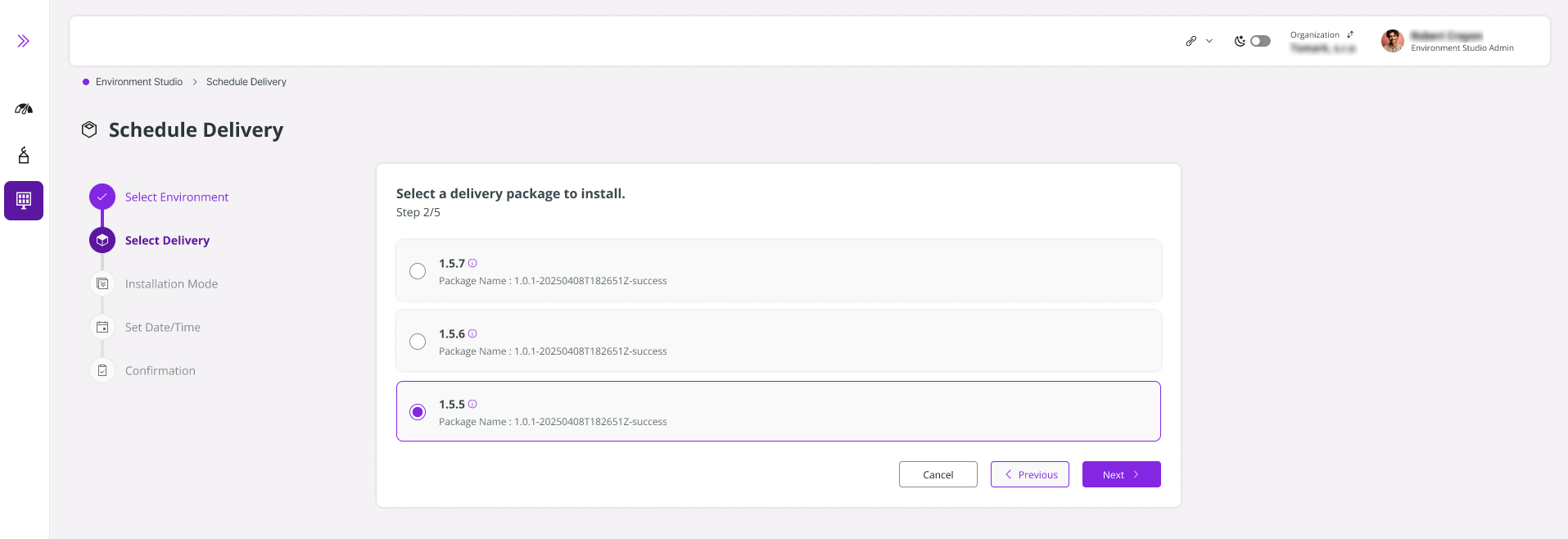
「納品選択」ページには、選択した環境に対応した利用可能な納品パッケージがすべて表示されます。
- リストを閲覧し、ご希望の納品パッケージを選択してください。
- 「次へ」をクリックして続行してください。
 |
|---|
| 図4 - 納品パッケージの選択 |
インストールモードの選択
環境と納品パッケージを選択し後、インストールモードを選択してください。これは、納品方法の適用方法を決定し、インストール中の環境可用性に影響を与えます。以下の 2 つのオプションを使用できます。オンラインまたはオフライン。
- オンラインモードでは、**納品継続性**を利用して、最小限のダウンタイムでアップデートを適用します。この機能性は現在、段階的な導入によって順次展開されています。有効化前にIFSに連絡してガイダンスを受けてください。
- オフラインモードでは、納品期間全体を通して環境が完全に利用不能な状態である必要があります。
オンラインモード
- この機能は、納品パッケージがオンラインモードをサポートしており、かつパッケージ作成時または作成前にIFS納品継続性を有効にしている場合にのみ利用可能です。
- この機能を有効にすると、納品期間のほとんどの間、環境へのアクセスと機能が維持され、ダウンタイムが最小限に抑えられ、アップデートやメンテナンス中の継続性が向上します。
- 環境がバージョン25R1以前からアップグレードされている場合、最初の納品は自動的にオフラインモードで実行され、その後の納品でオンラインモードを使用できるようになります。
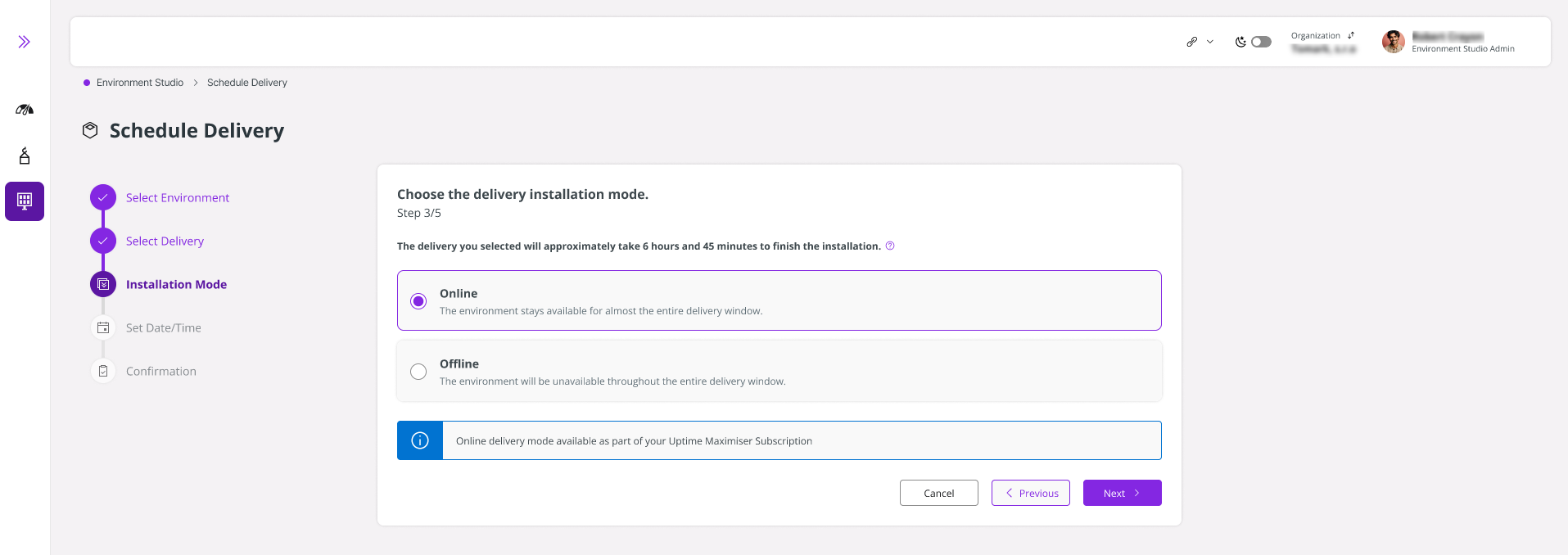 |
|---|
| 図 5 -オンラインモードの選択| |
オフラインモード
- このオプションは、納品パッケージがオンラインモードに対応していない場合、デフォルトで適用されます。このような場合、システムは納品プロセスが円滑に継続できるよう、自動的にこのモードを選択します。例えば、クライアントがリリースアップデートスタジオ経由で25R2を入手し、リリースアップデートの納品を含む納品を「使用場所」にスケジュールした場合、システムはそのシナリオでデフォルトで自動的にオフラインモードを選択します。
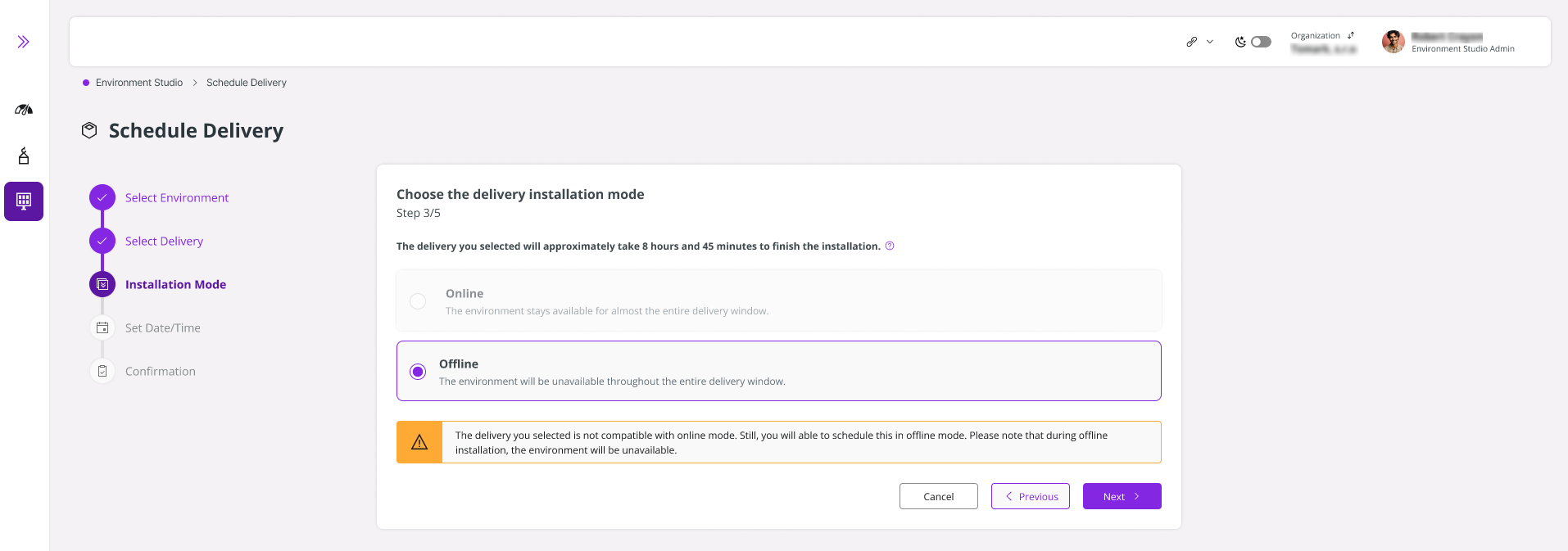 |
|---|
| 図6 -オフラインモードを自動的に選択 |
- ユーザーは、オンラインモードが利用可能な場合でも、このモードを手動で選択する柔軟性も備えています。これにより、特定の運用上のニーズや好みに基づいて、より詳細な制御が可能になります。
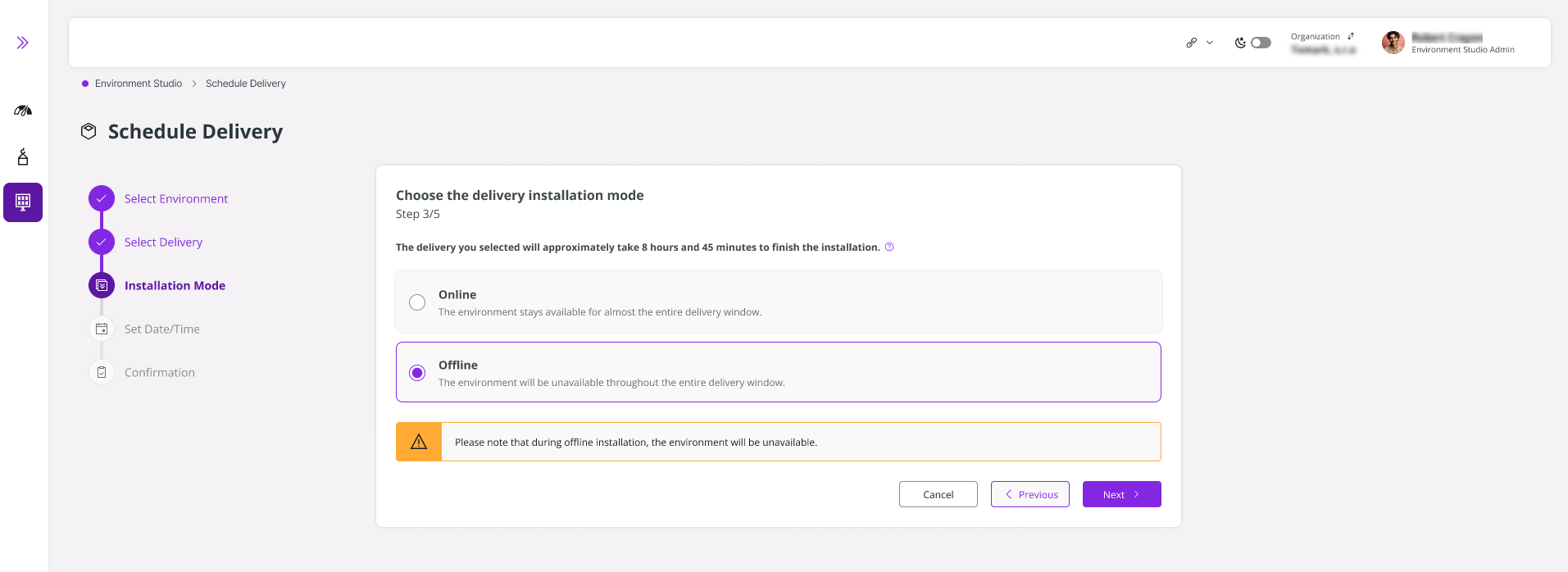 |
|---|
| 図7 -オフラインモードを手動で選択 |
使用場所のスケジューリング(本番環境)
- このセクションは、本番環境(PROD)への納品をスケジュールする場合にのみ適用されます。UATまたはCFGの納品をスケジュールする場合は、通常どおりに進めて、このセクションは無視してください。
- 非本番環境(UATまたはCFG)での導入が正常に完了すると、LECは本番環境へのデプロイ時に、UATで使用されたものと同じインストールモードを自動的に適用します。
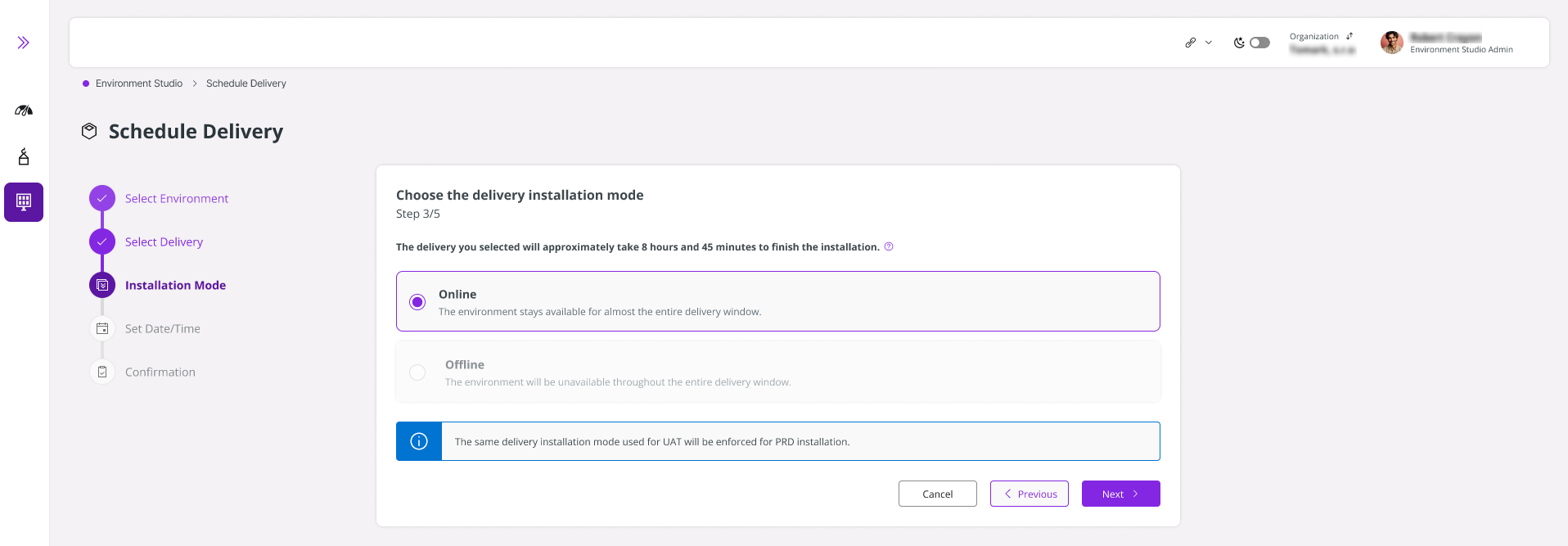 |
|---|
| 図8 - システムはUATで使用されるものと同じ納品インストールモードを適用 |
納入日を設定する
「日時設定」パネルは、最適な時間帯に納品・インストールを予約し、他の環境関連作業との競合を回避するのに役立つスマートなスケジュール管理インターフェースです。LECは競合検出機能を使用して、お客様の納品予定が進行中の業務に支障をきたさないようにし、システムの安定性を維持し、予期せぬダウンタイムを最小限に抑えます。
- タイムゾーン:ドロップダウンリストからご希望のタイムゾーンを選択、グローバルチーム間で正確なスケジュール調整を行ってください。
- 日付ピッカー:カレンダーアイコンをクリックして、インストール日を選択してください。
- 開始時刻:納品インストールの開始時刻を設定してください。利用時間は30分間隔です。選択した日に対象環境で予定されているすべてのアクティビティに基づいて、利用可能な時間帯のみが表示されます。選択した時間帯は、開始時刻から終了時刻まで連続している必要があり、選択した時間帯中に他の活動が重複してはなりません。
- 終了時刻:「日付/時刻設定」パネルに指定された開始時刻と概算インストール時刻を考慮して自動的に取得されます。
- 注釈:一度予約時間が確定すると、変更することはできません。予定時刻の変更が必要な場合は、まず既存の納品をキャンセルし、その後、希望の時間帯に新たな納品を再スケジュールする必要があります。
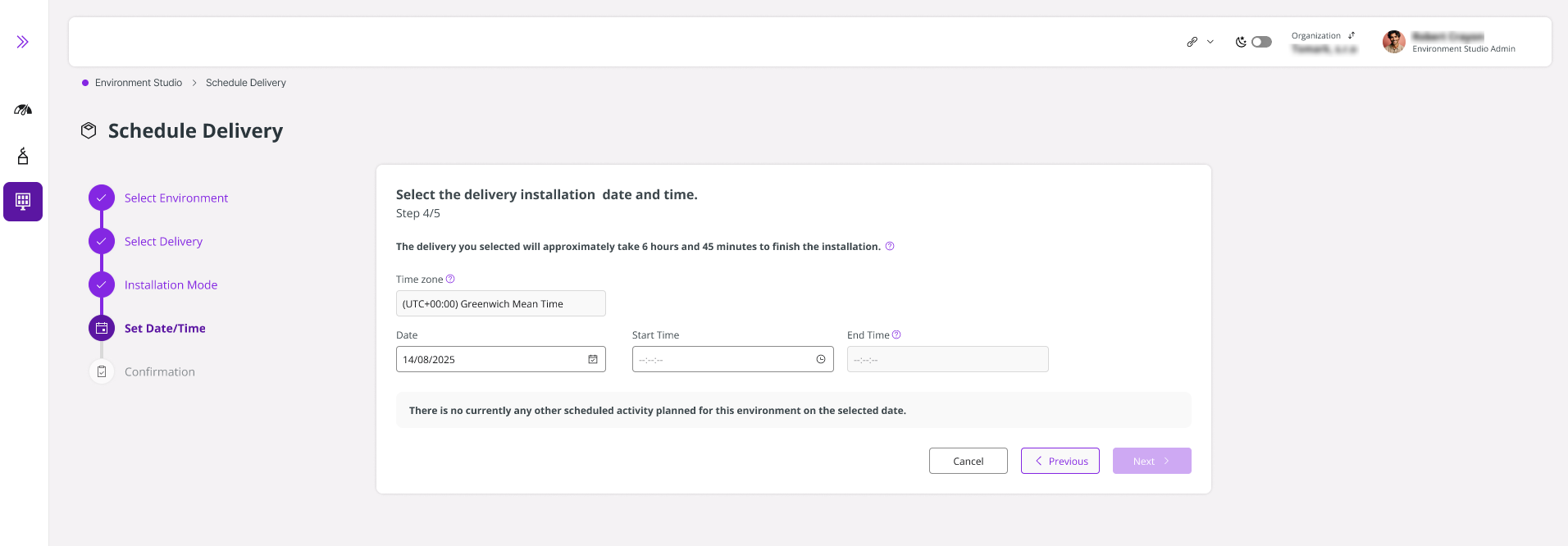 |
|---|
| 図9 - 日付と時刻の設定 |
- 選択した日付に納品スケジュールや環境クローン作成などの予定がある場合、パネルにそれらが表示されます。予定されているアクティビティに関する詳細情報が必要な場合は、「スケジュール済アクティビティを表示」オプションをクリックしてください。
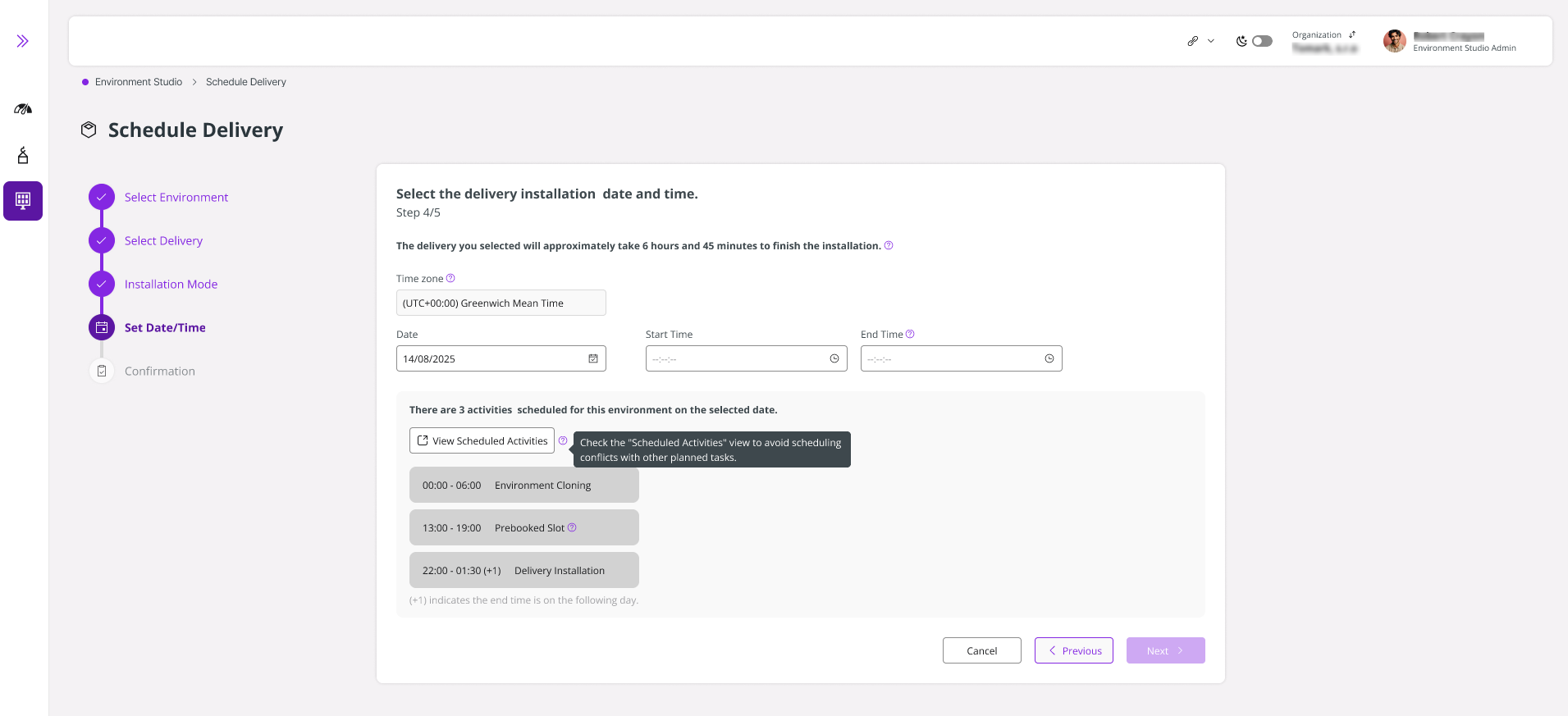 |
|---|
| 図10 - 既にスケジュールされているアクティビティを表示 |
- 空き枠がない場合、パネルでユーザーに別の日付を選択するよう求められます。
- 注釈:一部のアクティビティは前日から始まり、選択した日の深夜を過ぎても続く場合があります。
時刻の選択
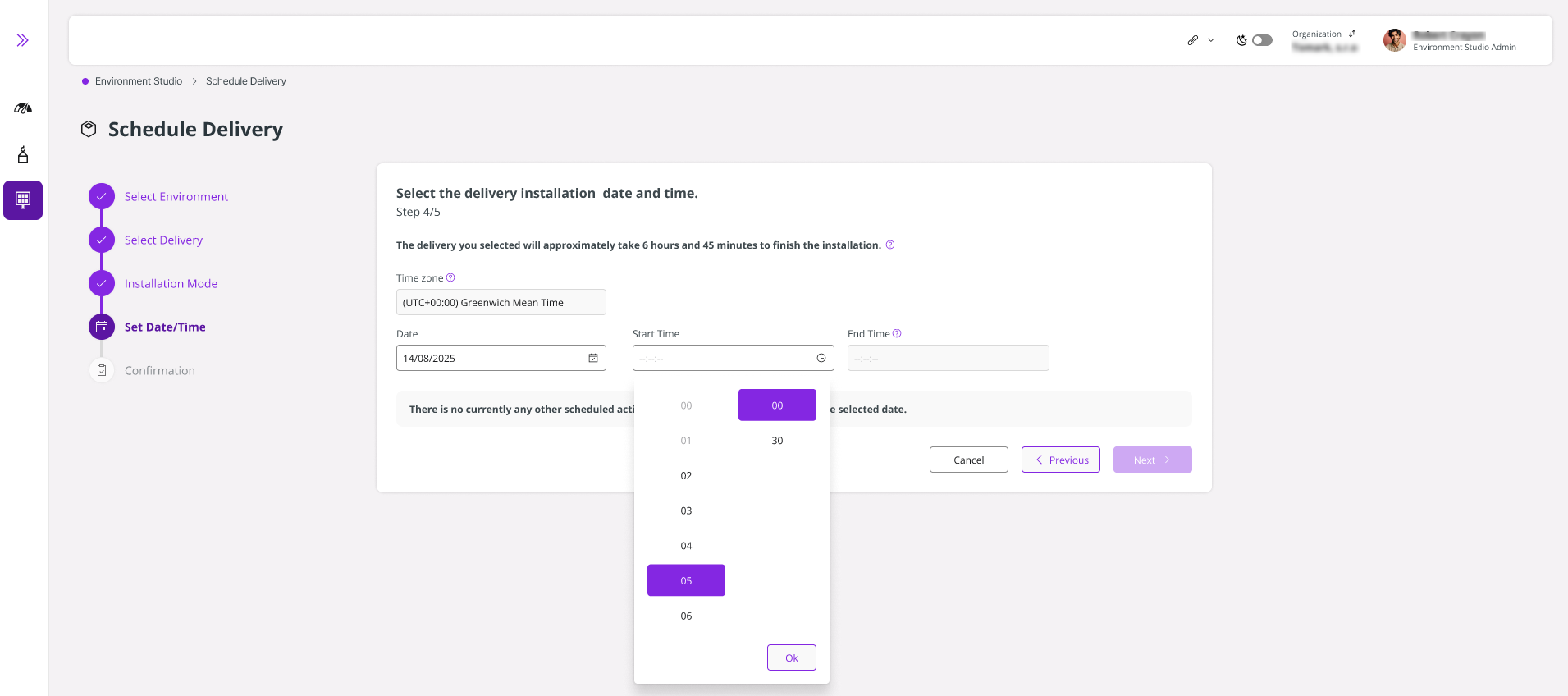 |
|---|
| 図11 -開始時刻ドロップダウンオプション |
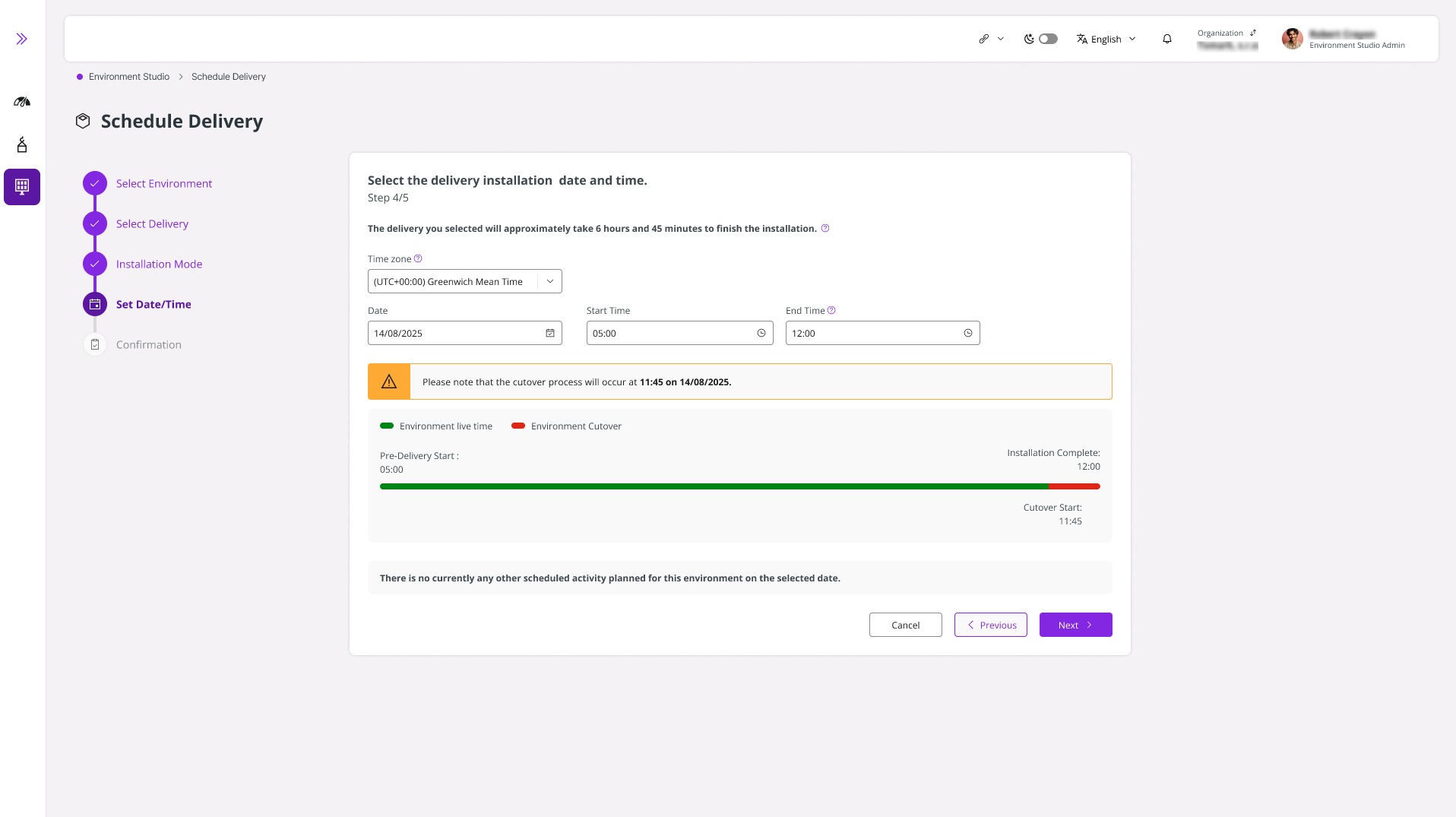 |
|---|
| 図12 - タイムライングラフ |
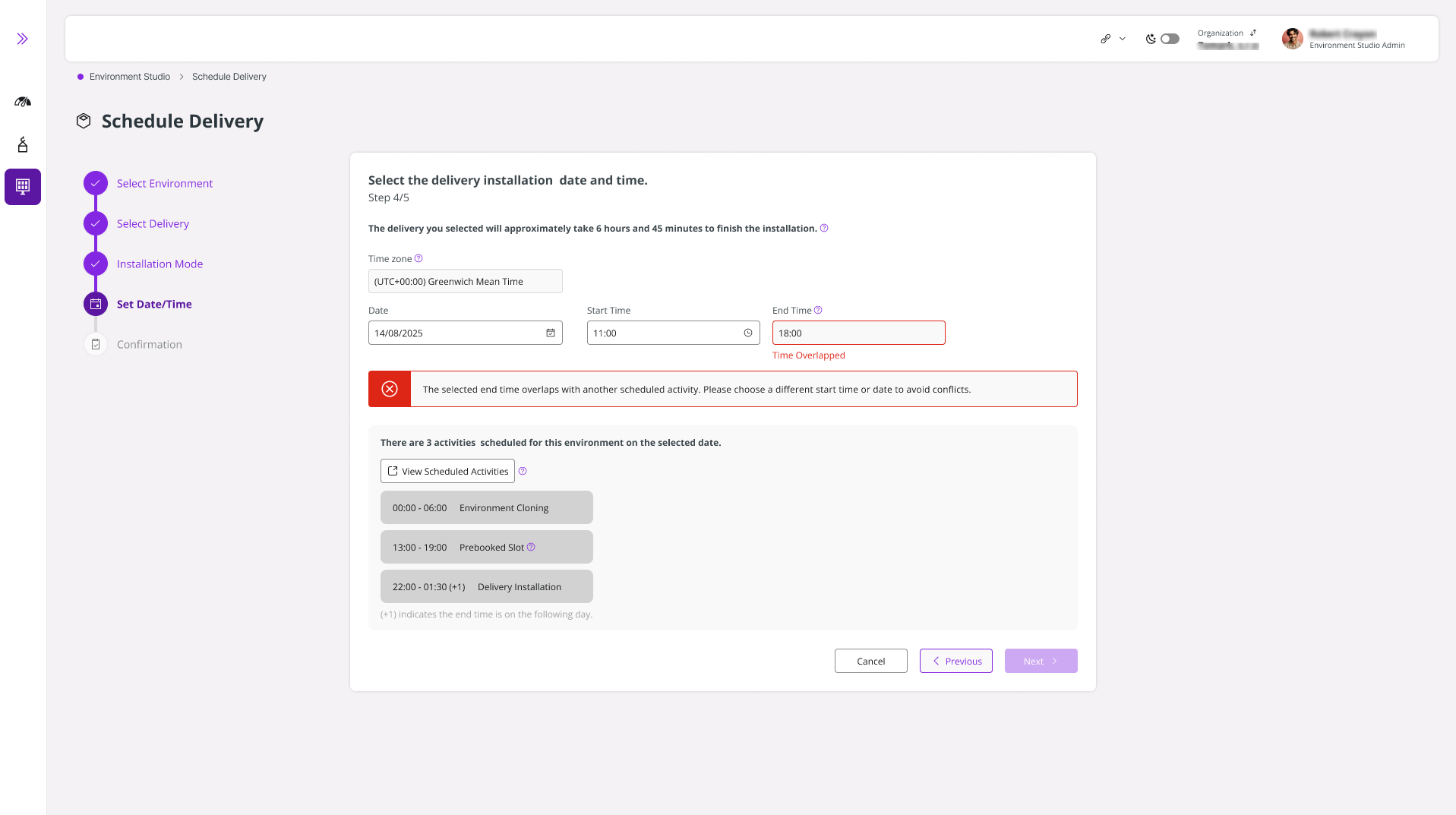
- 他のアクティビティと重複する時間帯を選択した場合、LECによりすぐに警告が出されます。別の時間帯を選択することをお勧めします。
 |
|---|
| 図13 - 重複による時間不足 |
確認
成功の確認
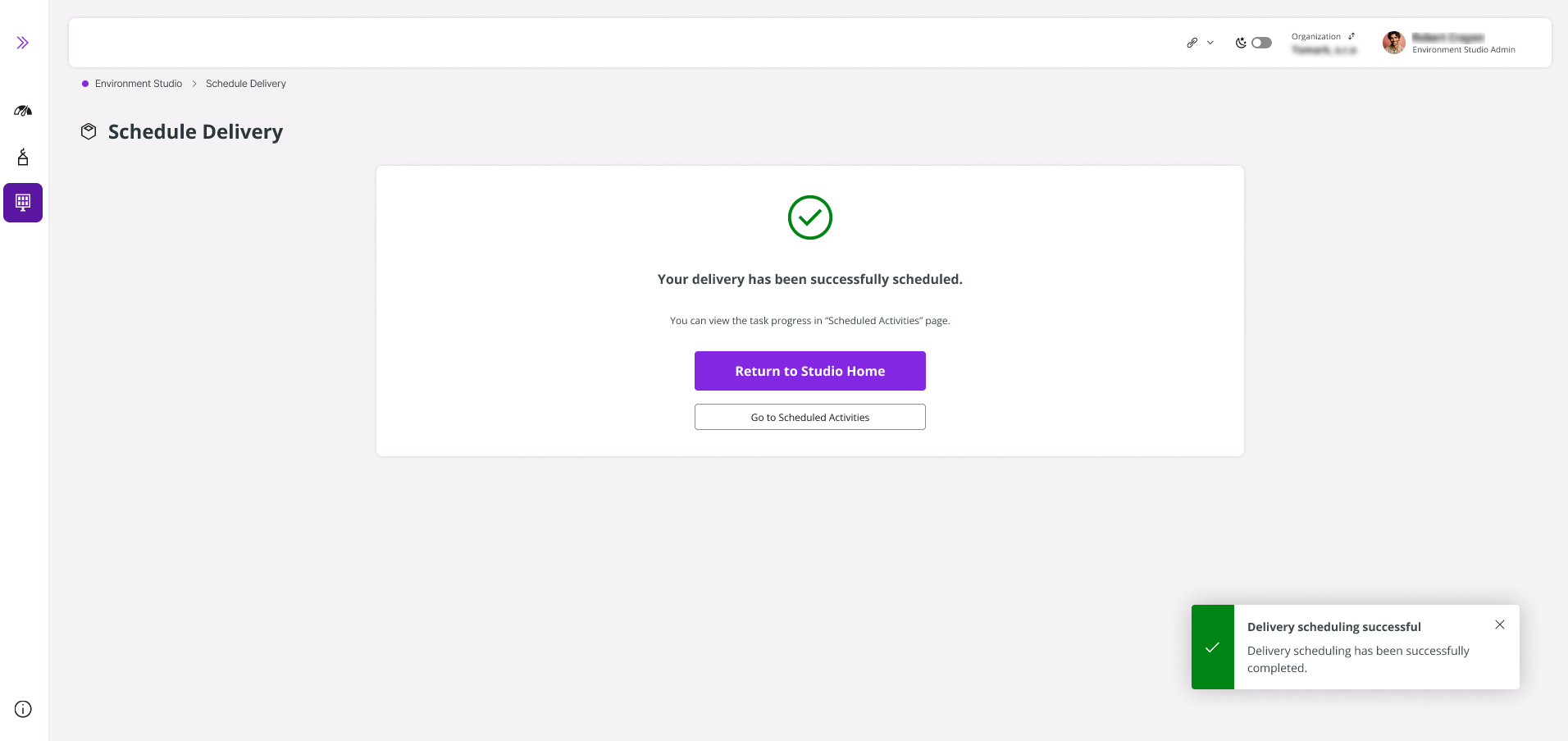
納品が正常にスケジュールされると、成功を示すトーストメッセージが表示されます。
 |
|---|
| 図14 - 納品アクティビティの正常なスケジュール |
失敗の確認
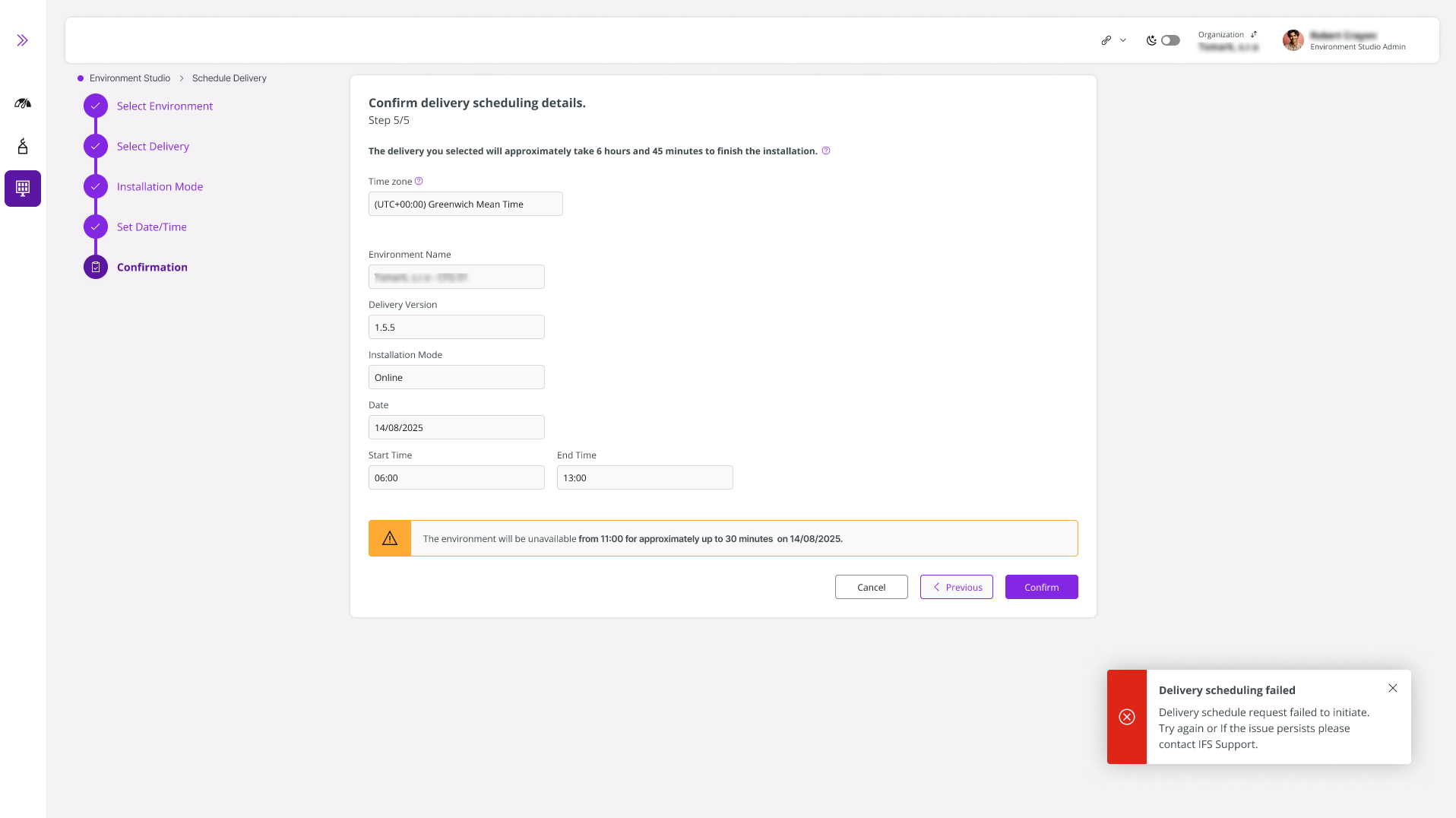
スケジューリング処理が失敗した場合は、もう一度お試しください。問題が解決しない場合は、IFSサポートにお問い合わせください。
 |
|---|
| 図15 - 納品スケジューリングの設定が失敗 |
ログ
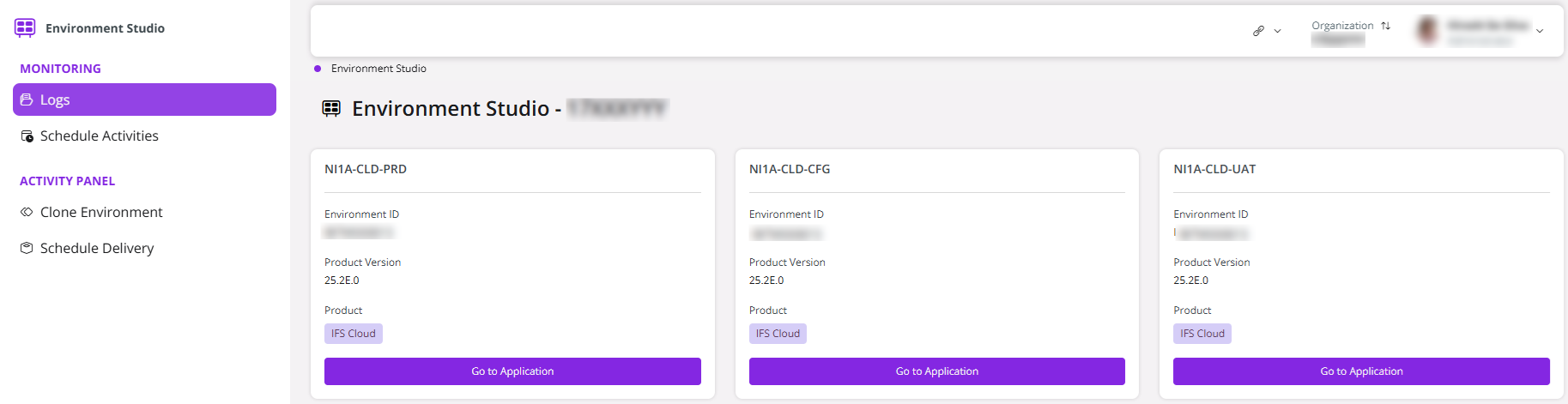
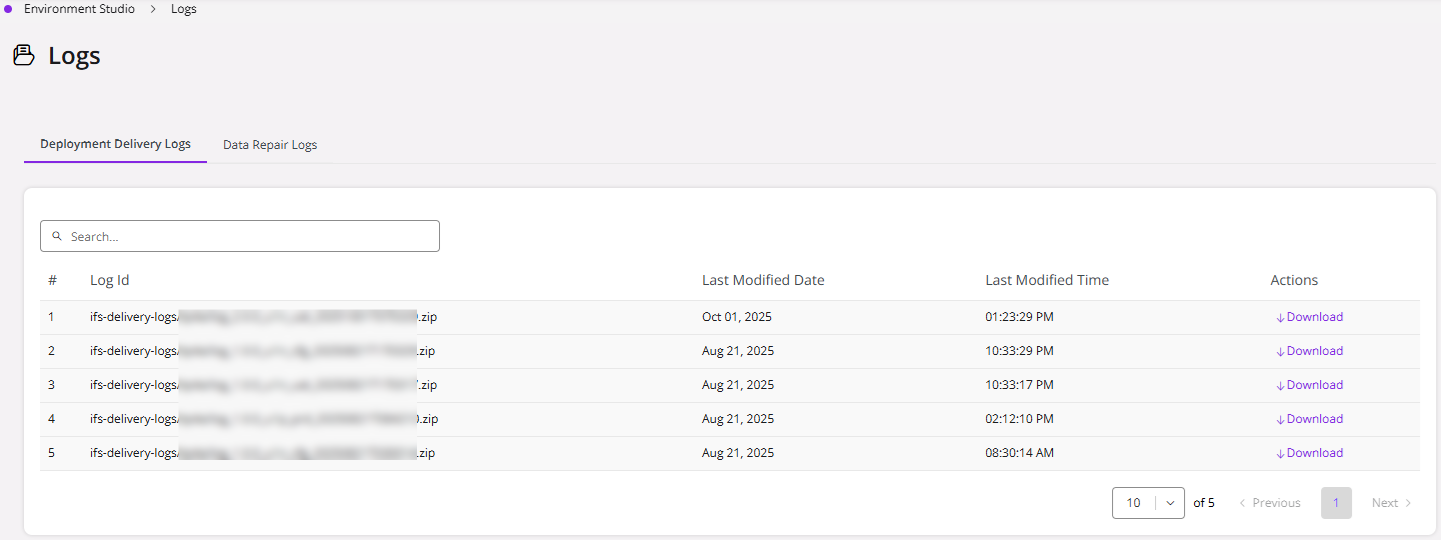
「モニタリング」の下にある「ログ」をクリックして、環境のデプロイ納品ログを表示およびダウンロードします。
 |
|---|
| 図16 - 環境スタジオのログ |
 |
|---|
| 図17 -デプロイ納品ログ |