LEC環境スタジオで環境をクローンする
環境クローン機能を使用すると、既存のIFS Cloud使用場所環境の正確なコピーを別の使用場所環境に作成できます。この機能性をライフサイクル エクスペリエンス センター (LEC) の環境スタジオに統合することで、ユーザーは環境複製の作成のためのシームレスなセルフサービス エクスペリエンスを享受でき、ServiceNow などの外部ツールへの依存が軽減され、ワークフローの効率と透明性が向上します。
注釈:環境をクローンするには、バージョン25R2以降を使用している必要があります。ソース環境とターゲット環境は同じリリースバージョンである必要があります。また、SUバージョンは一致しているか、ターゲット側のSUがより新しいバージョンである必要があります。
LEC環境スタジオで作業するには、環境スタジオ管理者権限を持っていることを確認してください。組織の顧客管理者は、アドミンスタジオを介して環境スタジオ管理者権限を付与する必要があります。
ナビゲーション
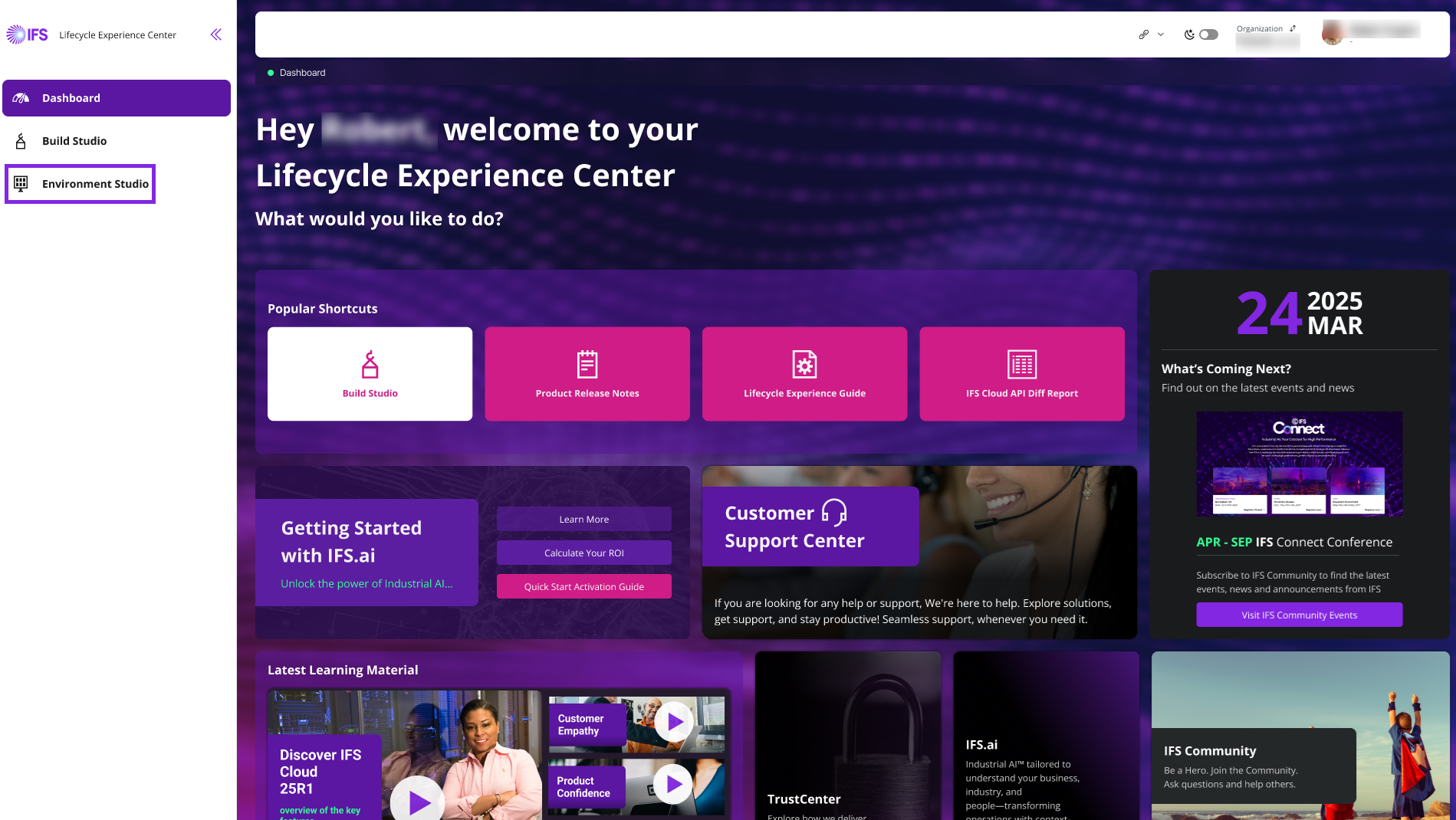
環境のクローンを開始するには、ライフサイクルエクスペリエンスセンター (LEC) から「環境スタジオ」をクリックします。
 |
|---|
| 図1 - LECの環境スタジオ |
次に、環境スタジオのランディングページが表示されます。左側のサイドバーからもう一度「環境スタジオ」をクリックします。次に、「アクティビティパネル」の下の「環境のクローン」をクリックします。
環境をクローンする方法
環境を選択する
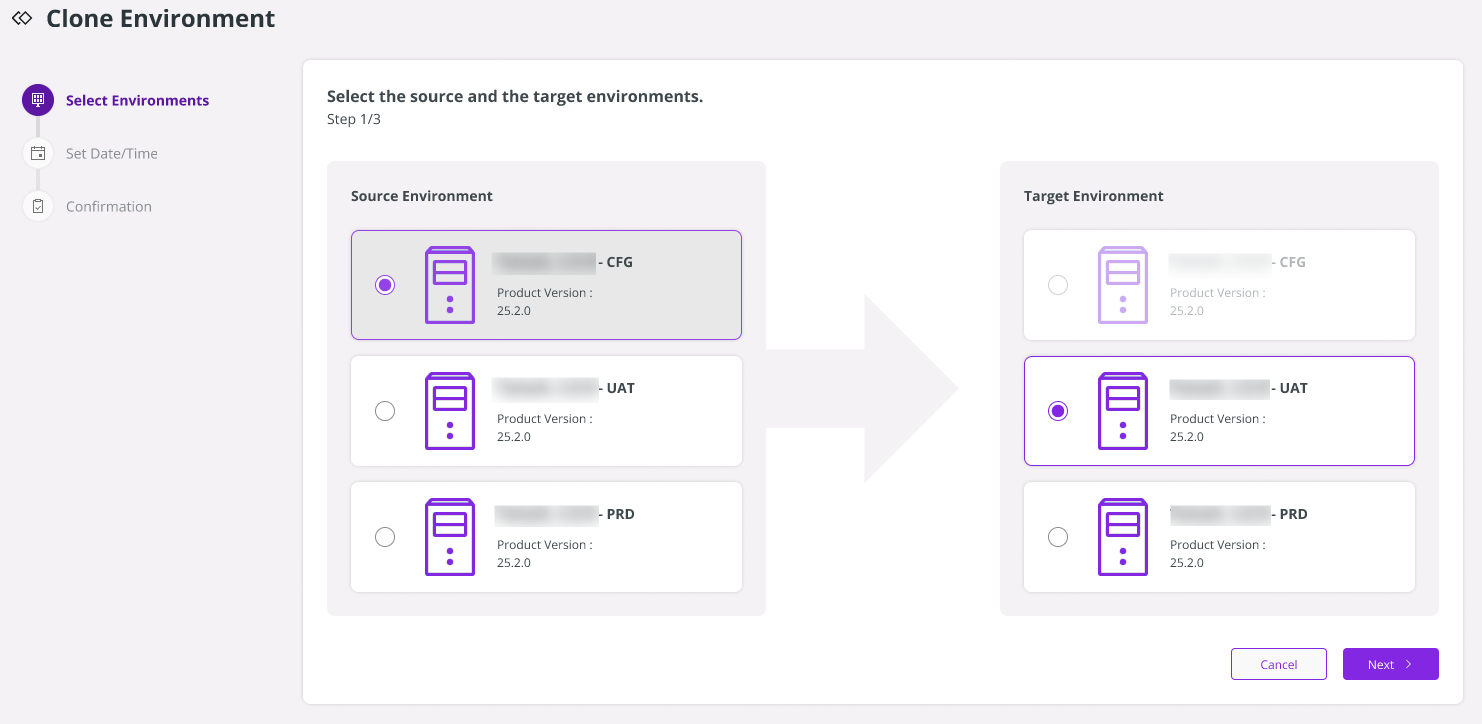
「クローン環境」ページで、まず環境を選択します。最初に、コピーする環境データが含まれているソース環境を選択します。次に、環境データのクローン先となるターゲット環境を選択します。ソース環境とターゲット環境には、同じ環境を選択できないため、必ず異なる環境を選択してください。
注釈:ターゲット環境が本番環境の場合、クローンリクエストは環境スタジオからスケジュールすることしかできません。残りのプロセスは手動で実行され、ユーザーはServiceNowチケットでステータスを確認できます。
 |
|---|
| 図2 - ソース環境とターゲット環境の選択 |
「次へ」をクリックして続行します。
日付/時刻の設定
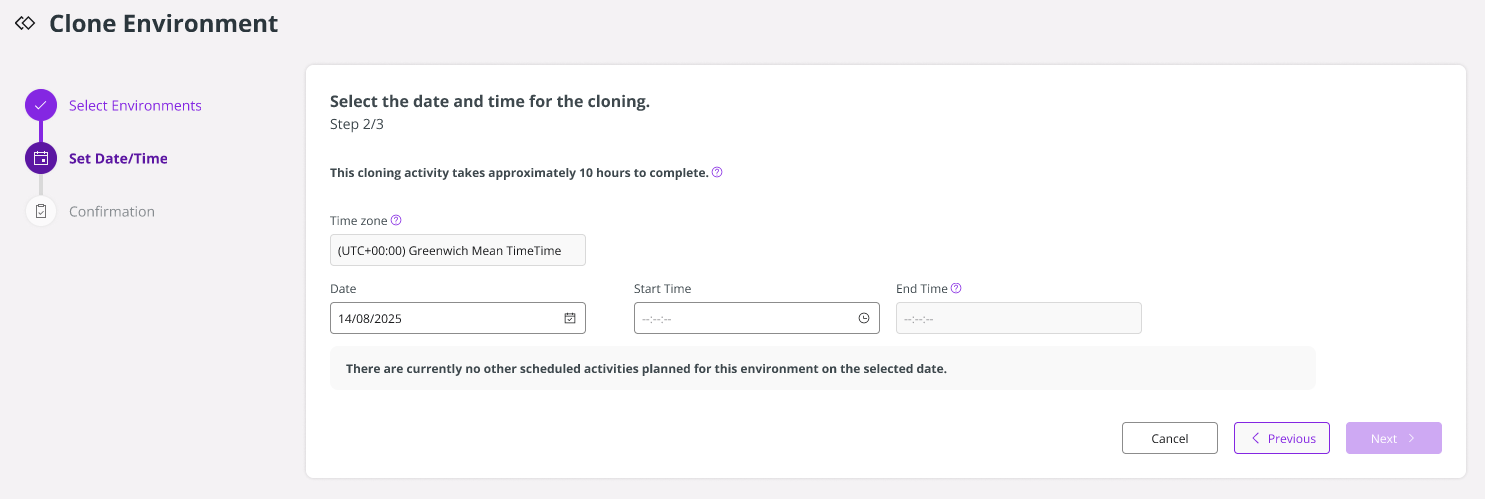
- タイムゾーン:一覧から希望するタイムゾーンを選択できます。
- 日付ピッカー:カレンダーアイコンをクリックして日付を選択します。
- 開始時刻:クローン処理の開始時刻を設定します。利用時間は30分間隔です。選択した日のソース環境とターゲット環境の両方でスケジュールされているすべてのアクティビティに基づいて、利用可能な時間枠のみが表示されます。選択した時間帯は、開始時刻から終了時刻まで連続している必要があり、選択した時間帯中に他の活動が重複してはなりません。事前予約済みの時間帯以外の時間枠のみを選択できます。
- 終了時刻:開始時刻と、「日付/時刻の設定」パネルに示されているおおよそのクローン所要時間を考慮して、自動的に取得されます。
 |
|---|
| 図3 - 環境クローン作成ページで日付/時刻を設定 |
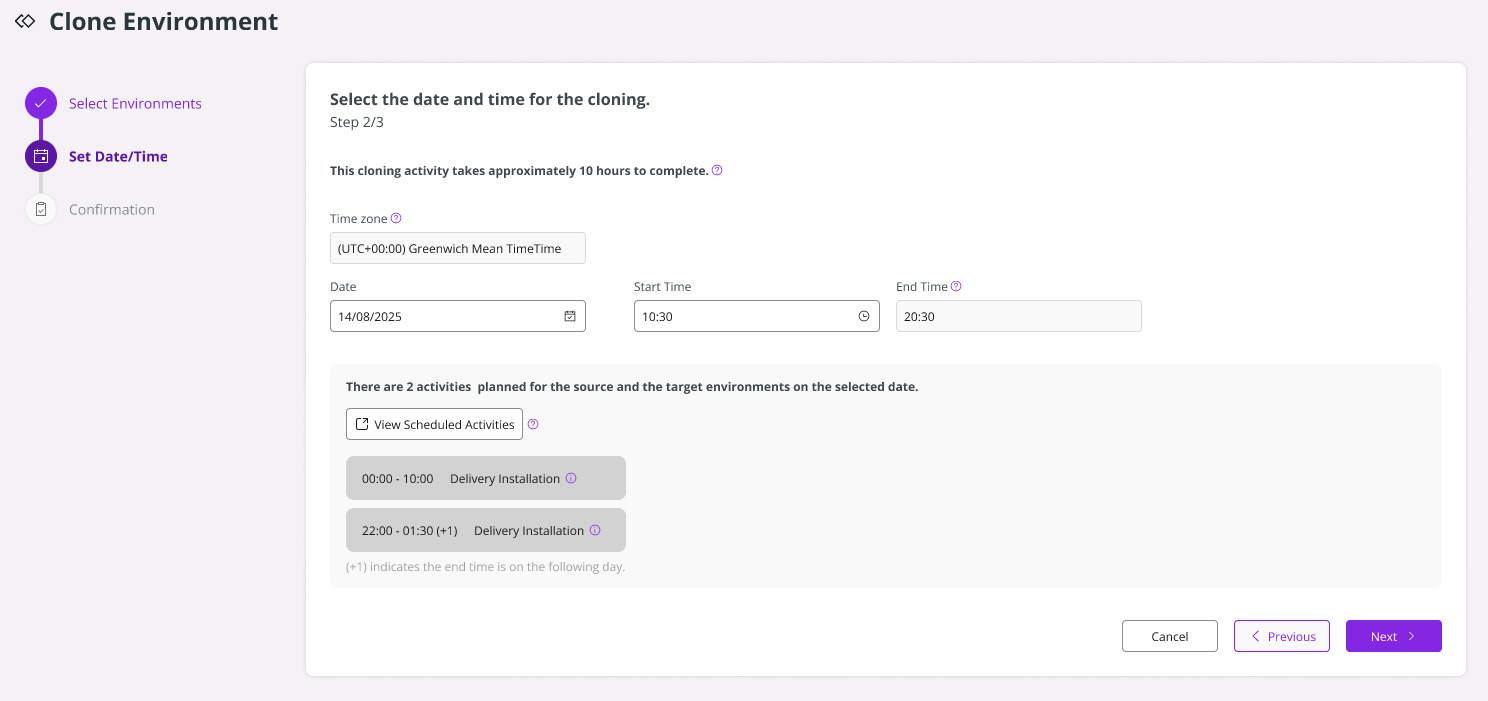
- 選択した日付に納品スケジュールや環境クローン作成などの予定がある場合、パネルにそれらが表示されます。スケジュール済みのアクティビティについて詳しい情報が必要な場合は、「スケジュール済みアクティビティの表示」をクリックします。
 |
|---|
| 図4 - クローン作成ページの「スケジュール済アクティビティを表示」ボタン |
- 注釈:一部のアクティビティは前日に開始し、日付をまたいで選択した日まで続く場合があります。一部のアクティビティは選択した日の終わりに開始し、翌日まで続く場合があります。
- 別のアクティビティとの重複により、選択した時間枠ではアクティビティを実行するのに不十分な場合は、別の時間枠を選択することをお勧めします。
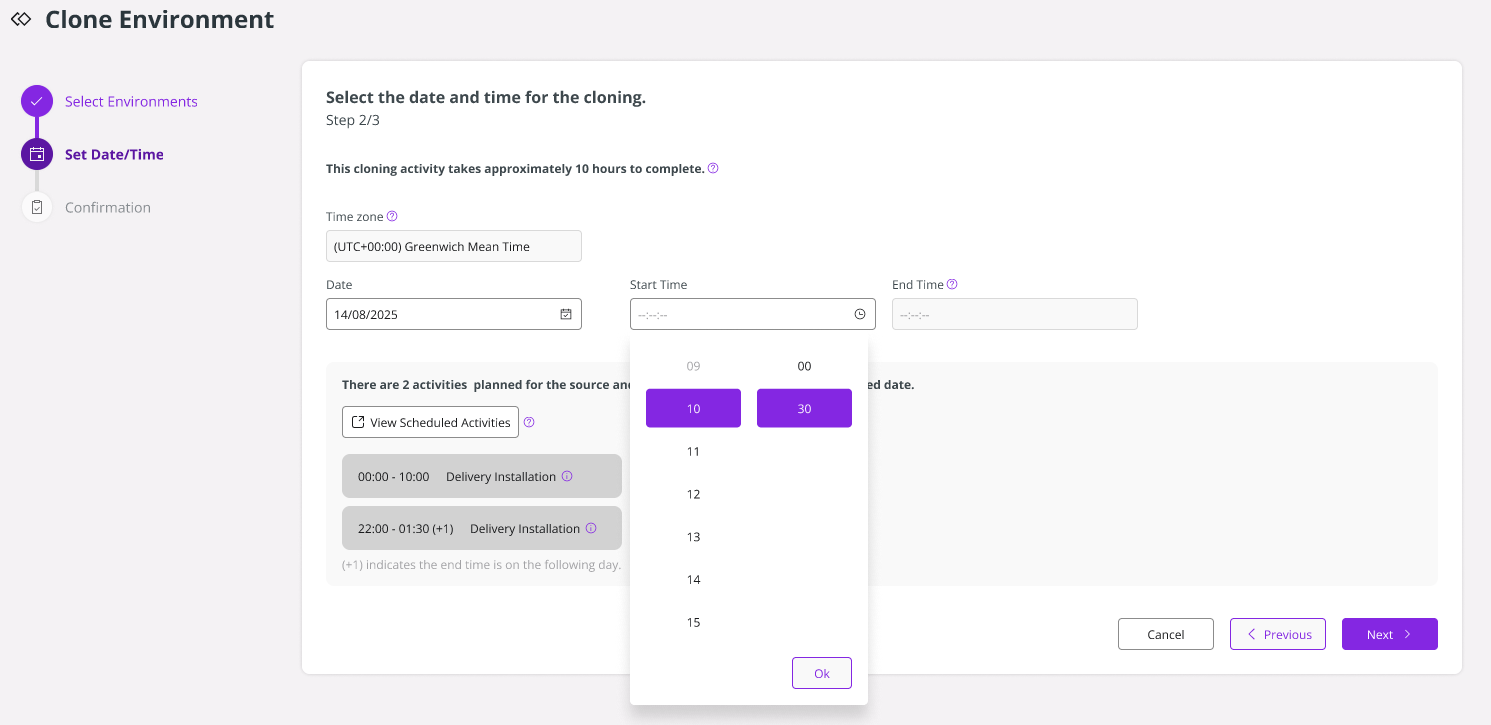 |
|---|
| 図5 - 環境クローニングのタイミングの選択 |
- 注釈:クローン処理中、ターゲット環境は一時的に利用できなくなりますが、ソース環境は引き続きアクティブで完全に利用できます。
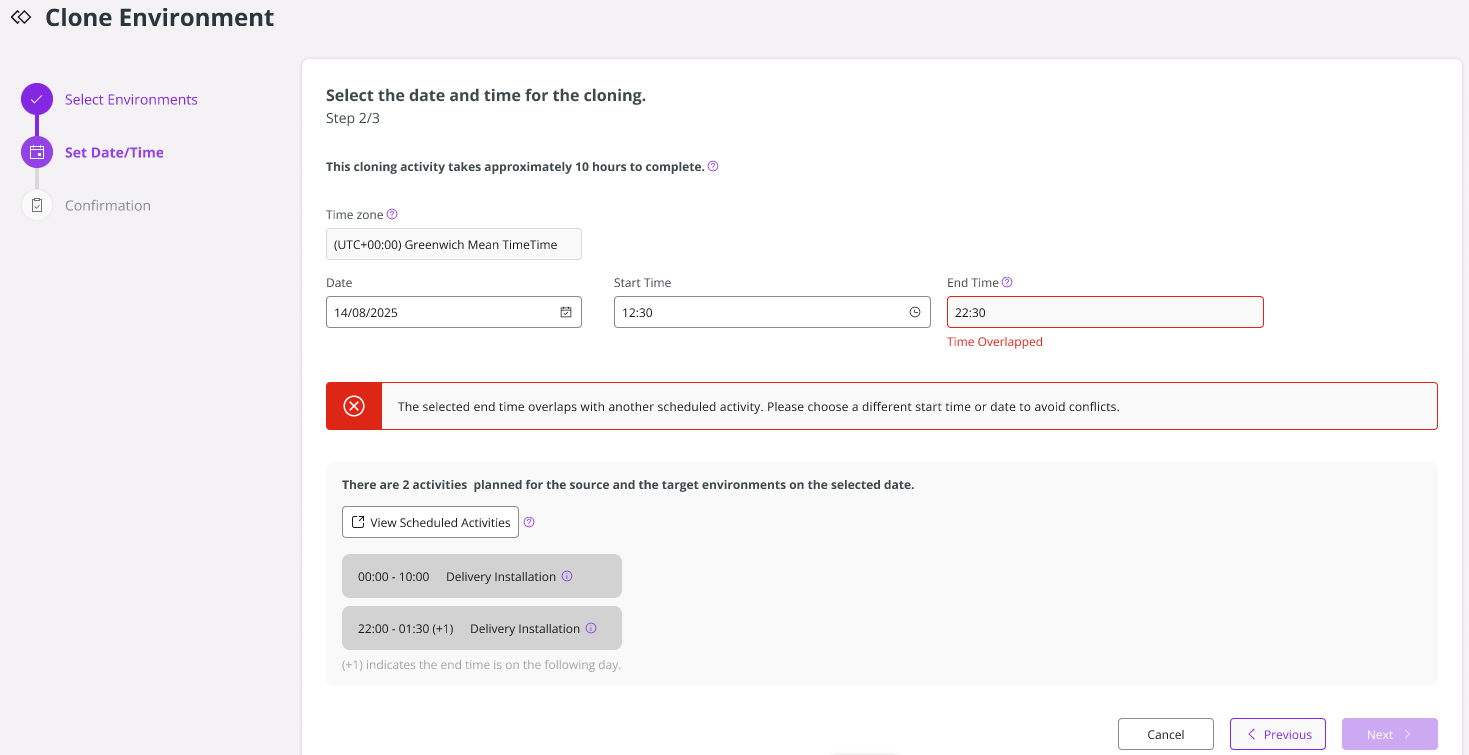 |
|---|
| 図6 - 環境クローニングにおける時間重複エラーメッセージ |
確認 ¶¶
成功の確認 ¶¶
環境のクローンリクエストが正常に送信されると、成功を示すトーストメッセージがポップアップ表示されます。
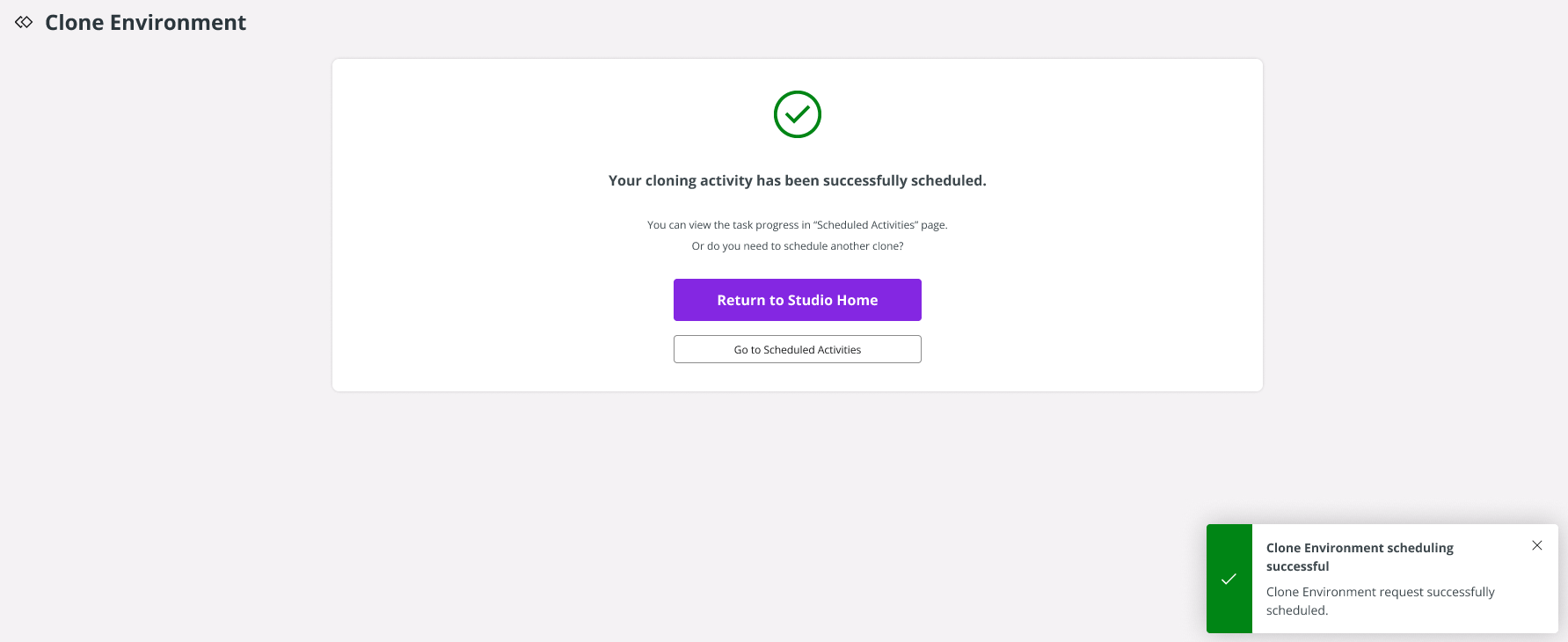 |
|---|
| 図7 - 環境クローニングの成功画面 |
失敗の確認¶¶
環境のクローンリクエストに失敗した場合は、もう一度お試しください。問題が解決しない場合は、IFSサポートにお問い合わせください。
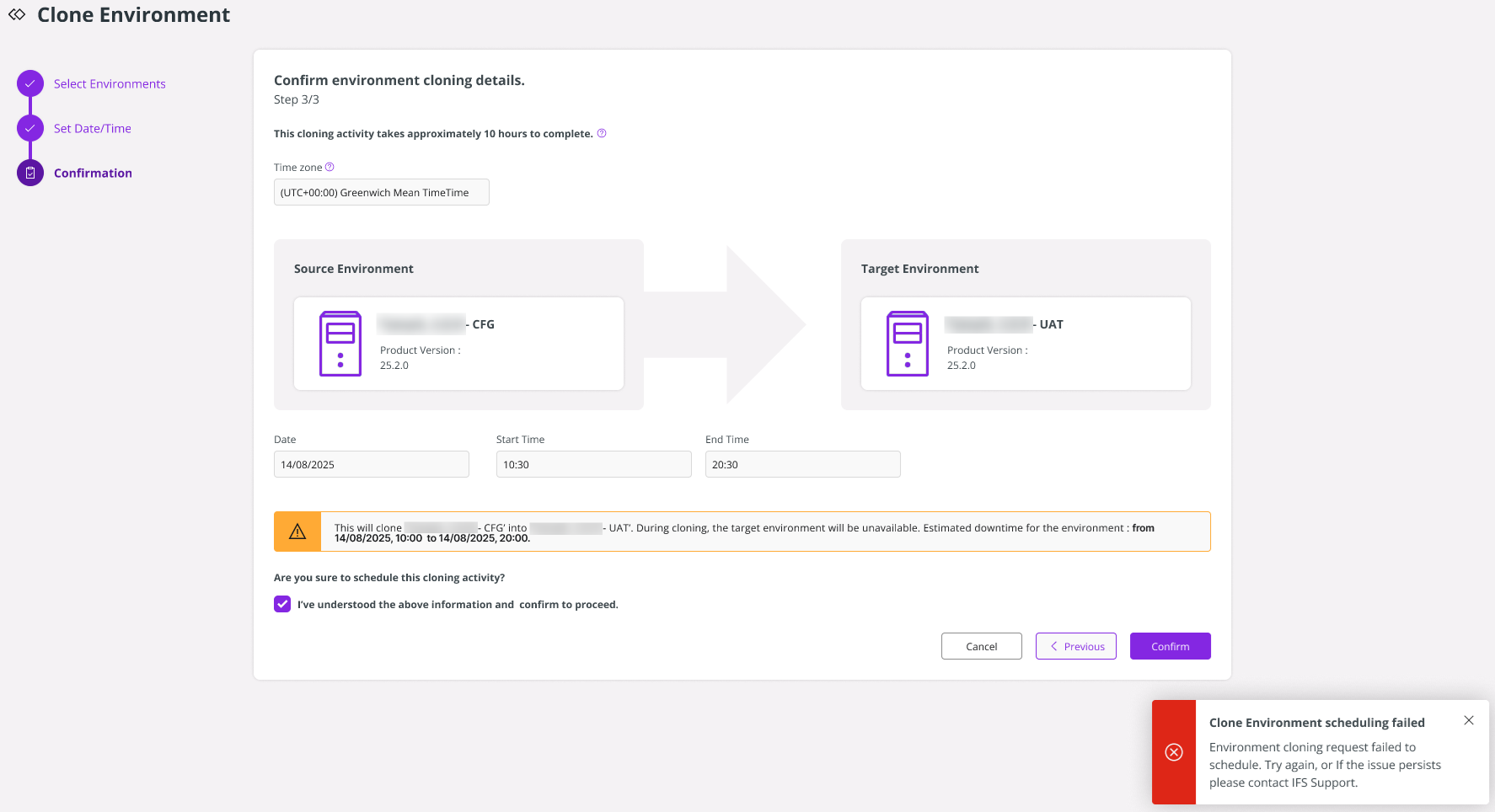 |
|---|
| 図8 - 環境クローニングのエラーメッセージ |
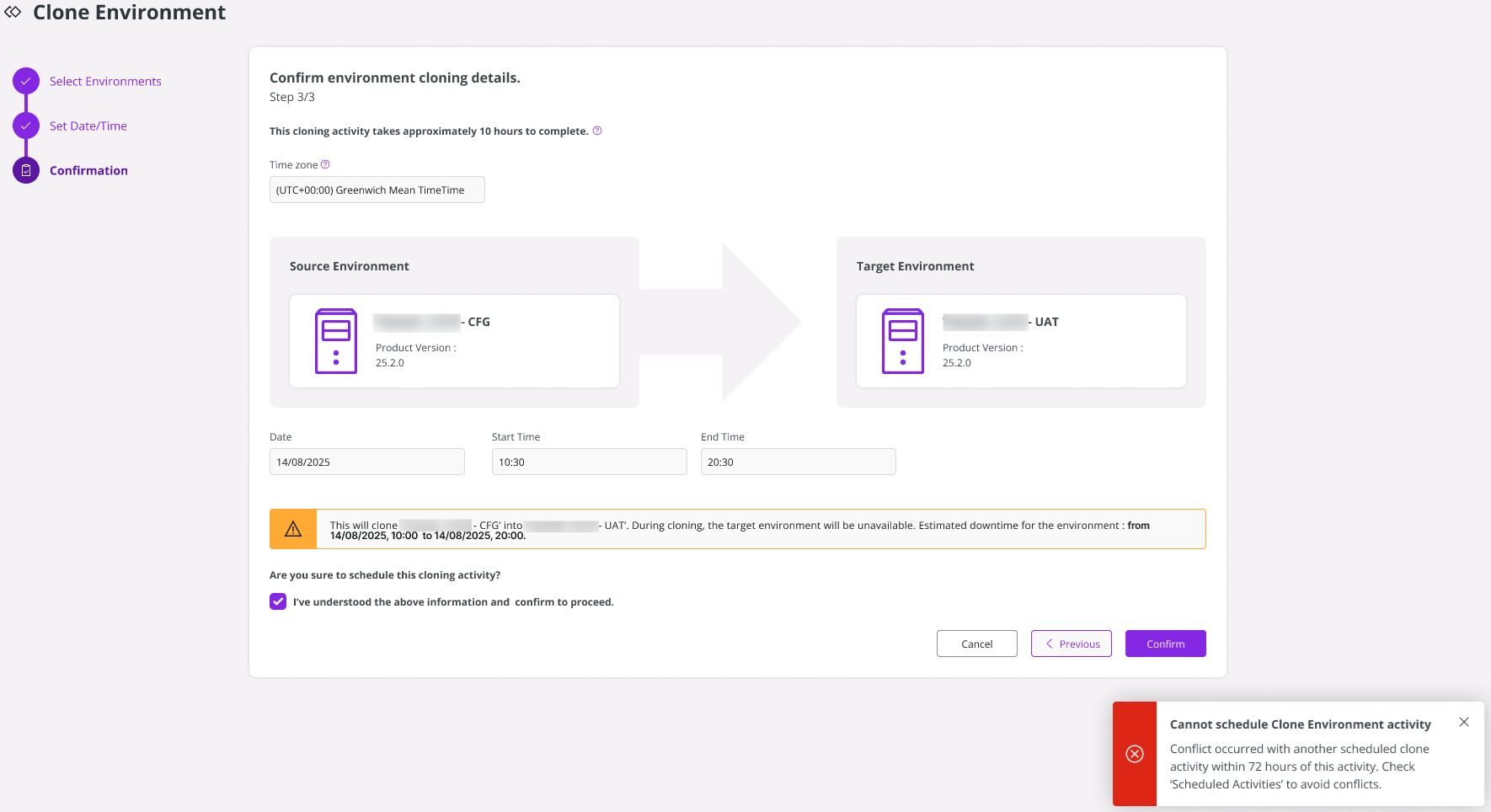
環境のクローンリクエスト中に競合が発生した場合は、ページ下部にエラーを示すトーストメッセージが表示されます。「前へ」をクリックし、別の時間枠を選択してクローンを続行してください。左側のサイドバーにある「アクティビティパネル」の「アクティビティのスケジュール」をクリックして、スケジュール済みのすべてのアクティビティを確認します。
 |
|---|
| 図9 - 環境クローニングのエラーメッセージ |
環境のクローンのキャンセル
スケジュール済みの環境クローンアクティビティをキャンセルするには、「スケジュール済みアクティビティの管理」の手順に従います。