スケジュール済アクティビティを管理する
環境スタジオでは、「スケジュール済アクティビティ」テーブルを表示して、スケジュールされたすべての納品、スケジュールされたPSOアップグレード、環境クローン作成タスク、およびスケジュールされた標準メンテナンスアクティビティを確認できます。スケジュール済アクティビティを表示するだけでなく、スケジュールされた納品、PSOのアップグレード、および環境クローン作成タスクをキャンセルするためにも、スケジュールされたアクティビティの閲覧に使用できます。また、定期メンテナンス作業のスケジュールを変更することも可能です。
ナビゲーション
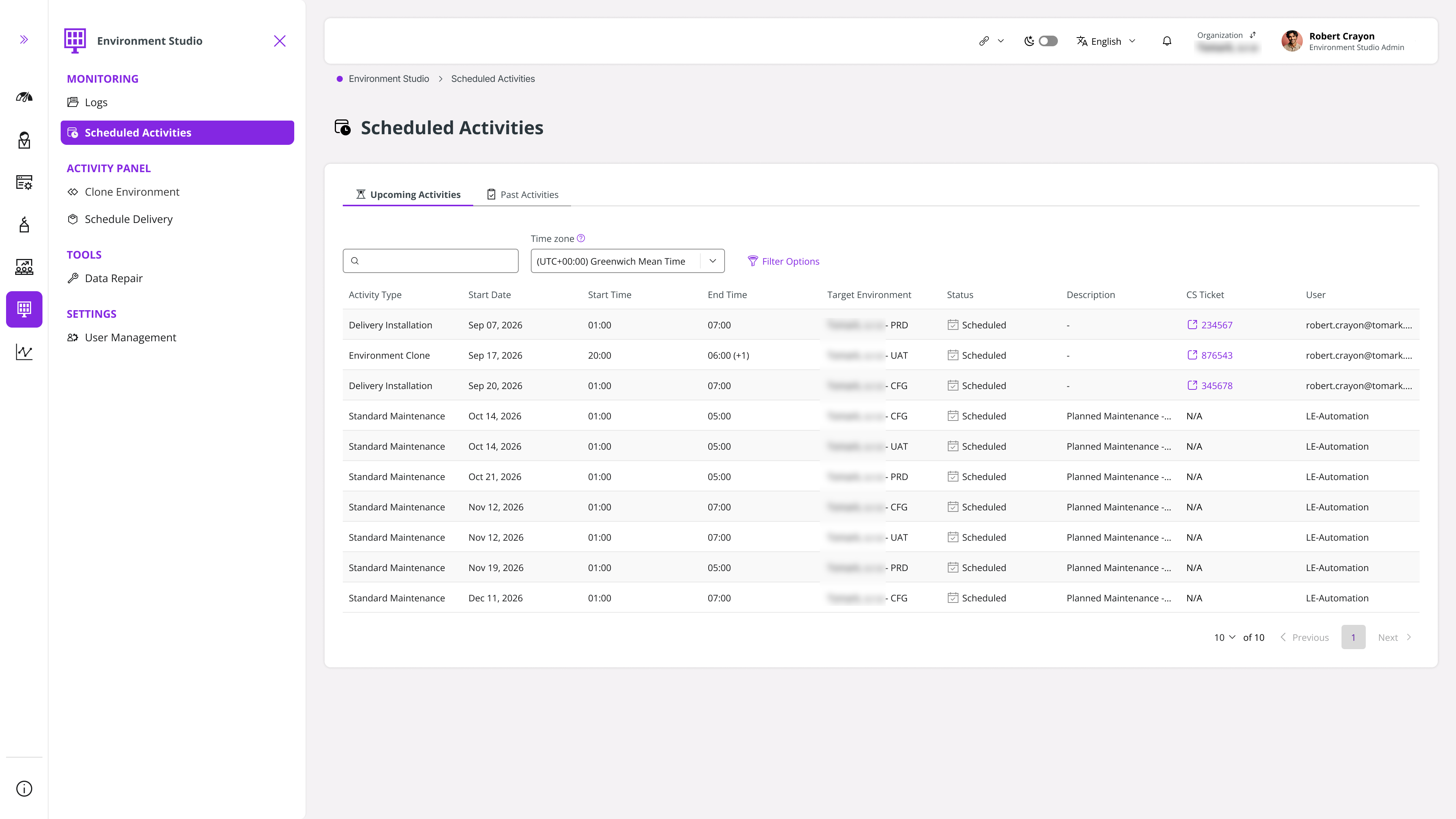
ライフサイクル・エクスペリエンス・センター (LEC) にログインし、「環境スタジオ」をクリックします。左側のサイドバーで、「モニタリング」の下にある「スケジュール済アクティビティ」を選択します。
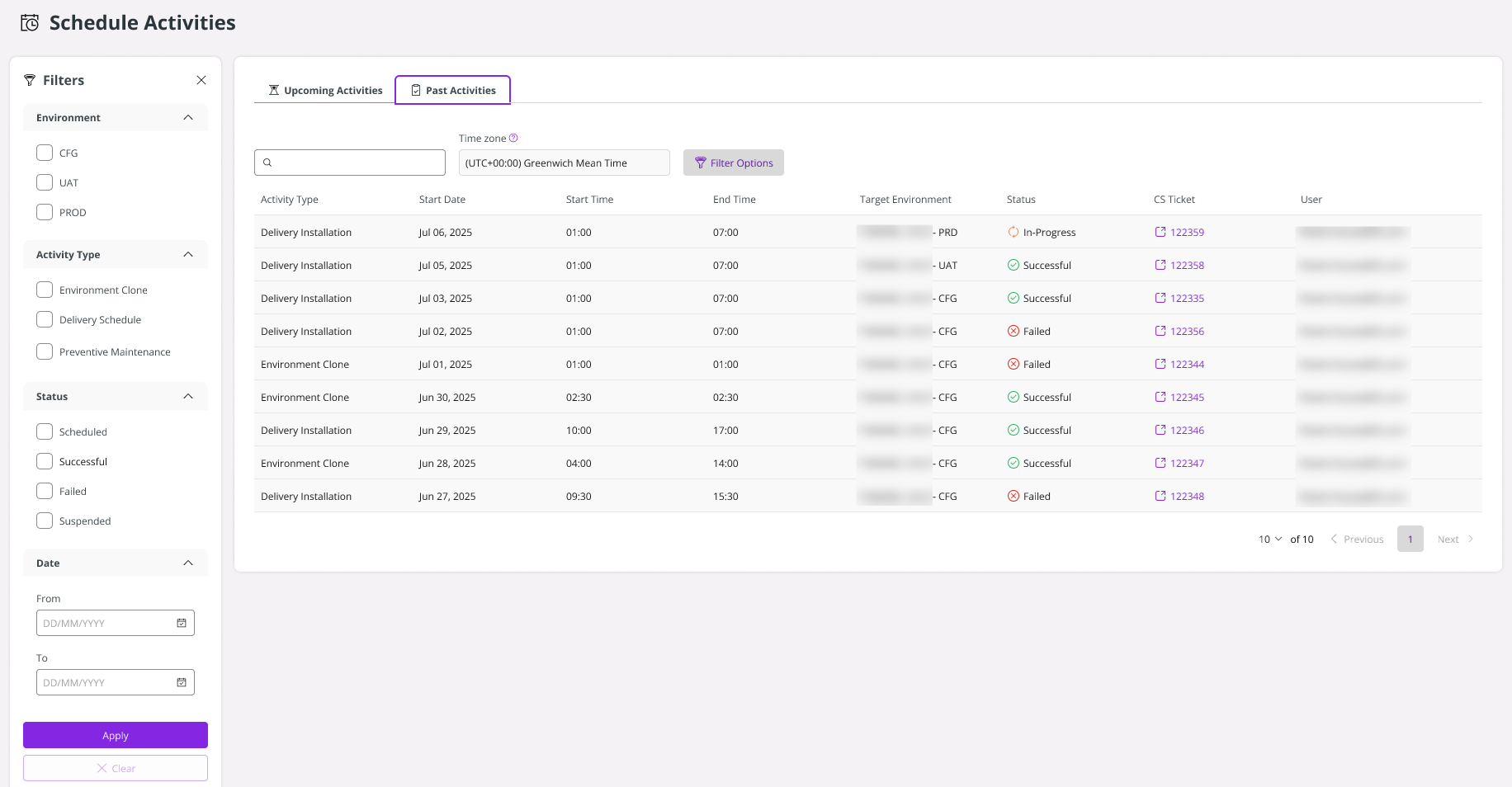
スケジュール済アクティビティのページには、「今後のアクティビティ」タブと「過去のアクティビティ」タブが表示されます。
スケジュール済アクティビティをキャンセルする
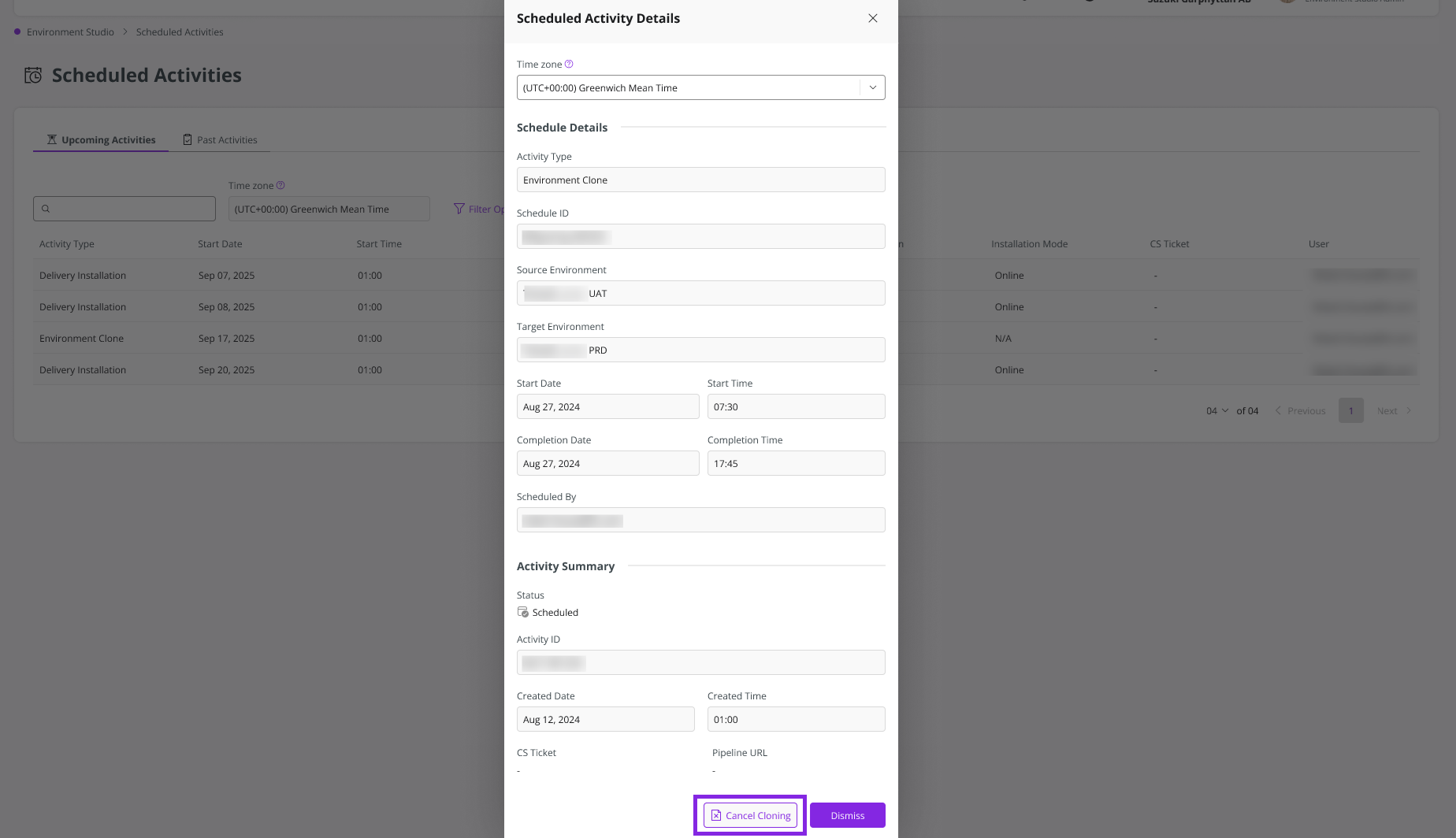
スケジュールされた納品インストール、PSOアップグレードインストール、または環境のスケジュールされたクローン作成をキャンセルするには、「今後のアクティビティ」タブに移動し、キャンセルするスケジュールされたアクティビティをクリックします。クリックすると、「スケジュール済アクティビティ」パネルが開きます。次に、「キャンセル」をクリックします。
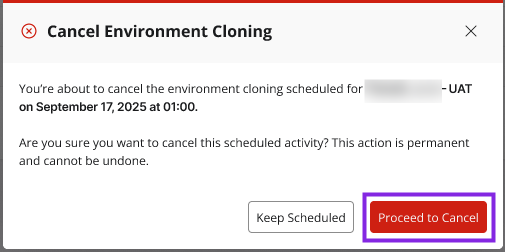
その後、キャンセルを確認する確認ダイアログが表示されます。「キャンセルに進む」をクリックします。
「過去のアクティビティ」タブには、キャンセルされたアクティビティの記録が表示され、そのステータスが「キャンセル済」に更新されます。
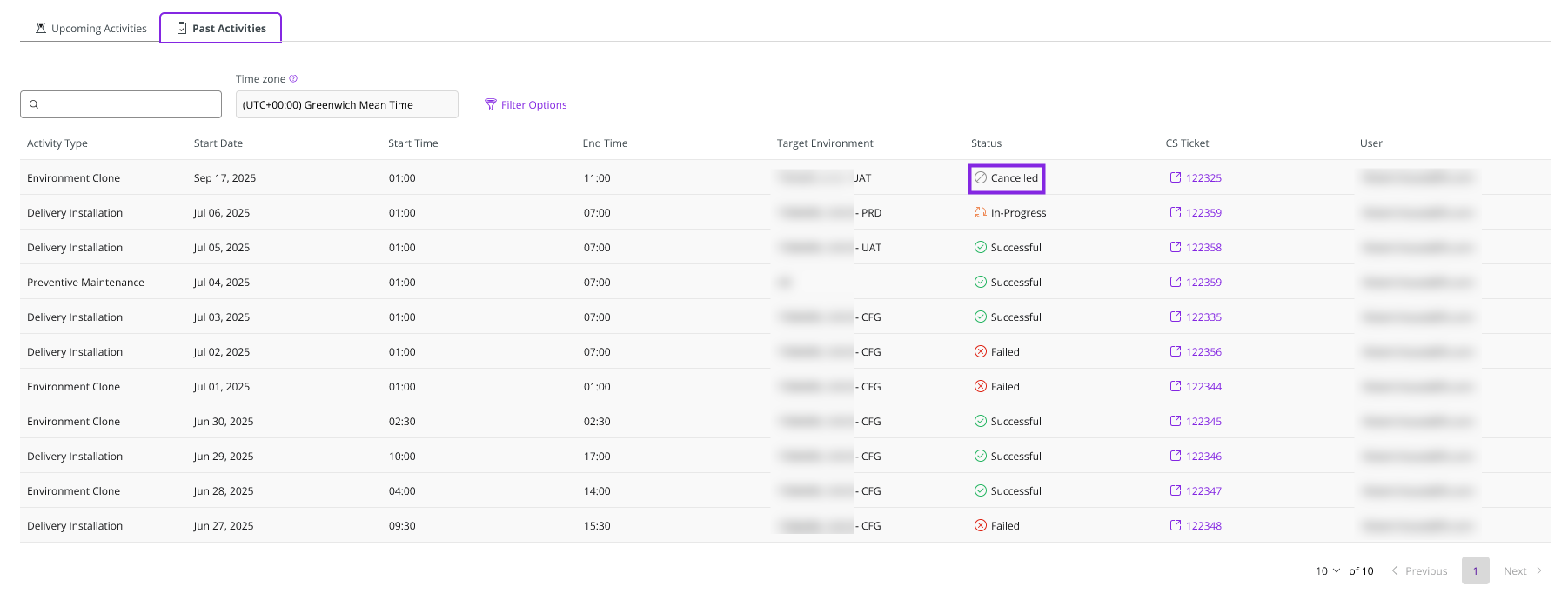
メンテナンス作業のスケジュールを変更する
SNOW (ServiceNow) でスケジュールされたすべての標準メンテナンス作業が、「スケジュール済アクティビティ」テーブルで確認できるようになります。メンテナンスアクティビティのスケジュールを変更するには、LEC 環境スタジオへのアクセス権を持つバージョン25R2以降を使用している必要があります。標準メンテナンスアクティビティのスケジュール変更については、Flexiメンテナンスページをご参照ください。
スケジュール済アクティビティを検索する
環境スタジオでスケジュールされた特定のアクティビティをフィルタには、「フィルタオプション」をクリックします。
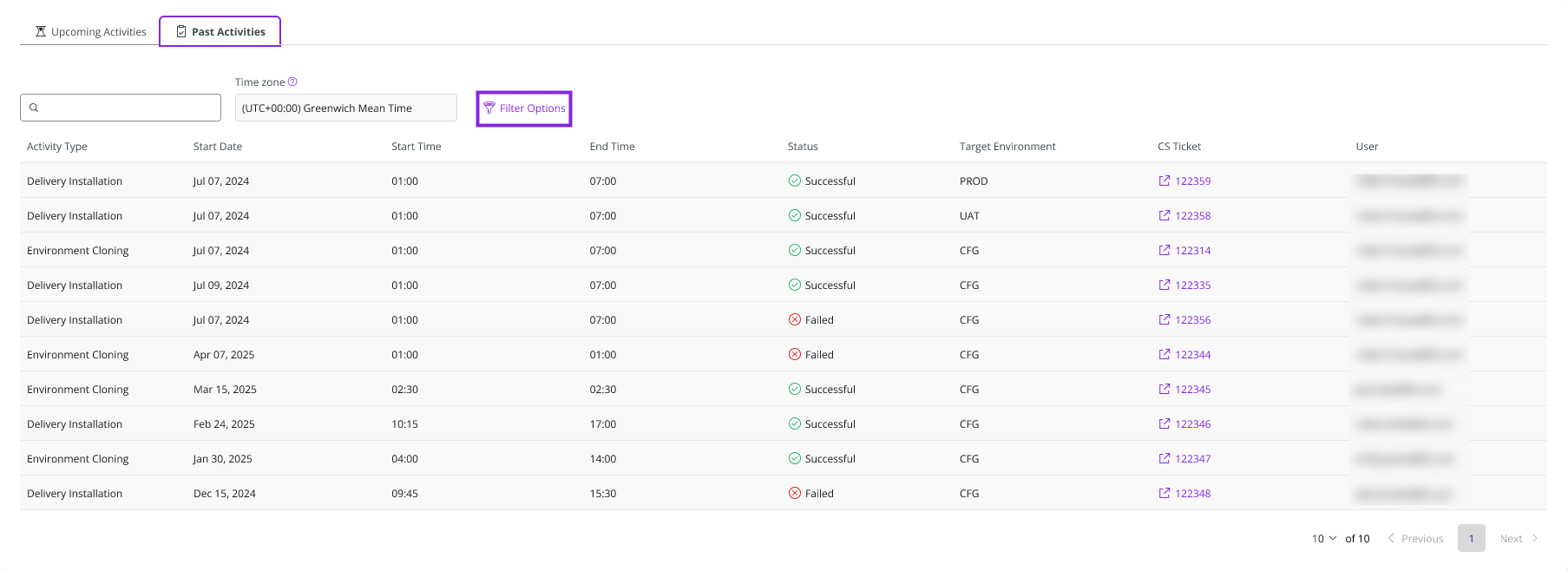
そうすると、「フィルタ」サイドパネルが開きます。これにより、環境、アクティビティタイプ、およびステータスで結果をフィルタリングすることができます。フィルターを設定した後、「適用」をクリックしてください。