PSOスタンドアロンアプリケーションの更新
リリース 25R2 から、ライフサイクル エクスペリエンス センター (LEC) により、計画、スケジューリング、最適化 (PSO) のお客様は Environment Studio を使用して PSO スタンドアロン アプリケーションをアップグレードできるようになります。アップグレードをスケジュールするには、すべての環境が PSO スタンドアロンで利用可能であることを確認し、バージョン 25R2 以上の Environment Studio にサインインする必要があります。LECを通じてPSOスタンドアロンのアップグレードを実行する権限があるのは、「環境スタジオ管理者」のみです。
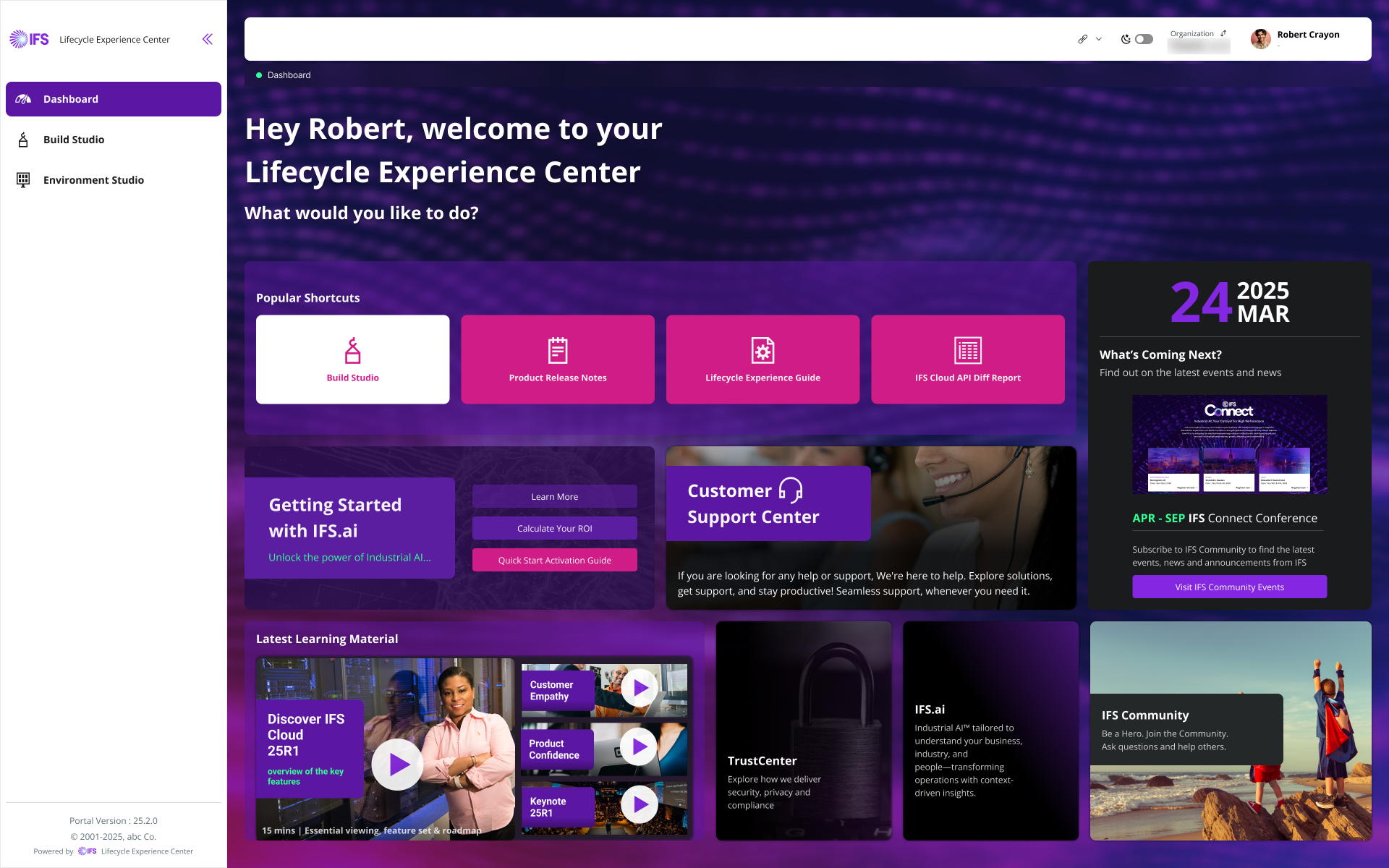
- PSOのアップデートを実行するには、ライフサイクルエクスペリエンスセンター (LEC) にログインし、環境スタジオに移動します。PSOの顧客は、環境スタジオにログインすると、所有するすべてのPSOスタンドアロン環境を確認できます。
 |
|---|
| 図1 - LECダッシュボード |
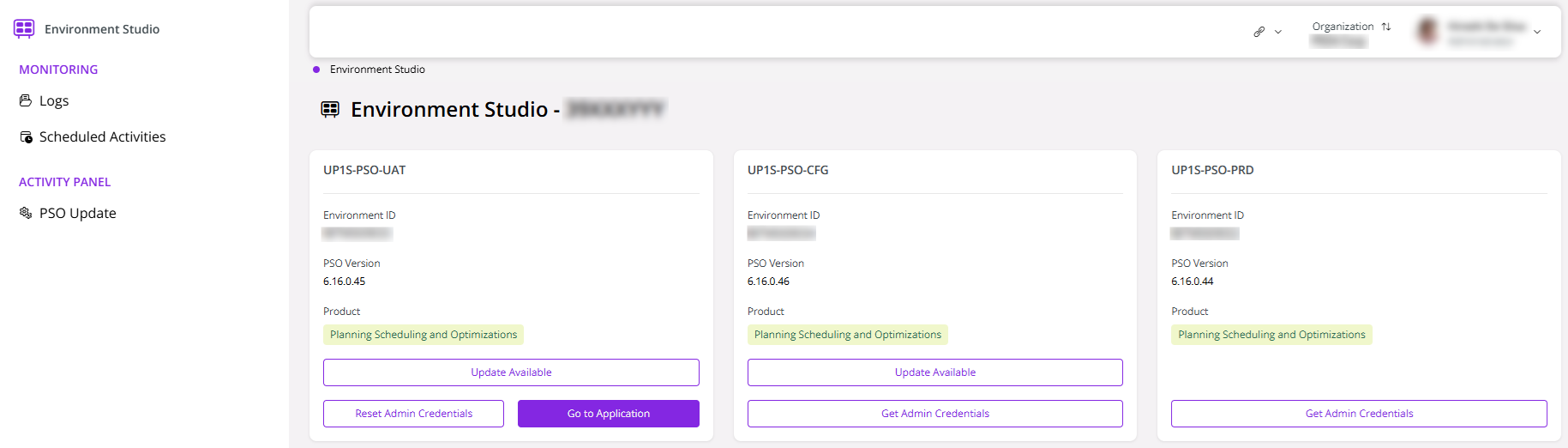
- PSO環境にアクセスするには、「アプリケーションに移動」をクリックします。初回ログインの場合は、「管理者認証情報の取得」をクリックしてログイン情報を取得します。後でログインする際に認証情報を忘れた場合は、「管理者認証情報のリセット」をクリックして新しい認証情報を生成します。
 |
|---|
| 図2 - PSOアプリケーションのログイン認証情報 |
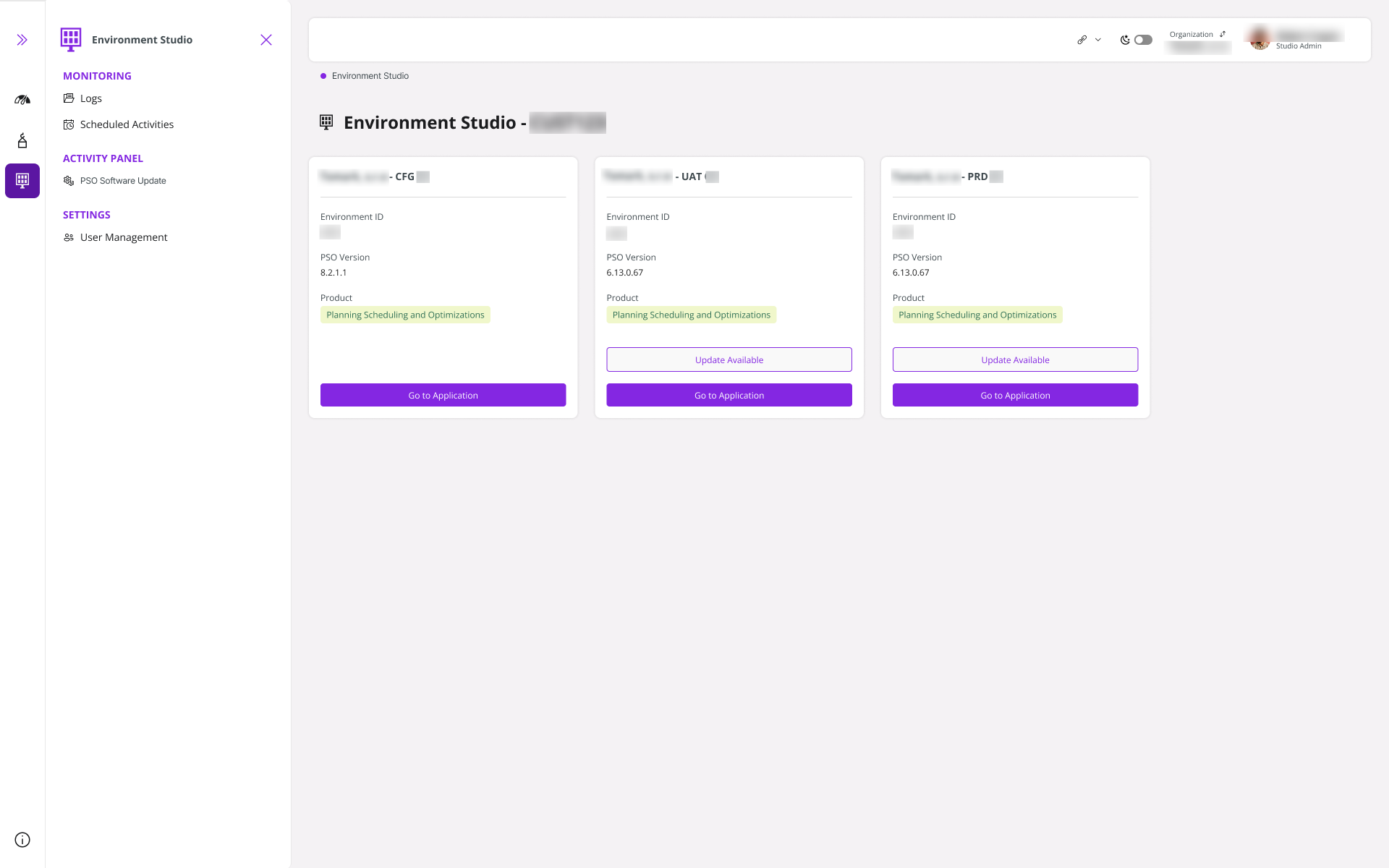
- アップグレードがリリースされている場合は、環境カードの「アップデート利用可能」をクリックします。
 |
|---|
| 図3 - PSOアップデートを選択 |
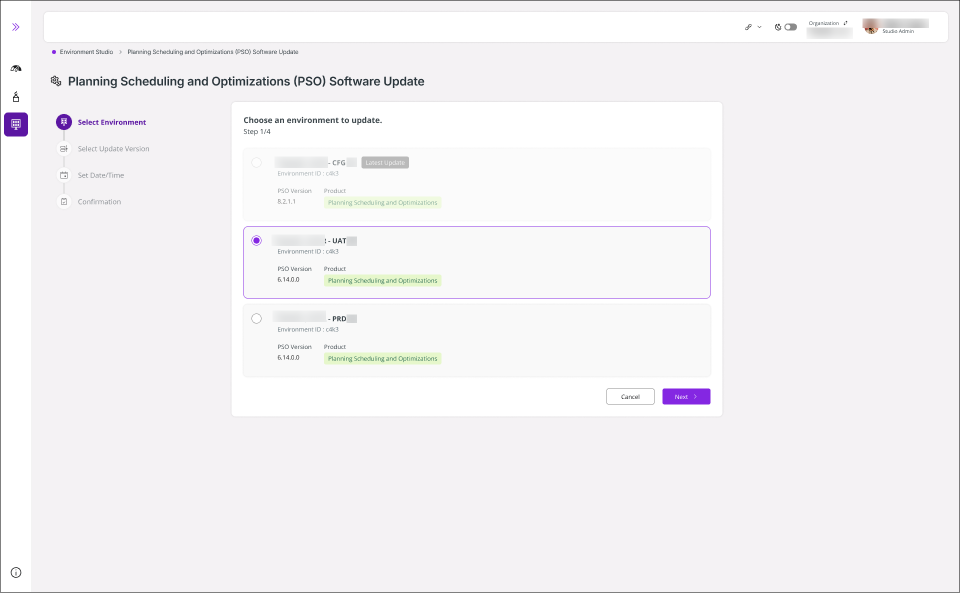
- 最初に環境を選択する必要があります。
 |
|---|
| 図4 - PSO環境を備えた環境スタジオ |
- その後、「計画スケジューリングおよび最適化ソフトウェアアップデート」ページに移動し、PSOアップグレードバージョンを選択します。
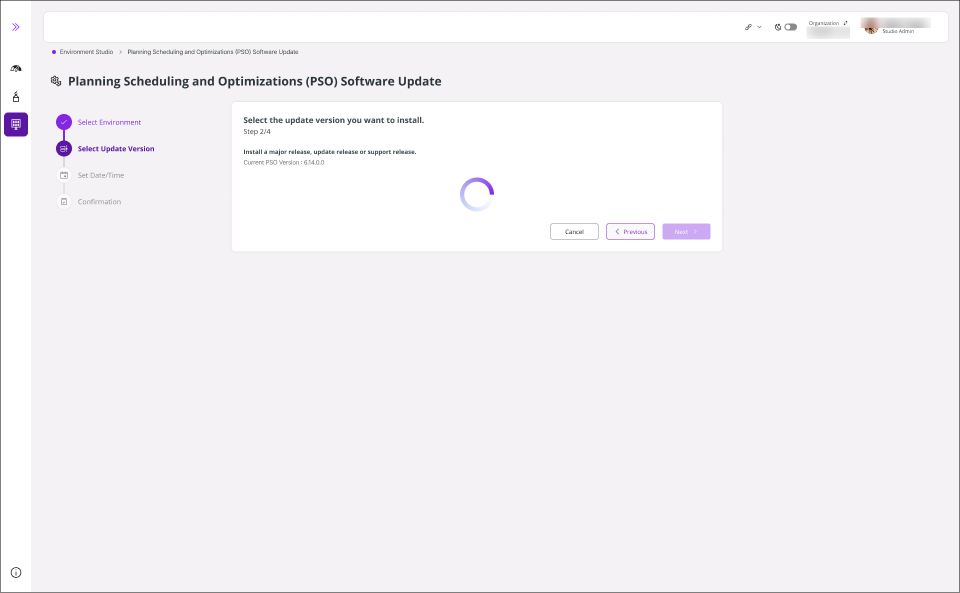 |
|---|
| 図5 - PSOアップデートバージョンを選択 |
- 次に、バージョンタイプ (メジャーアップデート、アップデート、サポート) を選択します。次に、「次へ」をクリックします。
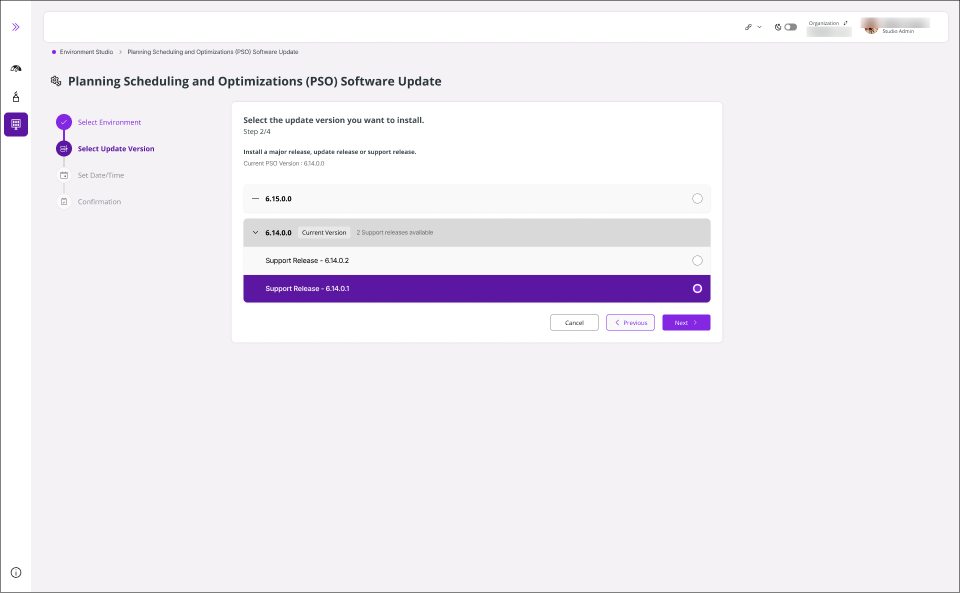 |
|---|
| 図6 - PSOバージョンを選択 |
- アップグレードの日時を設定すると、ユーザーにはインストールにかかる推定時間が通知されます。
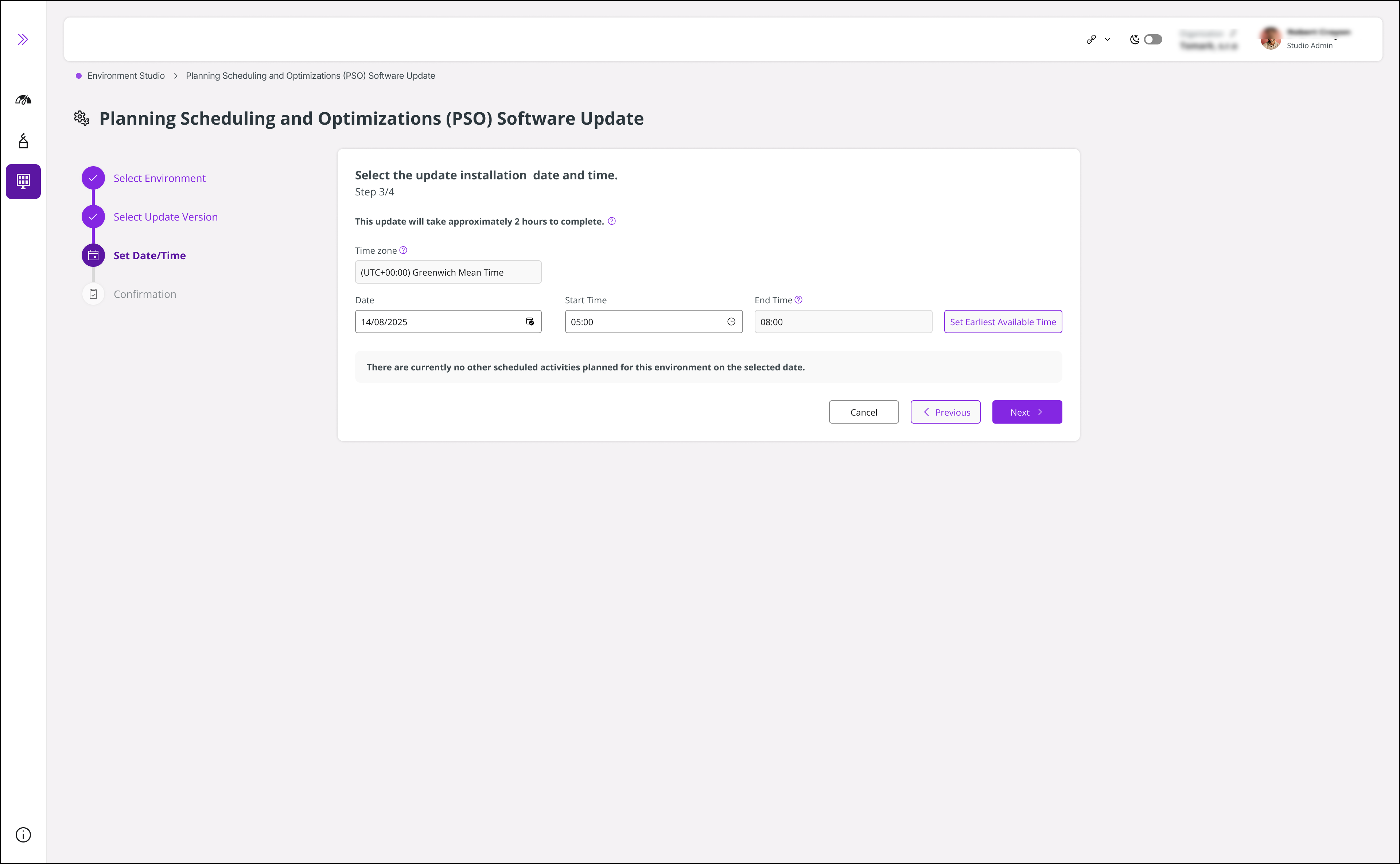 |
|---|
| 図7 - インストールの日時を選択 |
「日時設定」パネルは、最適な時間帯にアップグレードのインストールを予約し、他の環境関連作業との競合を回避するのに役立つスマートなスケジュール管理インターフェースです。LELECでは競合検出を使用して、スケジュールしたアップグレードが進行中の操作と干渉しないようにし、システムの安定性を維持しながら、計画外のダウンタイムを最小限に抑えます。
タイムゾーン:ドロップダウンリストからご希望のタイムゾーンを選択、グローバルチーム間で正確なスケジュール調整を行ってください。通常、タイムゾーンはデフォルトで選択されています。
日付ピッカー:カレンダーアイコンをクリックして、インストール日を選択してください。
開始時刻:アップグレードインストールの開始時刻を定義します。利用時間は30分間隔です。選択した日に対象環境で予定されているすべてのアクティビティに基づいて、利用可能な時間帯のみが表示されます。選択した時間帯は、開始時刻から終了時刻まで連続している必要があり、選択した時間帯中に他の活動が重複してはなりません。
終了時刻:「日付/時刻設定」パネルに指定された開始時刻と概算インストール時刻を考慮して自動的に取得されます。
最も早い利用可能時刻の設定: 「最も早い利用可能時刻の設定」をクリックすると、システムが次に利用可能な時間枠を検索します。当日に時間枠が見つからない場合は、最大30日先まで、最も早く利用可能な日付を引き続き検索します。この期間内に時間枠が利用可能になった場合は、手動で時間枠を選択するよう求められます。
注記:時間枠を確定すると、変更できません。予定時刻の変更が必要な場合は、まず既存のアップグレードインストールをキャンセルし、その後、希望する時間帯に新しいアップグレードを再スケジュールする必要があります。
日付と時刻を設定したら、「次へ」をクリックします。
次のステップは確認です。インストール手順の詳細を確認してください。すべての内容が正しいことを確認し、「確認」をクリックして続行します。
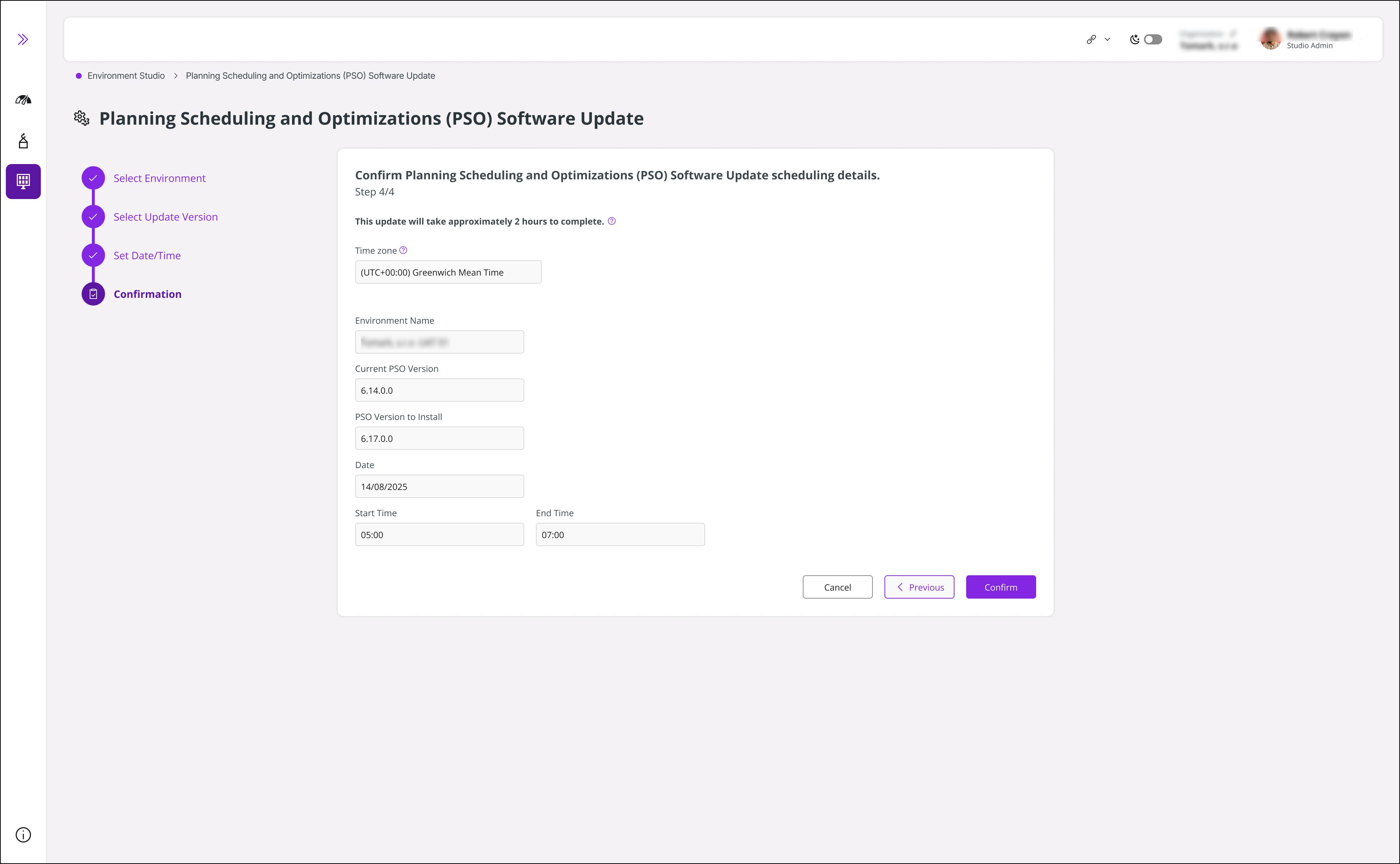 |
|---|
| 図8 - インストールの詳細を確認 |
本番環境のスケジューリング
本番環境(PROD)へのPSOアップグレードのインストールをスケジュールする前に、ユーザー受け入れテスト(UAT)環境で包括的なテストが正常に完了していることを確認してください。
UATに適用したPSOバージョンはPROD環境にも適用されることに注意してください。つまり、UAT検証を行った同じビルドが現在本番環境で稼働していることになります。
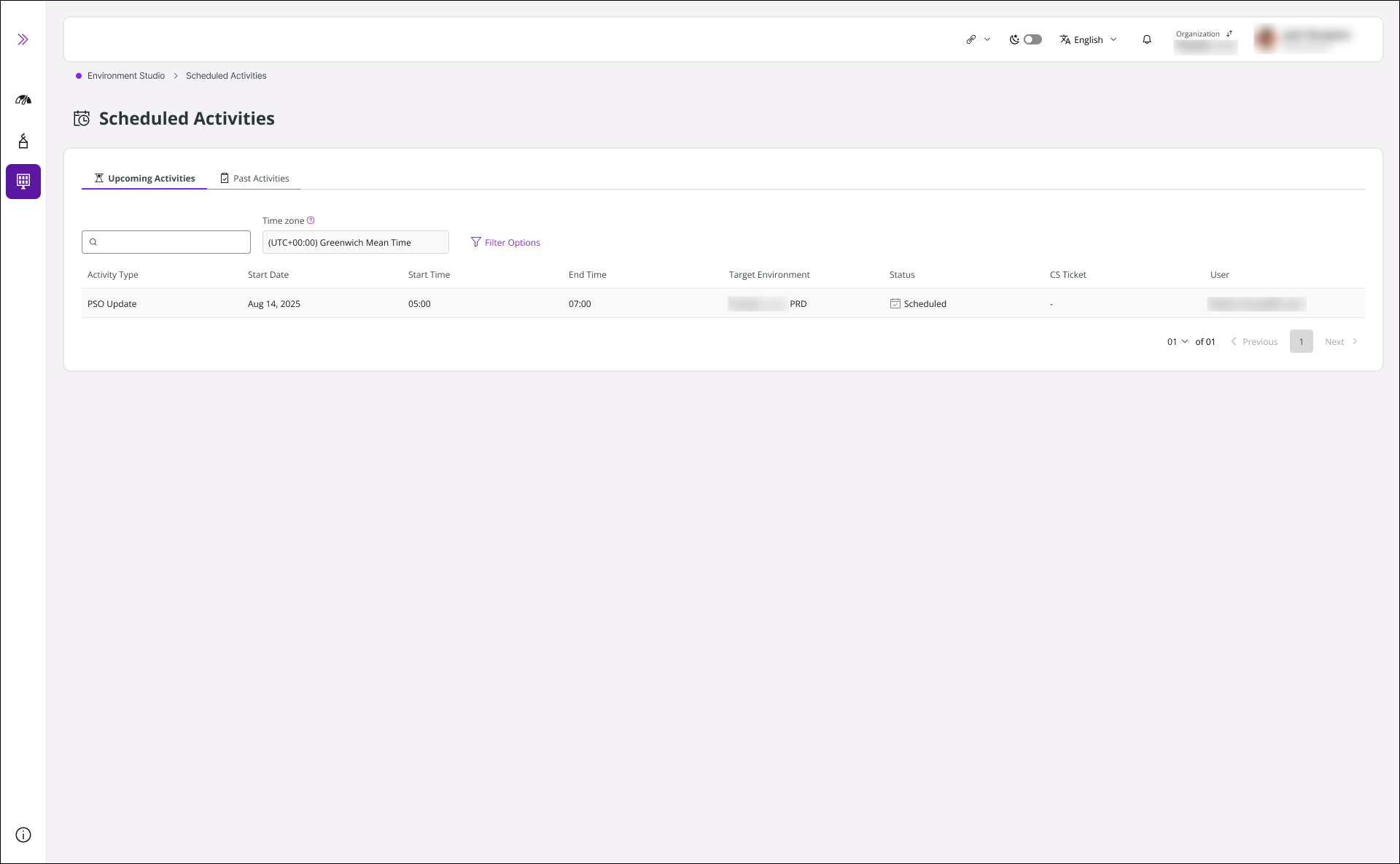
スケジュール済みのPSOアップグレードは、左側のサイドバーにある「モニタリング」の「スケジュール済みアクティビティ」テーブルで確認できます。
 |
|---|
| 図9 - PSO更新の予定されているアクティビティをチェック |
UHAサブスクライブ済み環境
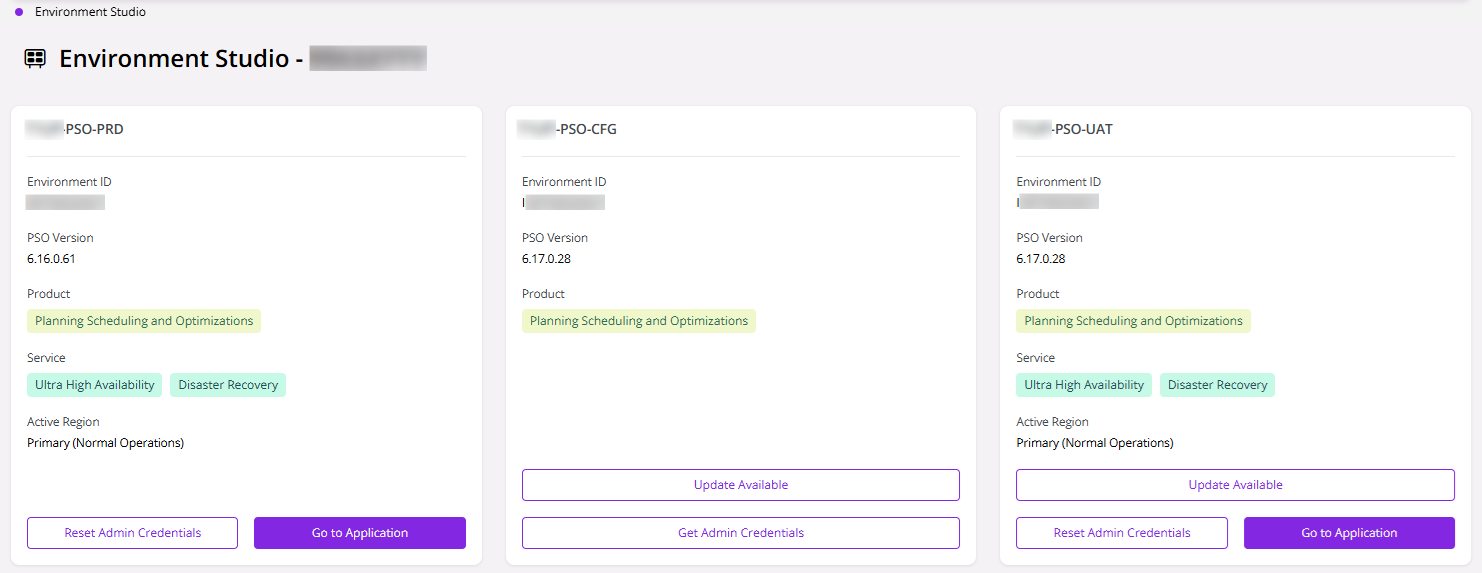
PSO超高アベイラビリティ (UHA) がスタンドアロンアプリケーション環境にプロビジョニングされている場合、プライマリリージョンとセカンダリリージョンの2つのリージョンを使用する災害復旧モードが有効になります。環境カードには、UHAサービスを示すラベルと、アクティブな領域を識別するラベルが表示されます(下図参照)。
 |
|---|
| 図10 - 環境がプライマリリージョンにあり、通常どおり稼働している状態 |
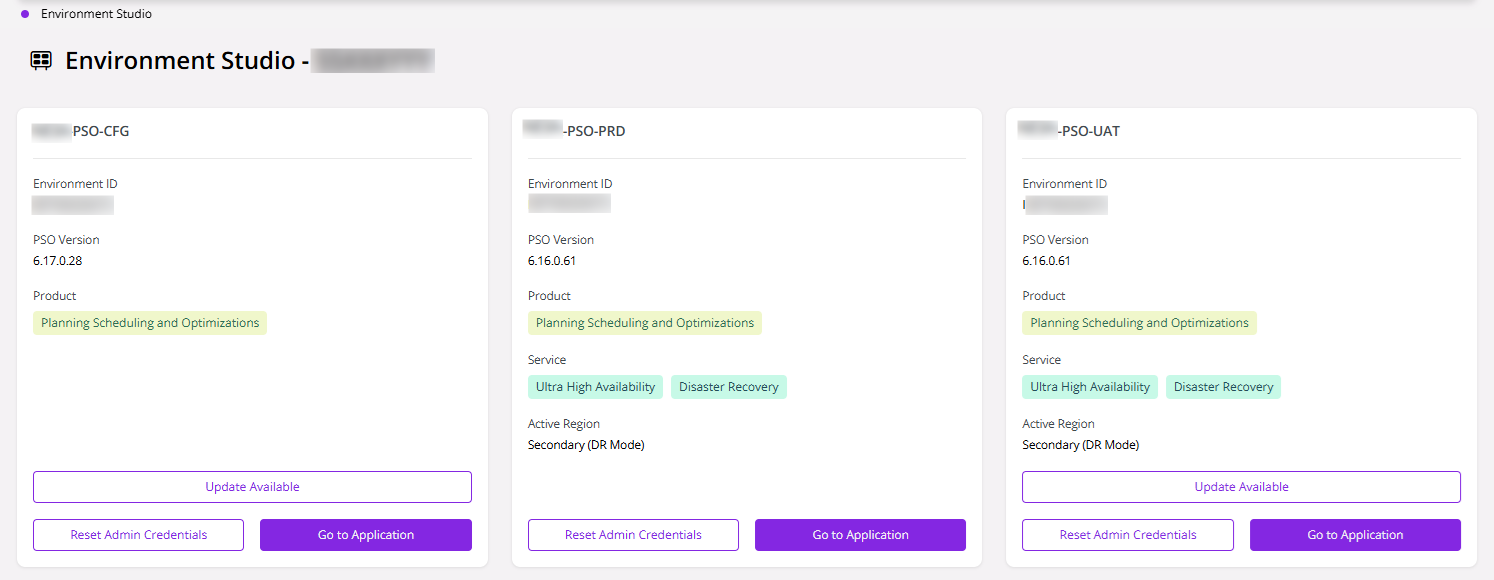
プライマリリージョンが利用できなくなった場合、セカンダリリージョンがプライマリリージョンに昇格し、災害復旧が有効になったことを示します。プライマリリージョンが利用できなくなった場合は、IFS サポートチームに連絡して災害復旧モードを有効にしてください。
 |
|---|
| 図11 - 環境は二次領域にあります:災害復旧モードがアクティブ化 |
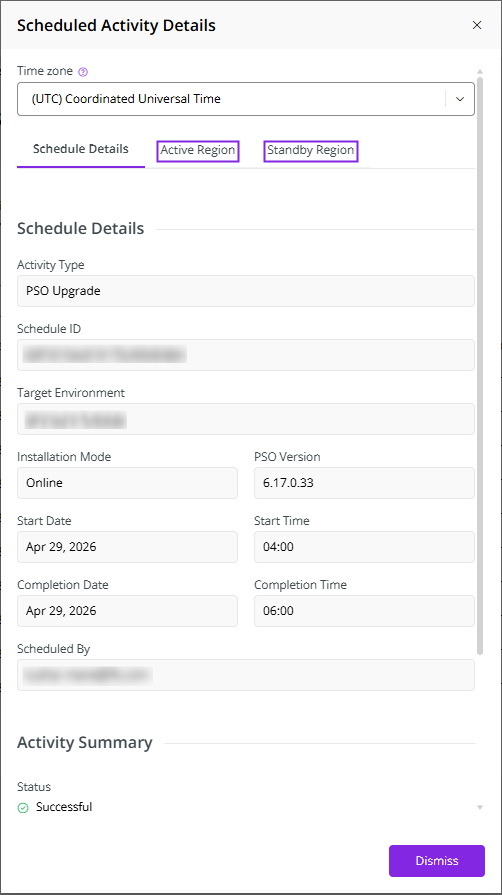
さらに、「スケジュール済みアクティビティ」テーブルからアクティビティをクリックすると、「アクティブリージョン」と「スタンバイリージョン」を示す2つのタブが表示され、各リージョンのアップデートを確認できます。UHAをサブスクライブできる環境はPRDとUATのみであることに注意してください。超高アベイラビリティ (UHA) 環境では2つのリージョンが含まれるため、アプリケーションのアップデート手順には追加で2時間必要です。災害復旧モードを有効にした後のアップデートは、標準のアップデート所要時間に従います。
 |
|---|
| 図12 -スケジュール済アクティビティの詳細ビュー |