Flexi Maintenance
Flexi Maintenance (フレキシブルメンテナンスウィンドウとも呼ばれます) は、対象となる顧客が、IFSで定められた標準のメンテナンス時間帯に制限されることなく、定期的な標準メンテナンスの実施時期をより柔軟に制御できるIFS Cloudサービスです。
標準モデルでは、IFSは地域内のすべての顧客に適用される固定時刻に計画メンテナンスを実施し、これらの計画メンテナンススケジュールはIFSサービスセンターバナーを通じて通知されます。
Flexi Maintenanceの導入により、すべての計画済み標準メンテナンスアクティビティは、ライフサイクルエクスペリエンスセンター (LEC) の環境スタジオ内にある「スケジュール済みアクティビティ」テーブルに表示されます。さらに、Flexiの利用権を持つ顧客は、LEC環境スタジオを使用して、毎月のメンテナンスを自社の業務運用により適した時間帯へ再スケジュールできます。
前提条件
- 利用権の購入: FLEXI
- 管理スタジオの「機能管理」で「Flexi Maintenance」トグルを有効にします。(IFSサポートチームの管理者が実施します)
- IFS Cloudバージョン25R2以降で、LEC環境スタジオにアクセスできること。
- Flexi Maintenanceを使用してメンテナンスを再スケジュールするための「環境スタジオ管理者」ロールの認可。
主な考慮事項
- 環境のメンテナンスの再スケジュールは、予定開始時刻の少なくとも72時間 (3日) 前までに開始する必要があります。。
- 非本番環境のメンテナンスは、本番環境のメンテナンス前にテストして完了する必要があります。
- 非本番環境の開始時刻と本番環境の開始時刻の間には、7日間の間隔を設ける必要があります。
- すべての非本番環境は、同じメンテナンス予定時刻を共有します。したがって、顧客が1つの非本番環境のメンテナンス時刻を再スケジュールすると、他のすべての非本番環境のメンテナンス時刻もそれに応じてアップデートされます。
- 再スケジュールするすべての日付は、IFSの標準メンテナンス時間帯より後である必要があります。
非本番メンテナンスの再スケジュール
- ライフサイクルエクスペリエンスセンター (LEC) の環境スタジオにログインします。
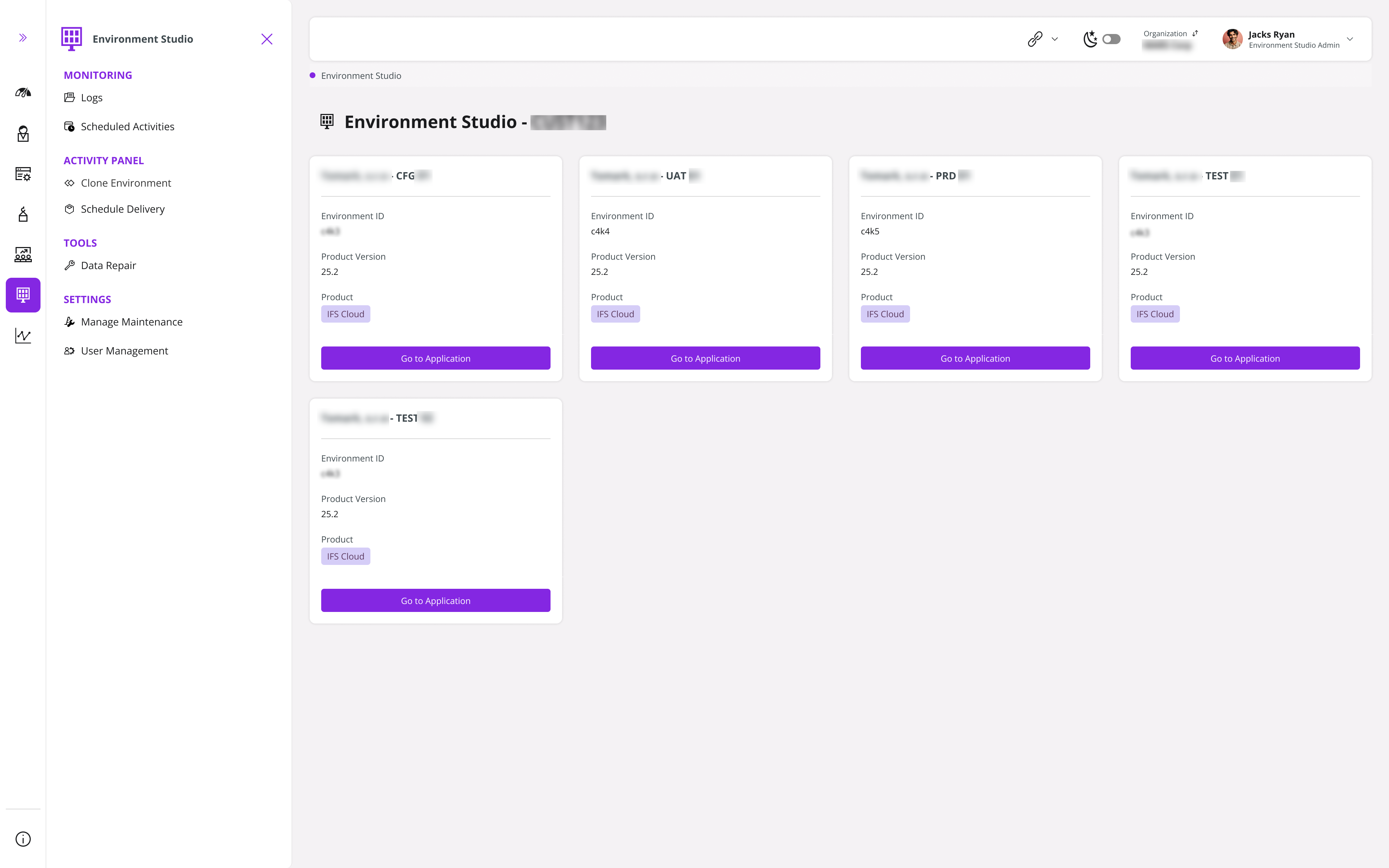 |
|---|
| 図1 - LEC環境スタジオ |
- 環境スタジオで「スケジュール済みアクティビティ」をクリックします。スケジュール済みのすべての標準メンテナンスアクティビティが、「スケジュール済みアクティビティ」テーブルに表示されます。
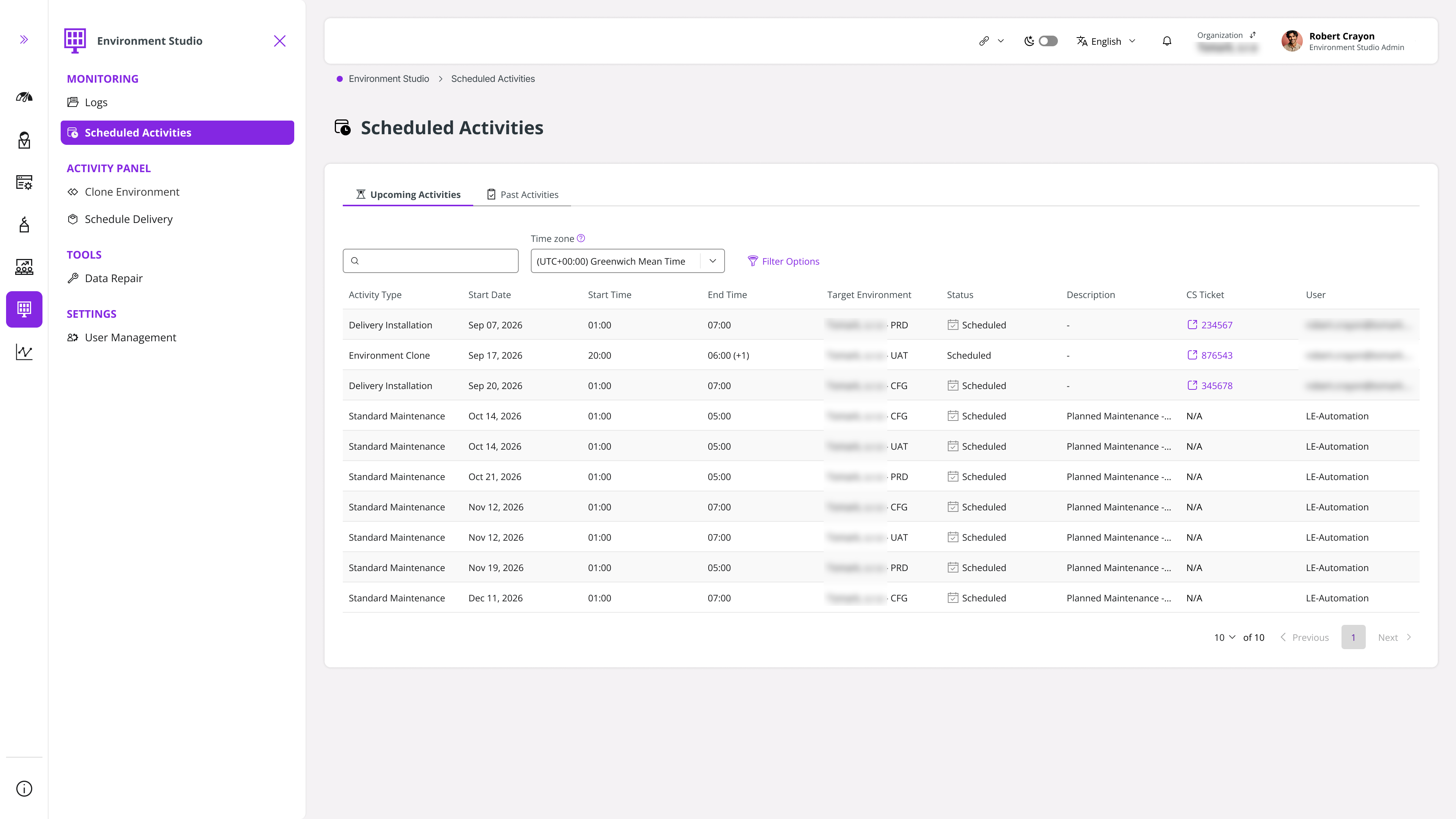 |
|---|
| 図2 -スケジュール済アクティビティ表 |
- 変更する非本番メンテナンスアクティビティをクリックします。すると、「スケジュール済みアクティビティの詳細」ウィンドウが表示されます。「メンテナンスのスケジュール変更」をクリックします。
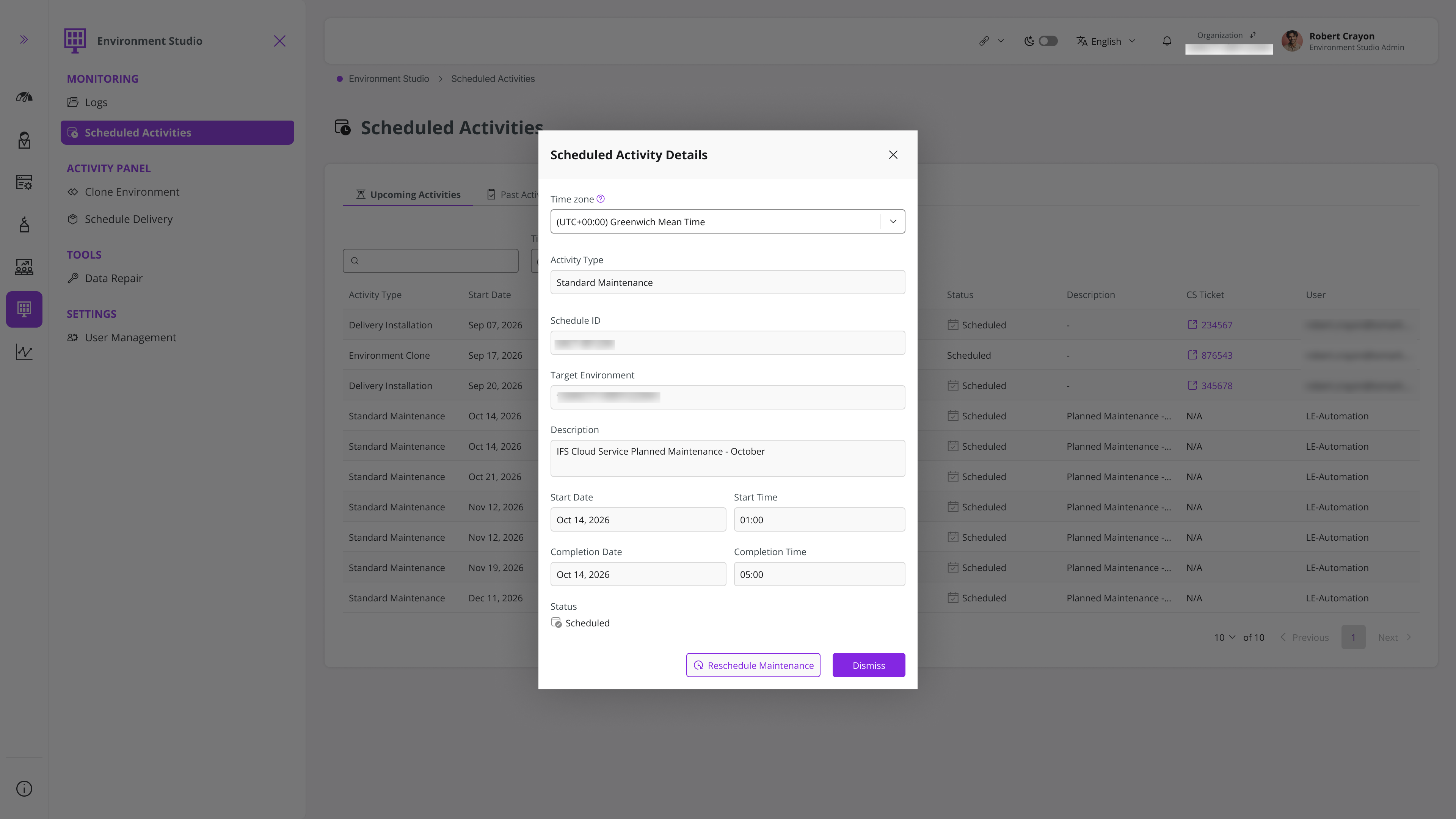 |
|---|
| 図3 -スケジュール済アクティビティの詳細 |
- 「メンテナンスの再スケジュール - Flexi」ページが開きます。3つの主要ステップを含むステッパービューが表示されます。「非本番のスケジュール」、「本番の確認」、「確認」です。
非本番環境のメンテナンスのスケジュール
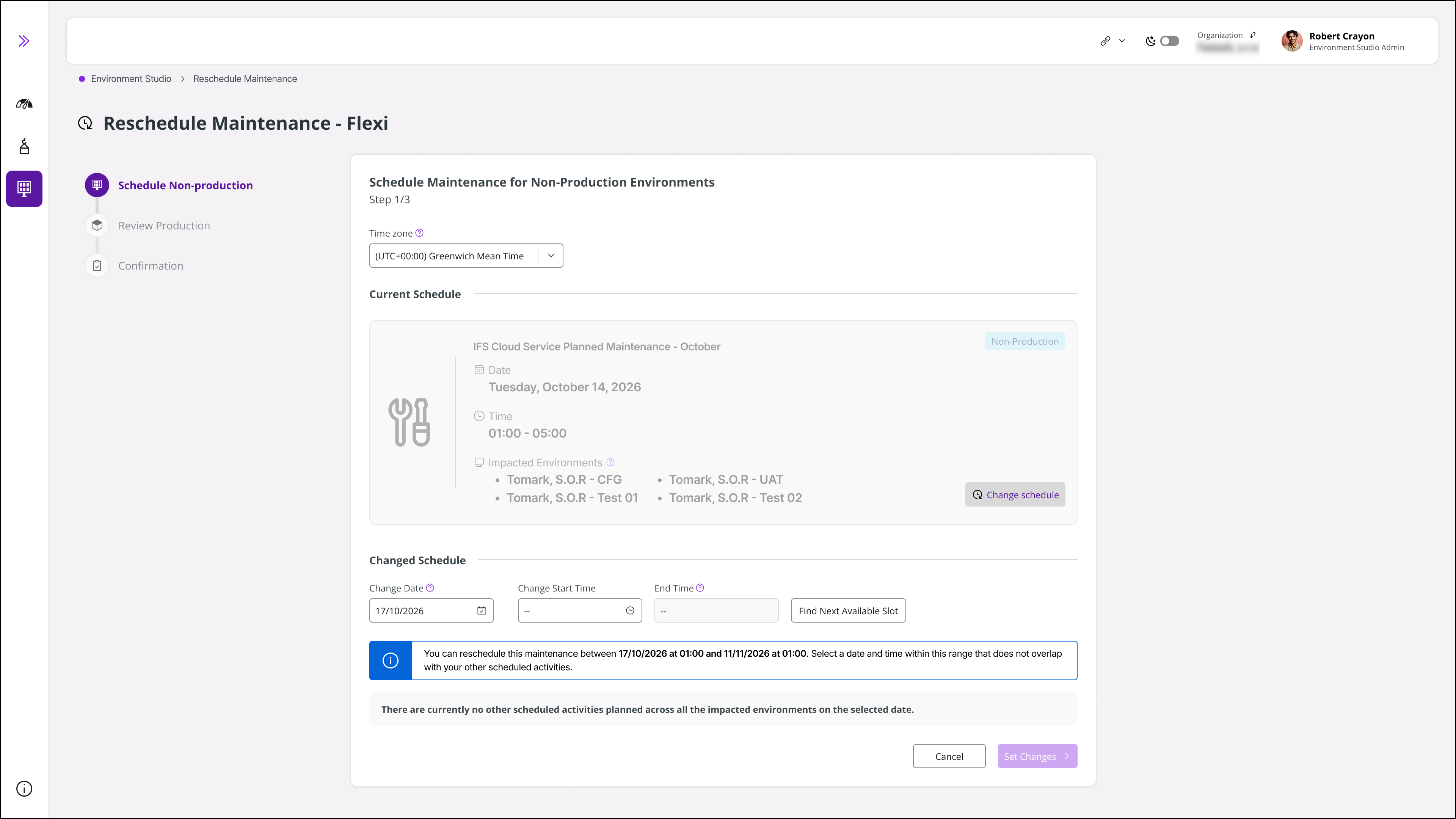 |
|---|
| 図4 - 非本番環境メンテナンスの変更 |
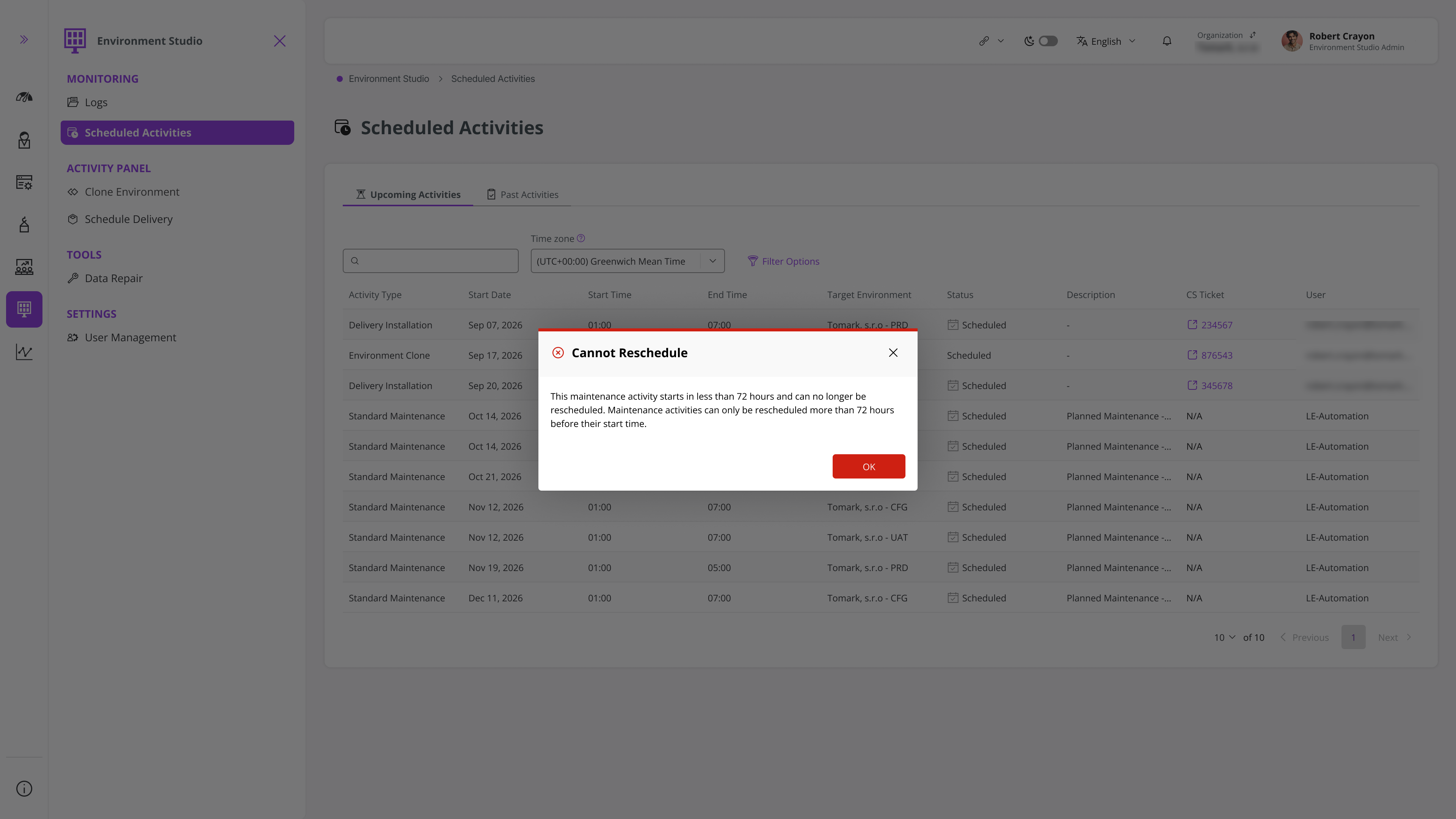
- 予定開始時刻の72時間未満前にメンテナンスを再スケジュールしようとすると、エラーメッセージが表示されます。
 |
|---|
| 図5 - 72時間メンテナンス開始時のエラーメッセージ |
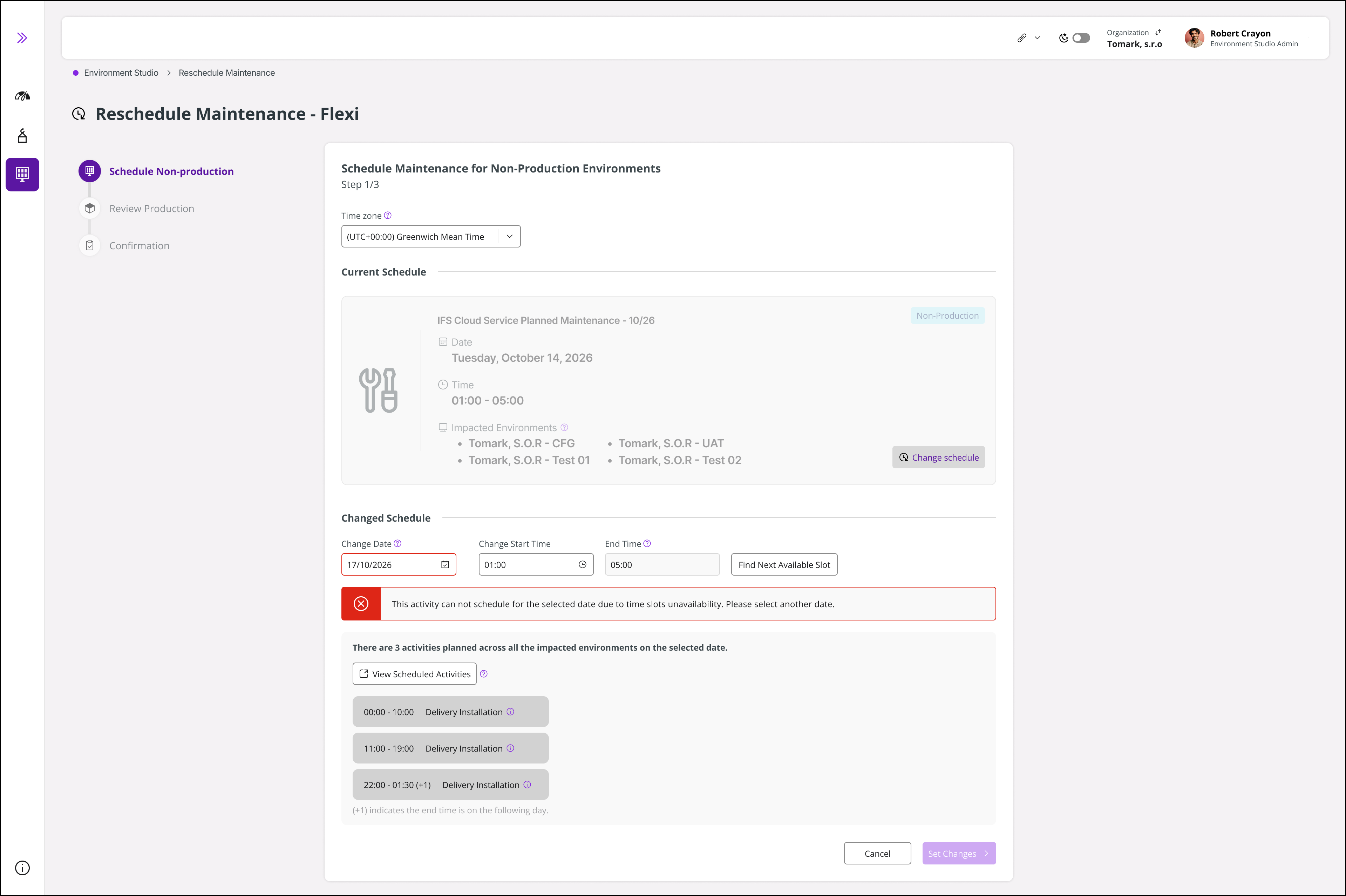
- スケジュールした日付がメンテナンスアクティビティに使用できない場合は、利用できないことを示す通知が表示されます。
 |
|---|
| 図6 -変更日はメンテナンスのため利用不可 |
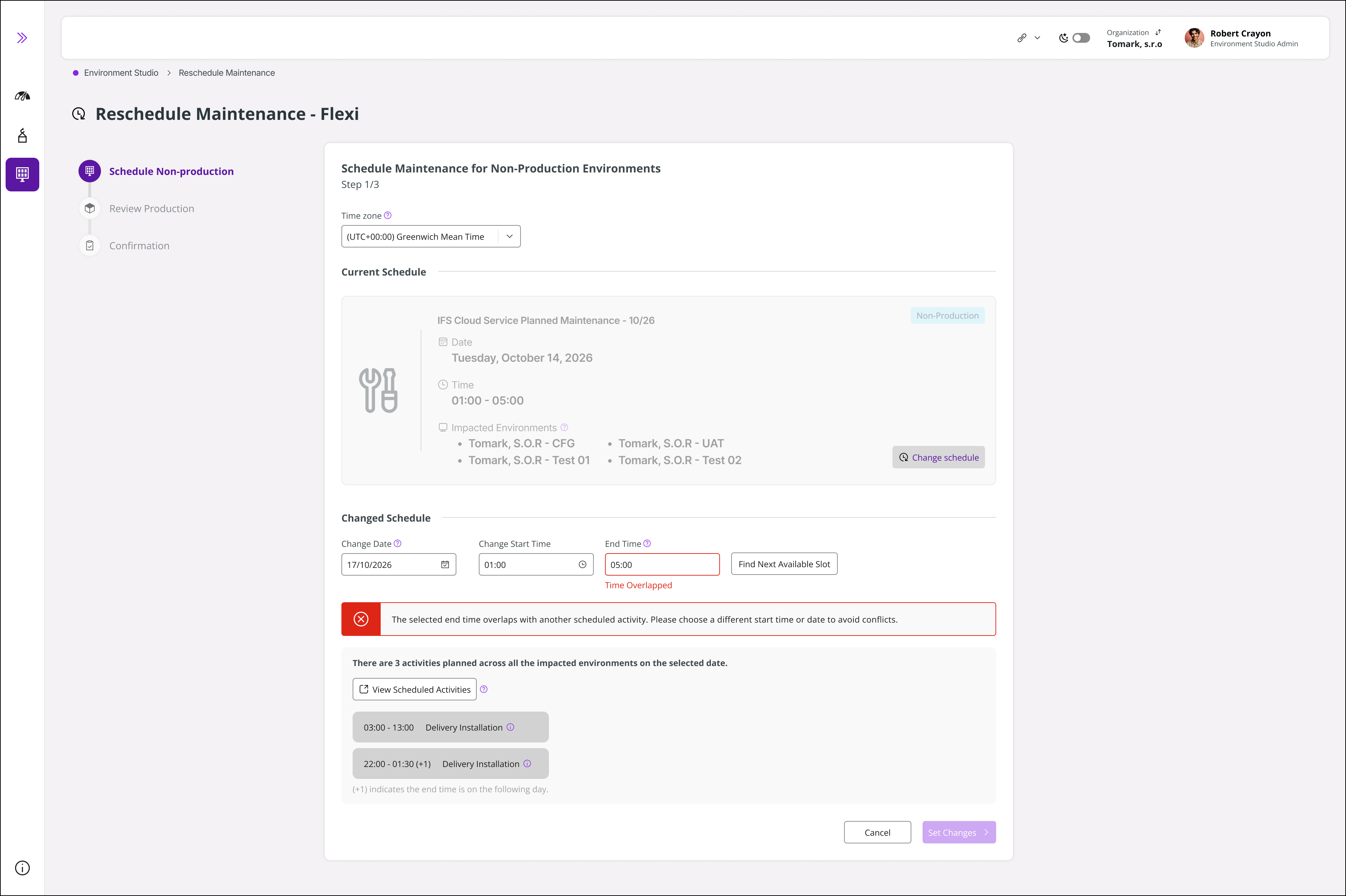
- 日時が別のスケジュール済みアクティビティと競合する場合は、利用できないことを示す通知が表示されます。
 |
|---|
| 図7 -変更日時はメンテナンスのため利用できません |
- 競合がない状態ですべてのメンテナンス変更を設定したら、「変更の設定」をクリックします。その後、「本番のスケジュール」ステップに進みます。
本番のスケジュール
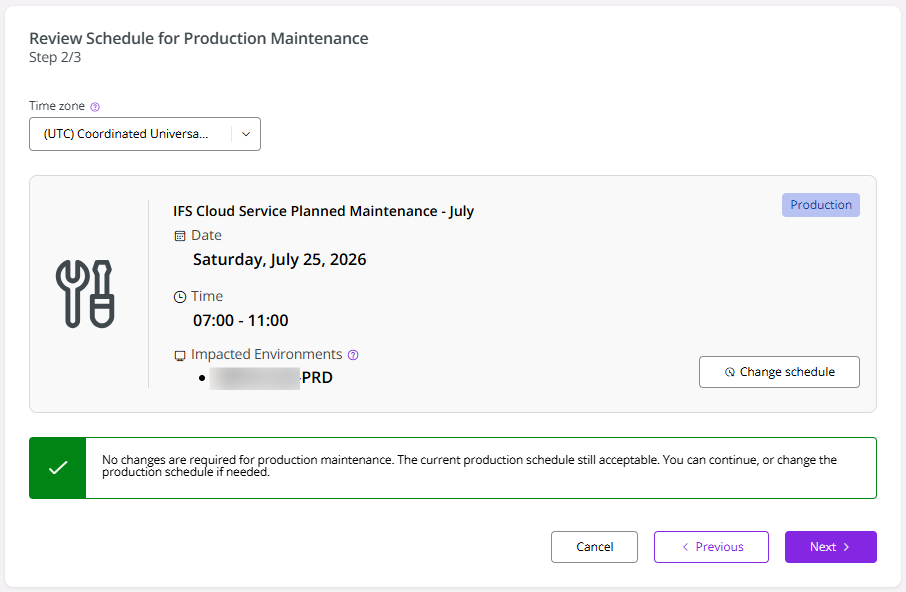
- 変更した非本番環境の開始時刻が、非本番メンテナンスと本番メンテナンスの間に7日間の間隔を設けるという制約に違反しない場合は、そのまま確認に進むことができます。
 |
|---|
| 図8 - 本番環境メンテナンススケジュール |
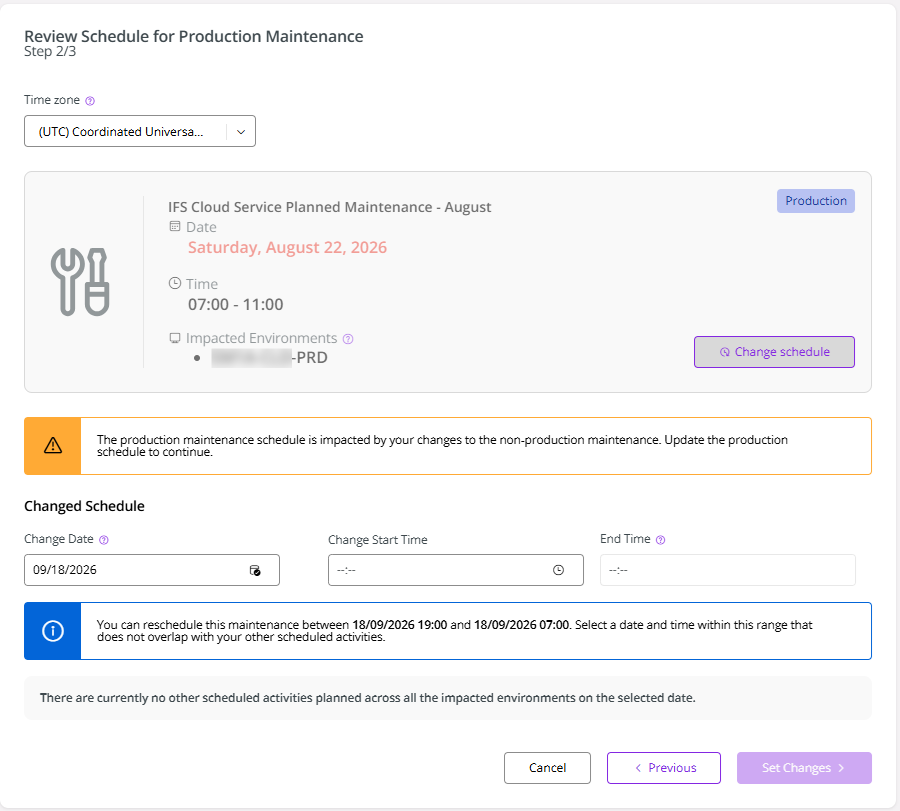
- 変更した非本番メンテナンスの開始時刻によって、非本番メンテナンスの開始時刻と本番環境の開始時刻の間に必要な7日間の間隔に影響する場合は、本番メンテナンスの開始時刻もそれに応じて変更する必要があります。その後、新しい日付と開始時刻を設定します。「変更の設定」をクリックします。
 |
|---|
| 図9 - 本番環境メンテナンスの日時変更 |
確認
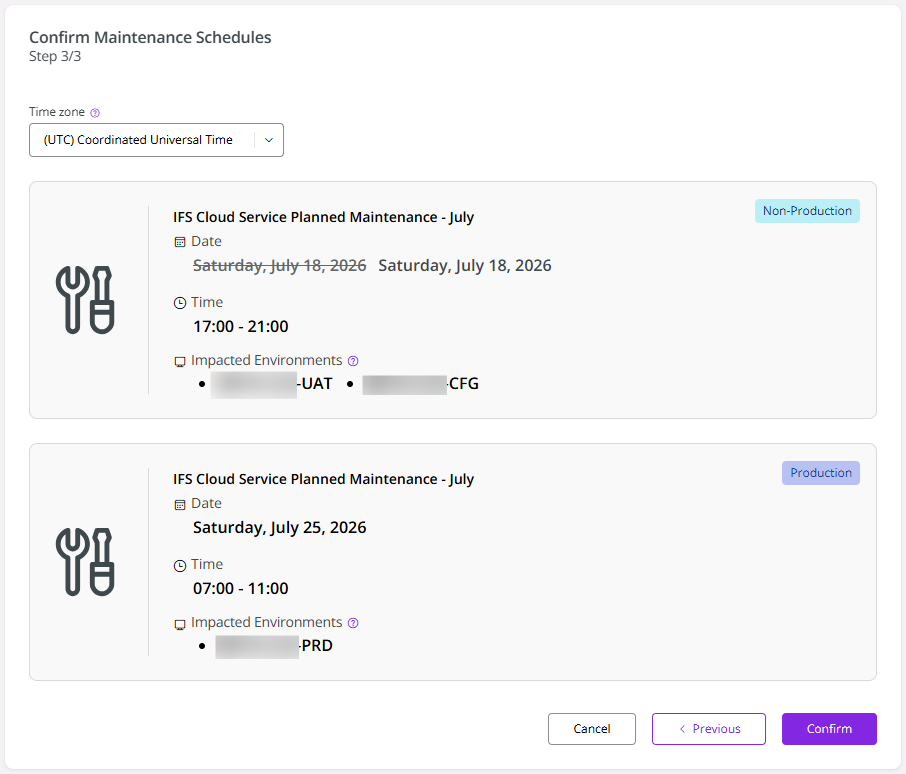
- 最後に、非本番環境と本番環境の両方のメンテナンスアクティビティに対して行った変更を確認します。確認後、「確認」をクリックしてください。
 |
|---|
| 図10 - 再スケジュールされた日時を確認 |
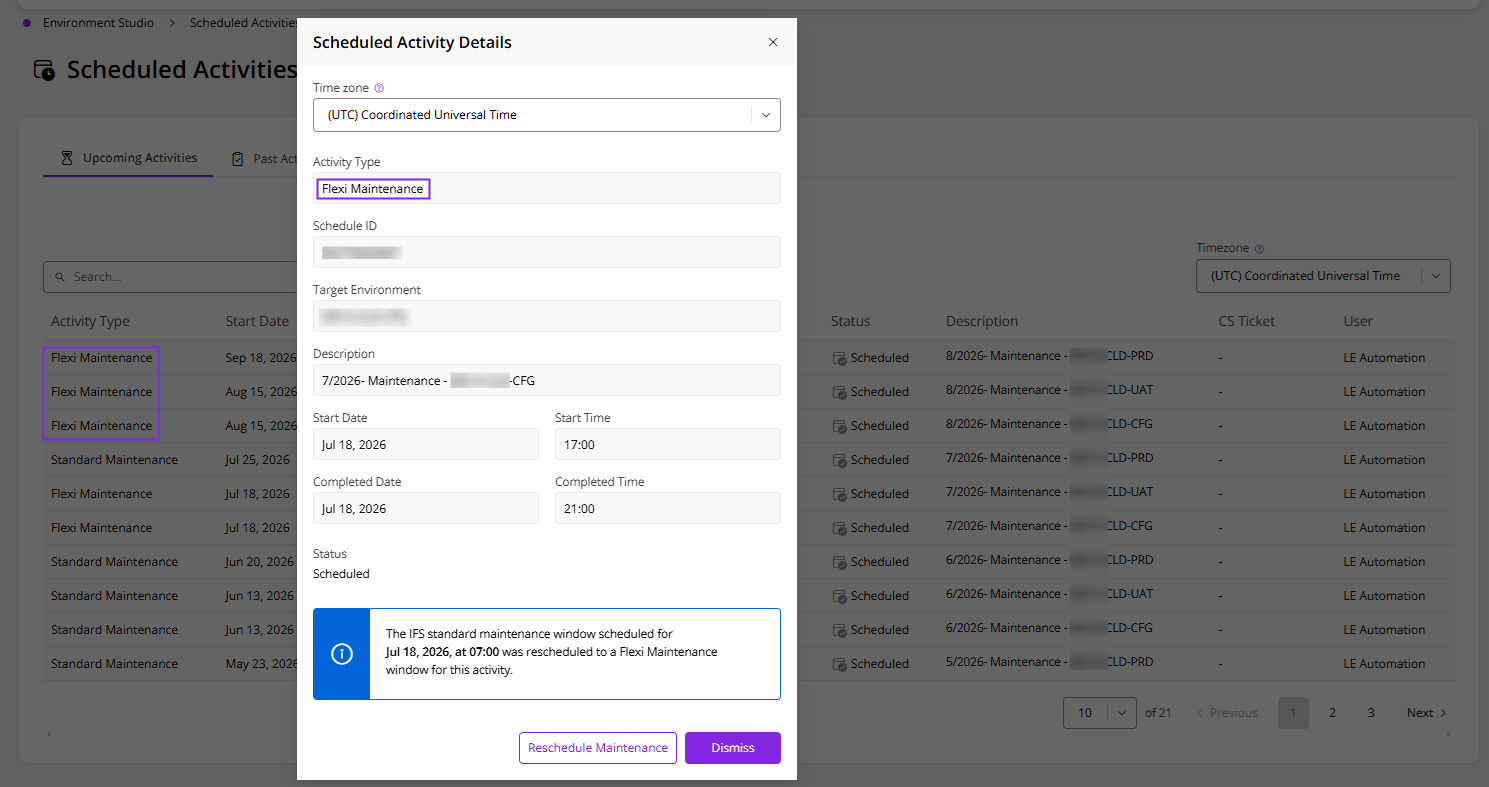
- 「スケジュール済みアクティビティ」テーブルで、再スケジュールしたメンテナンスを確認します。再スケジュールしたメンテナンスアクティビティが、Flexi Maintenanceアクティビティとして表示されます。
 |
|---|
| 図11 -標準メンテナンスからフレキシブルメンテナンスに変更 |
本番メンテナンスの再スケジュール
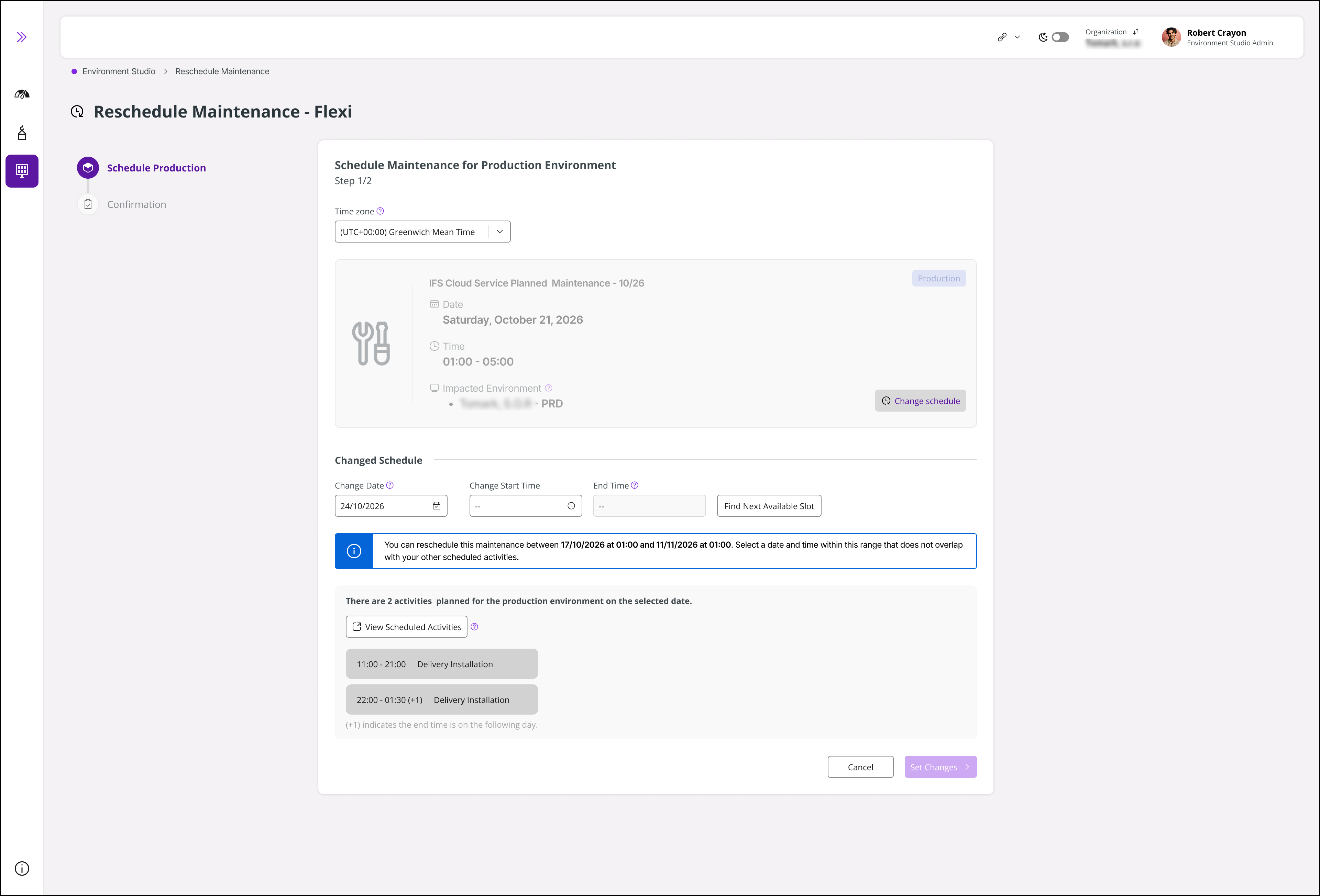
同様に、本番メンテナンスアクティビティも直接再スケジュールできます。本番メンテナンスを直接再スケジュールすると、2つの主要ステップを含むステッパービューが表示されます。「本番のスケジュール」と「確認」です。
 |
|---|
| 図12 - 生産保守のスケジュール |